ファミリーリンクでYouTubeを安全に管理する設定と注意点
結論:年齢と目的に応じてYouTube Kidsか管理対象YouTubeを選び、ファミリーリンクの設定と端末側の対策を組み合わせれば実務上のリスクを減らせます。
この記事で分かること
- 年齢別の判断基準。未就学〜中高生までどちらが向くかが分かります。
- ファミリーリンクでできる設定の具体例と、Android/iPhoneでの実務上の違い。
- ブラウザ視聴や別アカウントによる回避への対策と家庭で使えるチェックリスト。
- 13歳(国により異なる年齢)を超えたときの管理権限の変化と、プライバシー対応の考え方。
- 現実に起きるトラブル例(設定が反映されない、課金やオフライン保存の誤解)と初期対応法。
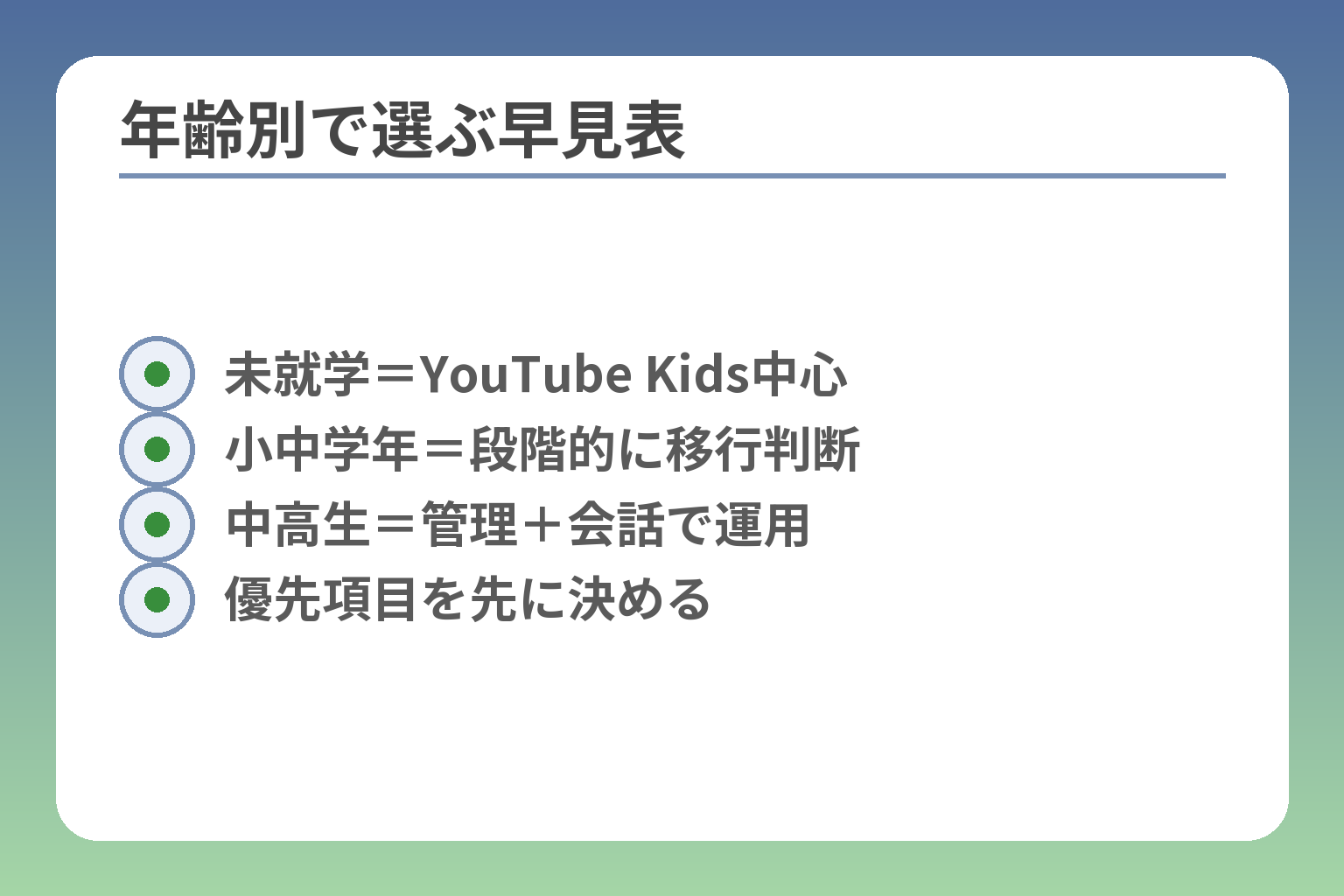
- 未就学=YouTube Kids中心
- 小中学年=段階的に移行判断
- 中高生=管理+会話で運用
- 優先項目を先に決める
年齢別に最適な選び方(YouTube/Kids/制限)
ここが曖昧なままだと、判断を誤りやすくなります。
未就学〜小学校低学年はYouTube Kidsを基本にし、学年と利用目的で管理対象YouTubeへ段階的に移すのが実務上合理的です。
- 未就学〜低学年:検索オフ+許可制で偶発的な接触を減らす。
- 小学校中学年〜高学年:コンテンツレベルで幅を調整し、個別ブロックで対応。
- 中学生以降:技術的管理と家庭内ルール(会話)を両輪で運用する。
未就学〜小学校低学年はYouTube Kidsが基本
結論は、まずは保護者が選んだ範囲だけを見せる運用が安全で続けやすいということです。
判断基準は「偶発的な露出をどれだけ減らしたいか」です。好奇心の強い年齢帯では検索やおすすめ経由で望ましくない動画に触れるリスクが高いので、検索機能は基本オフを推奨します。許可した動画やチャンネルのみを表示するモードを使えば、偶然の露出を大きく減らせます。
具体例としては、子ども用に厳選した番組や学習動画の再生リストを作っておき、それ以外は検索不可にする方法です。保護者が気に入らない動画やチャンネルは即ブロックできますし、視聴タイマーで時間管理も可能です。運用の落とし穴は「保護者が全部管理しようとして疲れる」ことです。回避策は最初に表示させるコンテンツを絞り、週に1回だけ見直すルールを設けることです。出典:YouTube Kids 保護者向けリソース
小学校中学年〜高学年は「管理対象YouTube」も選択肢
結論は、興味の範囲が広がる時期はコンテンツレベルを使い分けて幅と安全を両立することが現実的です。
判断基準は「見せたい内容の幅」と「許容できるリスク」のバランスです。ゲーム実況や学習系の長尺動画など、YouTube Kidsでは制限される動画を見始めることが多いので、ファミリーリンクの管理対象アカウントでYouTubeのコンテンツレベルを選ぶとよいでしょう。ファミリーリンクではYouTubeのコンテンツレベルが3段階で選べ、再生・検索履歴の扱いも制御できます。
具体的な運用例は、まず低めのコンテンツレベルを設定して観察します。子どもが特定のチャンネルばかり見るなら、そのチャンネルを解除して個別に許可する方法が有効です。落とし穴としては「管理対象にしてもブラウザで回避される」点が挙げられます。回避の基本対策は、端末でのログイン状況を確認し、ブラウザ利用時の制限(アプリ同様の監視が難しい場合は通信制限)を併用することです。出典:Google For Families ヘルプ
中学生以降は「管理+会話」で運用に寄せる
結論は、技術的な制限だけでなく家庭内の合意と対話を重ねることが最も効果的です。
判断基準は「自立度」と「信頼の段階」です。中学生は自分で情報収集を始めます。技術的には履歴確認や視聴時間の上限を設定できますが、過度な監視は反発を招きます。観察期間(例:1ヶ月)を決めて、履歴と規則の見直しを親子で行う仕組みが有効です。
具体例としては、一定の条件(定期テスト後や部活の終了など)で画面利用時間を緩和する代わりに、課金やコメント投稿は禁止にするなどルールを分けます。落とし穴は「親がすべての履歴を見ることによる信頼崩壊」です。回避策は、見る範囲を事前に合意しておくか、保護者側は要所だけ確認するルールにするなど、プライバシーの尊重を組み込みます。運用のコツは技術と会話を同列に扱うことです。出典:Google ファミリー リンク(公式)
親のゴールを先に決める(時間/内容/課金)
結論は、まず守りたい「優先項目」を明確にすると設定が迷わなくなります。
判断基準は優先順位の3点です。時間(1日何分か)、内容(見せたくないジャンル)、課金(広告・アプリ内購入の防止)です。例として、時間を最優先にするとタイマー中心の設定になります。内容を重視するなら許可制や個別ブロックを中心にする運用が合理的です。課金防止は端末の決済方法を外し、アプリの購入制限をかけることが具体策になります。
落とし穴は「全部を一度に守ろうとして設定が複雑化する」ことです。回避策は優先度を決め、まず1つか2つのルールを厳格に運用することです。合意したルールは紙やメモで見える化すると守りやすくなります。
よくある失敗:いきなり全部禁止で反発が出る
結論は、段階的な制限と報酬設計の方が長期運用に向きます。
典型的な失敗は「初期に厳しすぎるルールを設けて、子どもが抜け道を探す」ことです。判断基準は実行可能性です。例えば「週末だけ動画OK」など、守りやすいルールから始めると摩擦が少ないです。初月は厳しめ→達成したら緩和する2段階ルールが現実的な落とし穴回避になります。
具体的な回避策は、ルール違反時の対応を事前に決めておくことです。罰則だけでなく、守れたときのメリット(追加視聴時間や趣味の許可)もセットにします。また、技術的には定期的に設定を見直すチェックリストを作ると、ルールが形骸化しません。
ここで固めた年齢別の基準を基準に、端末別の具体的な設定手順へ移ると実務が楽になります。
まず確認:ファミリーリンクとYouTube管理でできること
ここまでで年齢別の方針が見えてきたはずです。
ファミリーリンクの管理対象アカウントを軸に、YouTube KidsとYouTube(保護者向け管理)で視聴範囲・履歴・時間を実務的に制御できます。
- 管理対象の子ども用Googleアカウントを作ることが前提であり、それにより各種設定が有効になります。
- YouTube Kidsは年齢別の表示・検索制御・タイマー・個別ブロックが中心で、小さな子には有効です。
- YouTube側はコンテンツレベルや履歴の取扱いで幅を調整できる一方、フィルタの限界や地域差がある点に注意が必要です。
前提は「管理対象の子ども用Googleアカウント」
結論として、保護者がファミリーリンクで子ども用アカウントを作成・紐づけしないと、YouTube側の細かい管理ができません。
判断基準はアカウントの種類です。一般の大人アカウントを子どもが使う場合、保護者向けの制御はほぼ効かないことが多いです。管理対象アカウントはファミリーリンクで作成し、親の管理下に置くことで、YouTube Kidsの許可設定やYouTubeのコンテンツレベルなどが設定可能になります。出典:Google For Families ヘルプ
落とし穴は、子どもが既に自分で作ったアカウントを使っているケースです。回避策は既存アカウントの扱いを確認し、必要ならファミリーリンクで改めて管理対象アカウントを作るか、アカウントの移行を検討することです。ログイン情報の混在が設定反映の失敗原因になるため、親側でどのアカウントが管理下にあるかを確実に把握してください。
YouTube Kidsでできる管理(検索、ブロック、タイマー)
結論は、小さな子にはYouTube Kidsの「許可制」「年齢別モード」「視聴タイマー」が実務的に有効です。
具体例として、未就学児向けモードでは自動的に対象年齢に合う短い教育・遊び系動画が表示されます。許可したコンテンツのみ表示するモードに切り替えれば、保護者が選んだ動画だけ再生され、検索自体を無効化できます。視聴タイマーは毎日使える制限として機能します。小さな子には「検索オフ+許可したコンテンツのみ表示」の組み合わせが偶発的露出を最も減らします。 出典:YouTube Kids 保護者向けリソース
落とし穴は、アプリ外(ブラウザや別のデバイス)で視聴される場合です。回避策は、端末側でアプリインストールを制限したり、家庭内Wi‑Fiでデバイスのアクセス制御を行うことです。また、YouTube Kidsのフィルタは完璧ではないと公式も認めており、保護者による報告や定期チェックが必要になります。
YouTubeでできる管理(コンテンツレベル、履歴、自動再生)
結論は、幅広い動画を許容したい場合はファミリーリンク経由でYouTubeのコンテンツレベルと履歴設定を活用すると実用的です。
判断基準は「どれだけ幅を許すか」です。ファミリーリンクの管理対象アカウントでは、YouTubeのコンテンツレベルを三段階から選べます。再生履歴や検索履歴の保存を停止する設定もあり、推奨アルゴリズムに与える影響を抑えられます。自動再生をオフにすると、次々再生による視聴時間の延長をかなり抑制できます。出典:YouTube 家族向けオプション
具体例は、小学校中〜高学年で学習系や受験情報を見せたい場合です。コンテンツレベルを低めに設定して様子を見つつ、よく見るチャンネルだけ個別に許可する運用が有効です。落とし穴は、コンテンツレベルを上げると推奨が暴走しやすい点です。回避策は視聴履歴の定期確認と、問題があればチャンネル単位でブロックすることです。
限界もある:フィルタは完璧ではない
結論として、システムの自動フィルタや手動設定だけで完全に安全にするのは難しいという前提が必要です。
一般に、YouTubeやYouTube Kidsは自動判定と人による審査、保護者の報告を組み合わせて運用していますが、不適切な動画が表示される可能性は残ります。フィルタの限界を前提に、定期的な目視チェックと報告の仕組みを用意することが重要です。 出典:YouTube Kids サポート
落とし穴は「設定したから安心」と思い込み、監視を完全にやめることです。回避策としては、親が週1回だけでも視聴履歴や子どもの視聴傾向をチェックする時間を決めておく方法が実務的です。加えて、子どもが不適切な動画を見つけたときに報告できるよう操作を教えておくと対応が早くなります。
国・地域や年齢で使える範囲が変わる
結論は、機能の提供や年齢基準は地域により異なるため、設定前に自分の地域で利用可能か確認する必要があります。
判断基準は居住地と子どもの年齢です。YouTube Kidsの提供有無や、ファミリーリンクで設定可能な年齢上限(国によっては13歳でなく17歳等)の違いが運用に直結します。出典:Google ファミリー リンク(公式)
具体的には、ある国ではYouTubeの保護者向け管理が利用できず、代わりにYouTube Kidsの厳しい制約だけが使える場合があります。落とし穴は、国別ルールを確認せずに設定を進め、期待した管理ができないことです。回避策は、まず公式ヘルプで自国の提供状況と年齢基準を確認し、その上で家庭内ルールを地域差に合わせて作ることです。
この範囲を押さえれば、端末別の実務的な設定手順がより意味を持ちます。
設定手順:Android/iPhone別に最短で整える
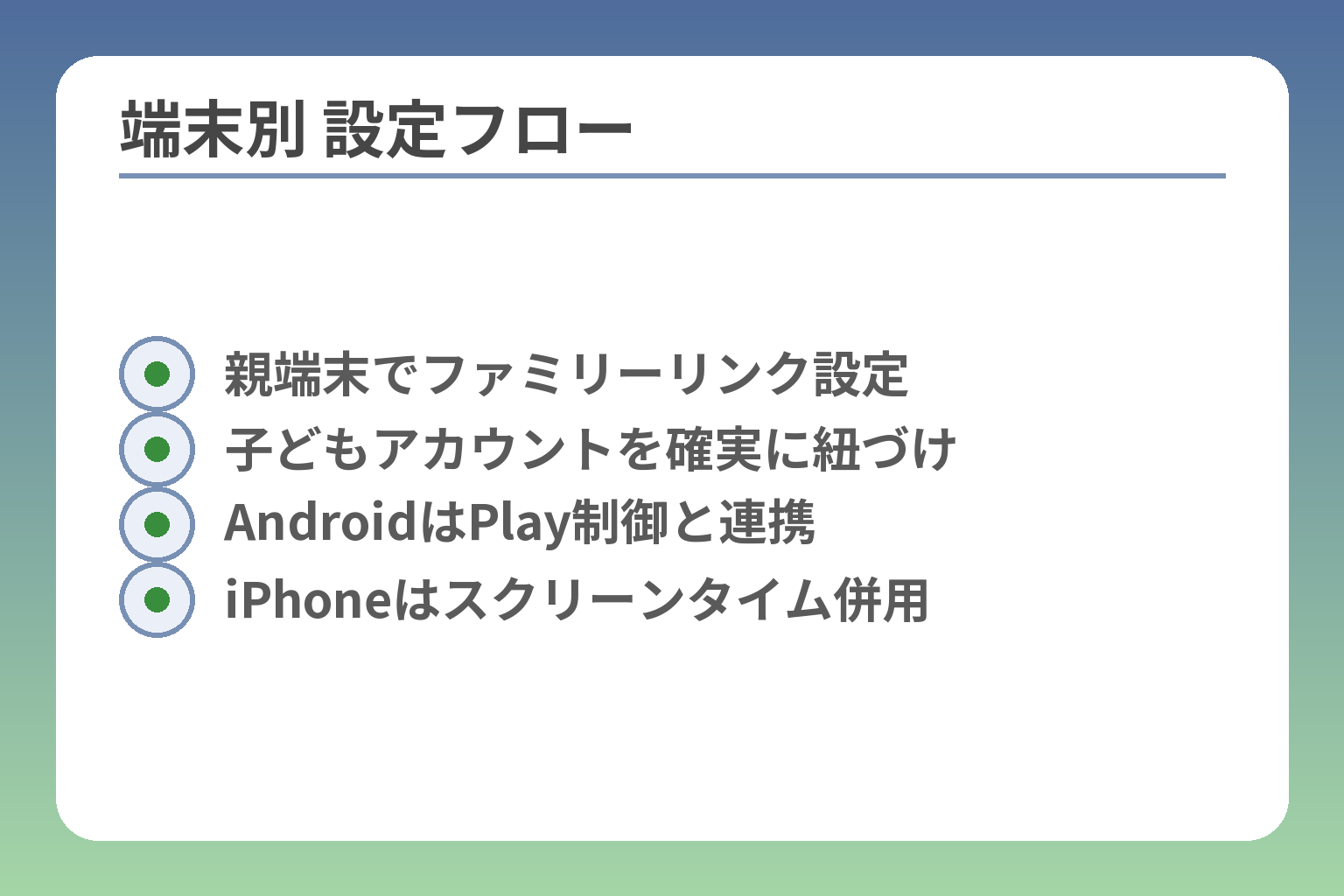
- 親端末でファミリーリンク設定
- 子どもアカウントを確実に紐づけ
- AndroidはPlay制御と連携
- iPhoneはスクリーンタイム併用
ここまでの方針を端末で実行するためには、機種ごとの違いを押さえておくと手間が減ります。
親の端末にファミリーリンクを入れて子どもを管理対象アカウントにするのが出発点で、そこからYouTube KidsかYouTube(管理対象)を有効にする流れが最短です。
- 親端末でファミリーリンクに子どもを追加することが最初の必須手順です。
- Androidは設定との相性が良く、iPhoneはiOS機能と組み合わせて補うのが合理的です。
- YouTube Kidsは小さい子向け、管理対象YouTubeは学年に応じて範囲を広げると運用が続きやすいです。
共通の流れ:親端末にファミリーリンク→子どもを追加
親のスマホにファミリーリンクを入れて管理対象アカウントを作ることが出発点です。
手順は親がアプリをインストールし、子どものGoogleアカウントを作成または紐づけるだけです。ファミリーリンクで子どもを選ぶとYouTube関連の設定項目が表示されます。管理対象アカウントでないと、YouTube Kidsや保護者向け管理が適用できない点を最初に確認してください。 出典:Google For Families ヘルプ
落とし穴はアカウントの混在です。親が複数アカウントでログインしていると、どのアカウントで管理しているか分かりにくくなります。回避策は、親側で一つのGoogleアカウントを管理用に決め、子どものアカウント一覧を明確にしておくことです。
Androidのポイント:端末側の制限と相性がよい
Androidではファミリーリンクと端末設定を連携しやすい点が強みです。
具体的には、アプリのインストール制限や画面時間の設定を端末レベルでかけられます。Google Playのペアレンタルコントロールと連携すると、YouTubeアプリの許可や課金を抑えやすくなります。落とし穴は機種ごとのUI差で、設定画面の場所が違う点です。回避策は主要設定(アカウント、アプリ権限、Play課金)の位置を親の端末で一度操作してメモしておくことです。
端末でアプリの自動更新やアカウント切替があると設定がずれるので、Playストアとアプリ権限を固定化してください。
iPhoneのポイント:iOS側の機能と役割分担する
iPhoneではファミリーリンク単体では補いきれない部分をiOSのスクリーンタイム等で補うのが現実的です。
具体的には、iOSの「スクリーンタイム」でアプリごとの使用時間制限を設け、App Storeでの購入を保護者の許可にして課金を防げます。ファミリーリンクはGoogleアカウントの管理に使い、iPhone側は端末利用の枠を担うイメージが運用しやすいです。落とし穴は両者の設定が重複して子ども側で混乱を招くことです。回避策は親が両方の設定を一覧化して重複を避け、どちらで何を制御するか明確にすることです。
YouTube Kidsを設定する(検索オンオフ、年齢設定)
YouTube Kidsは年齢別の表示や検索の有無、許可制が中心で、小さい子の偶発接触を減らす効果が高いです。
操作例は、ファミリーリンク側でお子様のプロフィールを選び、YouTube Kidsの設定で「検索をオフ」「許可したコンテンツのみ表示」「視聴タイマー」を組み合わせます。許可制にすれば親が選んだ動画のみ表示され、検索による偶発表示を防げます。出典:YouTube Kids 保護者向けリソース
落とし穴は、アプリ外で同じアカウントが使われた場合や、家以外の端末で別アカウントに切り替えられることです。回避策は端末のアプリ追加権限を制限し、家庭内Wi‑Fiでのアクセスを管理するなど多層防御にすることです。
YouTubeを設定する(コンテンツレベル3段階の選び方)
管理対象YouTubeはコンテンツレベルを段階的に選べるため、学年や成熟度で調整するのが実務的です。
判断基準は「視聴目的」と「自己管理力」です。学習や趣味の情報を主に見るなら中程度のレベル、まだ判断が難しければ低めに設定します。自動再生をオフにすることで視聴時間の延長を防げます。出典:YouTube 家族向けオプション
落とし穴は、レベルを上げた瞬間に推奨の幅が広がりやすい点です。回避策はレベル変更後1週間程度は視聴履歴を確認し、問題があれば該当チャンネルを即ブロックする運用ルールを用意しておくことです。
設定が反映されない時のチェック(アカウント・アプリ・更新)
設定が効かない多くの原因はアカウントの不一致かアプリの古いバージョンです。
チェックリストは、親と子のログインアカウント確認、アプリの最新版化、端末の再起動、ファミリーリンクとYouTubeアプリの再接続です。具体的には子ども端末でログアウト→親の管理画面から再度紐づけを行うと直ることが多いです。落とし穴は親が複数アカウントを使っている場合で、誤操作で別の子を操作するミスが起きます。回避策は操作前に対象の子どものプロフィール写真や名前を画面で確認する習慣をつけることです。
端末別の実務的手順を固めれば、年齢ごとの運用やトラブル対処がぐっと楽になります。
判断基準:年齢別のおすすめ設定例(具体)
ここまでの方針を端末で実行する前に、年齢ごとの現実的な基準を手元に持っておくと迷いが減ります。
年齢と利用目的に合わせて「YouTube Kids」「管理対象YouTube」「家庭ルール」を組み合わせると、安全性と利便性のバランスが取りやすくなります。
- 未就学〜低学年はYouTube Kids中心で偶発接触を極力減らす。
- 小学校中〜高学年はコンテンツ範囲を段階的に広げ、個別ブロックで調整する。
- 中学生以降は技術的管理と親子の合意(会話)を両輪にする。
未就学〜小学校低学年はYouTube Kidsが基本
小さな子は偶発的な露出を減らすことが最優先です。
実務的には、YouTube Kidsで「検索をオフ」「許可したコンテンツのみ表示」「視聴タイマー」を組み合わせる運用が効果的です。親があらかじめ選んだ動画やコレクションだけを見せれば、望ましくないコンテンツに触れる確率が下がります。未就学〜低学年は検索機能をオフにし、許可制を基本とすることで偶発接触を最も減らせます。 出典:YouTube Kids 保護者向けリソース
落とし穴は、家の外や別端末でブラウザ経由に切り替えられる点です。回避策として端末側でアプリのインストールを制限したり、家庭用ルーターで未承認のデバイス接続を管理するなど多重の対策を取ると安全度が上がります。
小1〜2はKids+タイマー+個別ブロックを固定化する
この年代は「習慣化」が鍵です。時間と場所を決めておくと揉めごとが減ります。
具体案として、平日は1回20〜30分、休日は合計60分以内などの視聴枠を設け、ファミリーリンクやYouTube Kidsのタイマーを使います。視聴時間の目安を数値化(例:平日20分)しておくと親子で合意しやすくなります。 見つけてほしくないチャンネルは即ブロックし、丁寧に理由を説明する習慣をつけると納得感が高まります。
落とし穴はルールを決めても守る側が曖昧になることです。回避策はルールを紙やデジタルメモで見える化し、週に一度チェックする仕組みを家庭に入れることです。
小3〜6はKidsか管理対象YouTubeかを分岐で決める
興味の幅が広がる時期は、機能の差を理由に切り替えを検討します。
判断基準は「子どもが何を見たいか」です。ゲーム実況や長尺の学習動画が主であれば管理対象YouTubeへの移行を考えます。管理対象アカウントにすると、コンテンツレベルの選択や履歴制御が可能になります。管理対象YouTubeはコンテンツレベルや履歴の扱いを細かく設定できるため、学年や成熟度で段階的に運用できます。 出典:Google For Families ヘルプ
落とし穴はブラウザ経由や別アカウントでの「抜け道」です。回避策は端末でのアカウント管理を徹底することと、必要なら家庭内Wi‑Fiレベルでアクセス制御(ペアレンタルDNSやルーターのフィルタリング)を導入することです。これにより家庭外での回避リスクも一定程度抑えられます。
中学生以降は履歴・自動再生・視聴時間を軸に整える
この年代はプライバシーと自立を意識しながら管理を続けることが重要です。
運用の軸は視聴時間の上限、履歴の取り扱い、自動再生の有無です。自動再生をオフにすると「際限ない視聴」を減らせますし、履歴保存を停止すれば推奨アルゴリズムの影響を減らせます。技術的な制御と同時に、親子で「何を見ていいか」を合意しておくことが、トラブルを減らす最も現実的な対処です。 出典:Google ファミリー リンク(公式)
落とし穴は過度な監視で信頼を失うことです。回避策は段階的な監視緩和(合意に基づく閲覧の自由度拡大)と、問題があれば個別に話し合うルールを定めることです。定期的な振り返りの場を設けると合意が継続しやすくなります。
家庭ルールのテンプレ(例:見る時間・場所・課金)
ルールは簡潔で具体的にし、守れたら緩和する仕組みを作ると続きます。
例として使えるテンプレを示します。
- 毎日視聴枠:平日20分、土日合計60分(タイマーで管理)
- 視聴場所:居間でのみ視聴、就寝前は不可
- 課金禁止:App Store・Play課金は親の許可が必要
- コンテンツ合意:親が許可したチャンネルのみ許可(段階的に拡大)
- 見直しルール:月1回、視聴履歴とブロック項目を家族で確認
落とし穴はルールの複雑化です。回避策はまず1〜2項目を厳守し、守れたら項目を増やす「段階運用」にすることです。ルールを紙にして見える場所に貼ると当事者意識が高まります。
年齢別の基準を家庭で決められれば、端末別の具体的設定やトラブル対処に移ると実務が楽になります。
回避とトラブル対策:よくある詰まりどころ
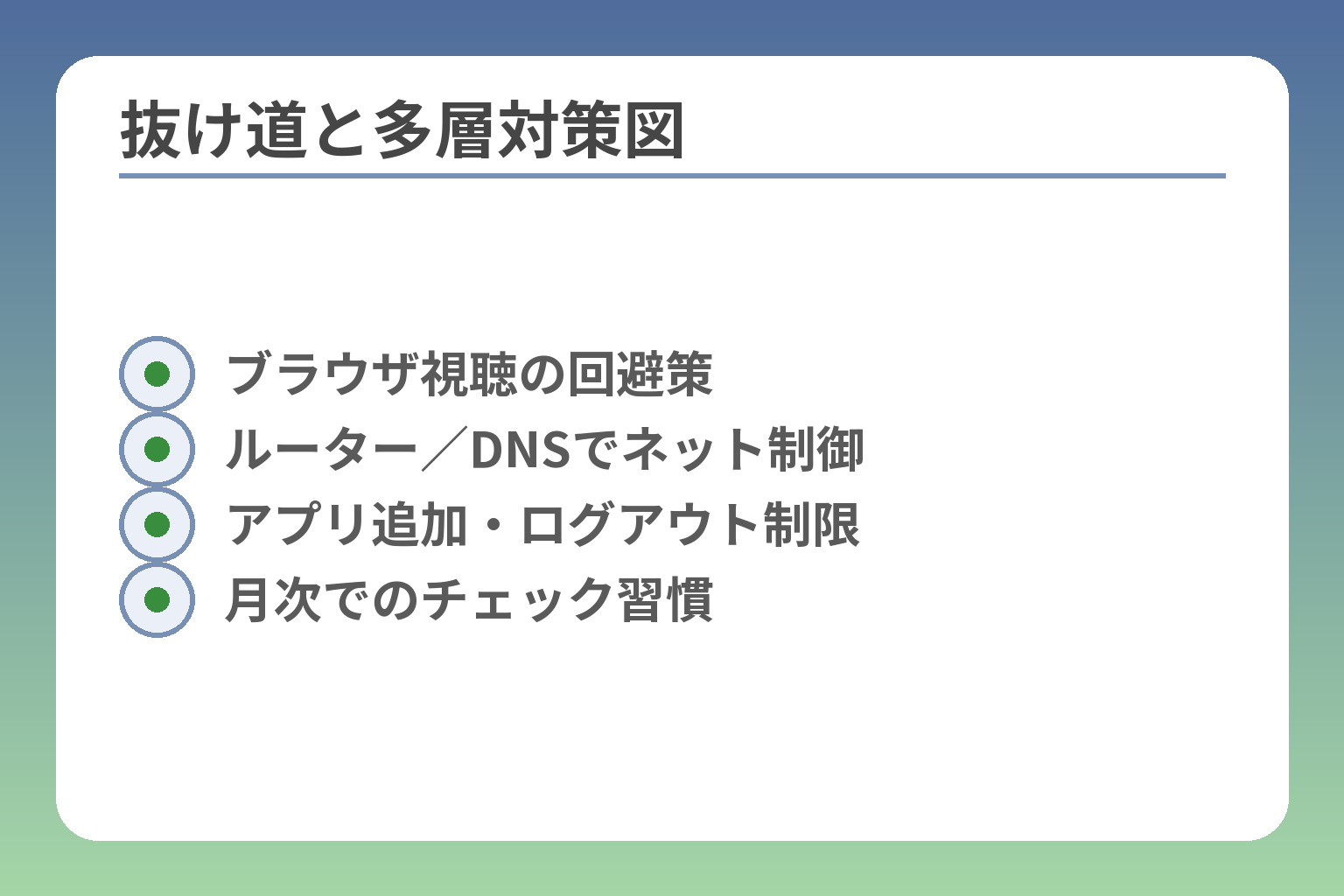
- ブラウザ視聴の回避策
- ルーター/DNSでネット制御
- アプリ追加・ログアウト制限
- 月次でのチェック習慣
運用が現実に当たると、技術の盲点や子どもの行動で意外な穴が見つかります。
設定だけで安心せず、想定される回避パターンと具体的な対処をあらかじめ決めておくことが最も効きます。
- ブラウザや別アカウントでの回避が頻出するため、端末とネットワーク両方での防御が必要です。
- 親の操作ミスやアプリのバージョン不整合で制限が反映されないことがあるので、チェック項目を持ちます。
- ダウンロードや課金の誤解は家庭トラブルの種です。事前ルールと技術的ブロックを併用します。
回避例:ブラウザ視聴・別アカウントで見てしまう
ブラウザや他のアカウント経由での視聴は、設定の抜け道として最も多く見られます。
具体例は、子どもがYouTubeアプリではなくブラウザでログインして視聴するケースです。アプリ側でKidsモードや管理対象設定をしても、ブラウザの通常ページでは同じ制約が働かないことがあります。家庭内でPCや家族のスマホを使う場合も同様の抜け道が生じます。
回避策は複数レイヤーで行うことです。端末側でブラウザの利用を制限するか、ブラウザでのログインを親が管理する運用を決めます。家庭用ルーターやペアレンタルDNSで特定のドメイン(例:youtube.com)をフィルタする方法も有効です。ブラウザ経由の回避を防ぐには、端末側のアプリ制御だけでなく、ネットワーク側の制御も準備することが実務的です。
対策:端末のアプリ追加・ログアウトを防ぐ考え方
端末の操作権限を一つにまとめると、子どもの「設定変更」を防ぎやすくなります。
具体的には、親の管理アカウントでのみアプリのインストールやアカウント追加ができる設定にします。AndroidならGoogle Playのペアレンタルコントロール、iPhoneならスクリーンタイムの「コンテンツとプライバシーの制限」を使って変更を制限します。子どもが自力でログアウトして別アカウントへ切り替えることを防ぐため、端末のロックと管理者パスワードの共有ルールを明確にしておくことが重要です。
落とし穴は親側の操作ミスです。親が複数アカウントを使っていると、どの管理アカウントで制御しているか分からなくなります。回避策は親の管理アカウントを一つに決め、そのアカウント情報を安全な場所に保管することです。
対策:DNSやルーター制限は「最後の壁」になる
家庭内ネットワークでの制御は、アプリや端末設定が破られたときの最後の防御線になります。
具体策として、ルーターでのアクセス制限、OpenDNSや家庭用セキュリティサービスの導入、ゲストネットワークの分離を検討します。これにより、未承認デバイスやブラウザからのアクセスを一定程度ブロックできます。ただし外出先のモバイル通信では効かない点に注意が必要です。
ネットワーク側の制御は有効だが万能ではないため、端末側と合わせて二重三重の対策を取ることが現実的です。
トラブル:制限を外したい/外せない(親の操作ミス)
保護者による解除や変更がうまくいかないケースは操作ミスやアカウントの混同が原因であることが多いです。
症状として、ファミリーリンクで設定を変えても子どもの端末に反映されない、あるいは保護者側のメニューに目的の設定が見つからないといったものがあります。原因は親と子のアカウントが別々にログインしている、アプリの古いバージョンを使っている、あるいは国・地域で機能が制限されている場合などです。出典:Google For Families ヘルプ
対処法は手順化です。まず親と子のログインアカウントを画面で確認し、アプリを最新に更新してから再接続します。操作前に対象の子どものプロフィールを目で確認する習慣をつけると誤操作が減ります。操作が複雑に感じたら、変更は一つずつ行い、都度反映を確認する運用にしてください。
トラブル:YouTubeダウンロードやオフライン再生の誤解
ダウンロードやオフライン再生は「見せないはずの動画を端末に残す」リスクを伴います。
保護者の中には「アプリで制限していれば端末に動画は残らない」と誤解する人がいます。実際はYouTube Premiumやアプリの一時保存機能でオフライン再生が可能です。課金で広告が消えると視聴が増える傾向もあるため、課金ルールの明確化が必要です。出典:YouTube Kids 保護者向けリソース
回避策は、端末の決済方法を削除する、App Store / Google Playで購入に親の承認を必須にする、YouTube Premiumの利用は家庭ルールで明確に禁止または許可することです。加えて端末内のストレージを定期点検し、子どもと一緒に何が保存されているか確認する習慣を作ると安心です。
次の一手:月1の見直し(履歴・ブロック・時間)
運用は設定して終わりではなく、習慣化された見直しが鍵です。
定期チェックの項目は視聴履歴の傾向、ブロック済みチャンネルの有効性、タイマーや制限が守られているかの確認です。これを家族のルーティンに組み込むと、設定の穴や子どもの興味変化に柔軟に対応できます。
13歳(国により異なる)以降の扱いとプライバシー
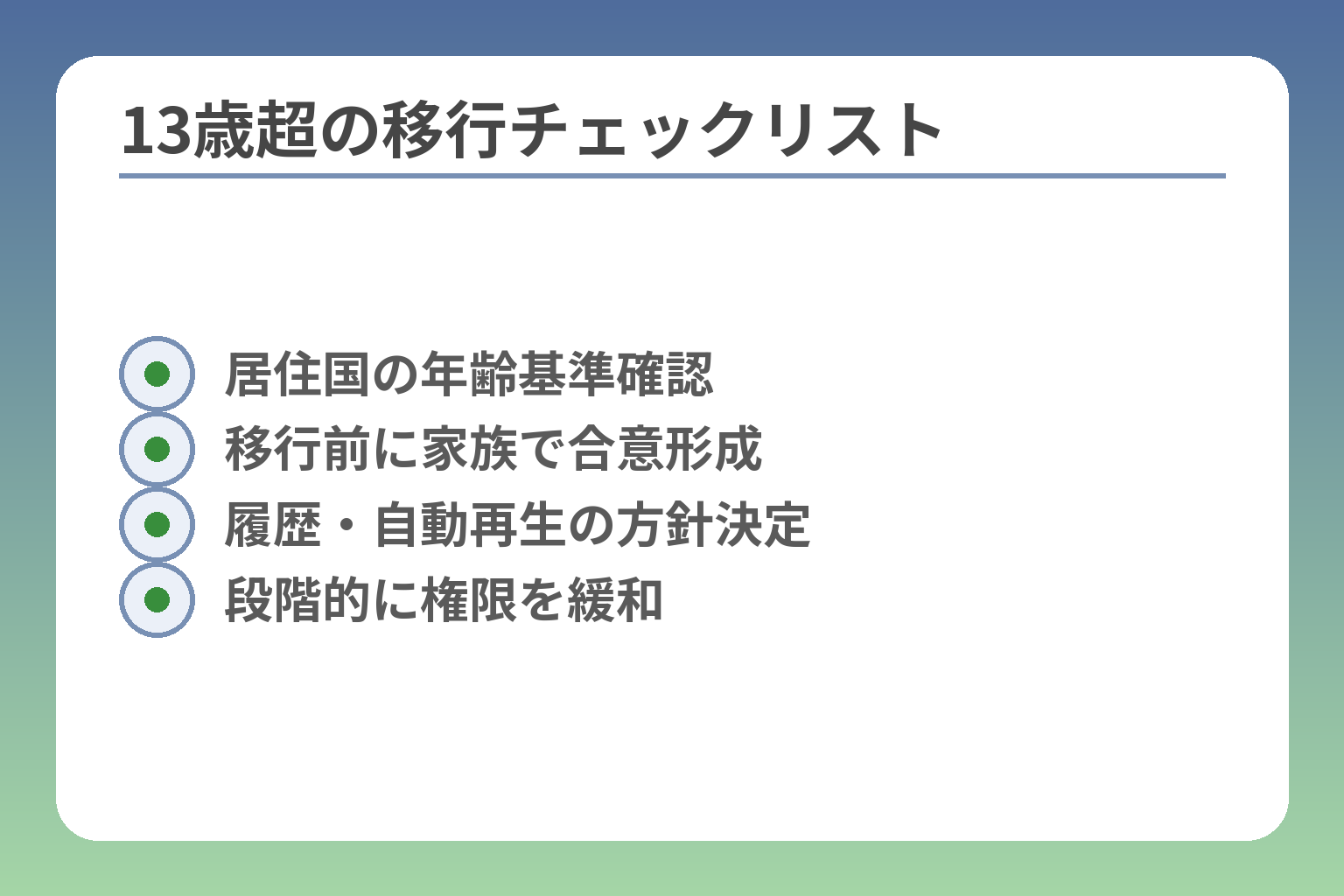
- 居住国の年齢基準確認
- 移行前に家族で合意形成
- 履歴・自動再生の方針決定
- 段階的に権限を緩和
ここまで決めたルールや技術設定は、年齢の境目で大きく取り扱いが変わる可能性があります。
13歳を超えると親の管理権限や利用可能な設定に制限が出る場合があるため、移行前に合意と技術的な準備を整えておくことが必要です。
- 国や地域によって保護者が管理できる年齢上限が異なる点を確認する。
- 移行前に「ルール」「連絡方法」「課金・投稿の取り扱い」を家族で決める。
- 履歴や自動再生など、プライバシーに関わる設定は事前にオン・オフを整理する。
ポイント:一定年齢を超えると親が管理できない場合がある
13歳前後を境に、ファミリーリンクでの管理対象の扱いやYouTubeの管理機能に制限が出ることがあります。
たとえば、一部の国では13歳を超えると子どもが自分でアカウントを管理できるようになり、保護者の管理権限が弱まります。国や地域により年齢基準が異なるため、実際にどの機能がいつまで使えるかは公式で確認してください。出典:Google For Families ヘルプ
落とし穴は「日本の慣習で13歳ならこうだろう」と勝手に判断することです。回避策として、住まいの国での具体的な年齢基準とその時点での機能変化を親が確認し、移行スケジュールを作っておきましょう。
移行前に決めること(ルール、連絡手段、視聴時間)
管理が緩やかになる前に、家庭内で明確な合意を作ると混乱が減ります。
具体的には、(1)許可されるコンテンツの範囲、(2)課金やコメント投稿の方針、(3)問題が起きたときの連絡方法を決めます。行動規範を紙にして掲示するか、デジタルで共有すると曖昧になりません。合意は「守れたら緩和する」など段階的ルールにすると実行性が高まります。
落とし穴はルールだけ作って運用を忘れることです。回避策として、移行前後に家族ミーティングを設定し、履行状況を確認する小さなルール(週1回のチェック等)を入れておくとよいでしょう。
履歴・検索履歴の扱いは家庭で方針を決める
履歴を残すかどうかでプライバシーと見守りのバランスが変わります。
履歴を残すと保護者が傾向を把握しやすくなりますが、子どものプライバシー権とも衝突します。一般に、中高生以降は完全な履歴監視は反発を招きやすい傾向があります。家庭で「誰が、どの情報をいつまで見るか」を明確にして合意しておくことが現実的な落とし穴回避です。出典:Google ファミリー リンク(公式)
回避策としては、履歴は一定期間のみ保管し、その後は親子で確認して削除するルールを設ける方法があります。プライバシーを尊重しつつ問題がある場合だけ詳しく見る「段階的チェック」が実務的です。
おすすめ対策:自動再生の扱いで見すぎを抑える
自動再生は視聴時間を際限なく伸ばす最大要因の一つです。
具体的にはYouTubeの自動再生をオフにし、再生履歴の保存を停止することで、推奨アルゴリズムが過剰に働くのを抑えられます。特に思春期はおすすめが暴走しやすいので、視聴時間の上限と自動再生オフをセットにすると効果的です。出典:YouTube 家族向けオプション
落とし穴は「設定を変えたつもりが変わっていない」ことです。実務的には親子で設定画面を確認し、変更後に子ども側で一度再生して動作を確かめる習慣を付けてください。
親の関わり方:監視より「相談できる状態」を作る
技術だけで解決しようとすると子どもとの関係に亀裂が入ることがあります。
親の関わり方で重要なのは、問題が起きたときに報告や相談ができる雰囲気を作ることです。具体策として、ルール違反時のペナルティだけでなく、守れた時の「報酬」や段階的な自由の付与を設けると協力が得やすくなります。監視一辺倒ではなく、合意に基づく見直しや対話の場を定期的に持つことが最も実務的です。
落とし穴は監視が常態化して反発を招くことです。合意のルールは定期的に見直し、子どもの成長に合わせて緩める柔軟性を持たせてください。
年齢に伴う管理権限の変化を踏まえた準備が整えば、次は端末別の具体的設定やトラブル対応へ移ると実務が楽になります。
Q&A:設定がうまくいかない時の確認リスト
設定がうまく反映しないときは、原因を順に切り分ければ多くは解決します。
- まずはアカウントと端末の紐づけ状況を確認する。
- 次にアプリのバージョンや端末の権限を点検する。
- それでも直らなければネットワークや課金設定まで範囲を広げて確認する。
Q. ファミリーリンクのYouTube設定が出てきません
出てこない原因は主に「管理対象アカウントになっていない」「親と子で別アカウントでログインしている」のどちらかです。
確認手順は簡潔です。親のファミリーリンクアプリで子どものプロフィールを開き、YouTube関連の設定項目が表示されるか確かめます。表示されなければ、その子のアカウントが管理対象になっているかをまず確認してください。出典:Google For Families ヘルプ
落とし穴は、親と子で別のGoogleアカウントにログインして作業を進めてしまうことです。回避策は、親側で管理用アカウントを一つ決め、子どものプロフィール名やメールアドレスを画面で確認してから設定変更する習慣をつけることです。
Q. 制限付きモードだけで安全になりますか
制限付きモードは完全解決にはならず、補助的な手段と考えるべきです。
制限付きモードや自動フィルタは不適切動画の多くを除外しますが、誤判定やすり抜けが生じることが公式にも記載されています。機械的なフィルタだけに頼ると「想定外の露出」が残るため、許可制や個別ブロックを併用してください。 出典:YouTube Kids サポート
具体的な回避策は、(1)YouTube Kidsの年齢モードや許可制を活用、(2)管理対象YouTubeでコンテンツレベルを指定、(3)問題動画は即ブロックして報告することです。これらを組み合わせることで安全度が上がります。
Q. 子どもがブラウザでYouTubeを見ています
アプリだけ管理しても、ブラウザ経由の視聴は設定の抜け道になり得ます。
実例として、YouTube Kidsアプリで検索をオフにしていても、同じアカウントでPCや別のスマホのブラウザにログインされれば制限が働かない場合があります。回避策は多層化です。端末側でブラウザ利用を制限する、家庭用ルーターでフィルタをかける、あるいはブラウザへのログイン自体を親が管理する運用が有効です。出典:YouTube 家族向けオプション
注意点は、ネットワーク側の制御は外出先のモバイル通信では効かないことです。家庭外での利用ルール(例:外では動画視聴を控える)を作るなど運用面での補完も必要になります。
Q. 広告を消したい/課金が心配です
広告や課金は別途の仕様と料金が絡むため、技術的対処と家庭ルールの両方が必要です。
YouTube KidsではYouTube Premium加入で広告非表示やオフライン再生の機能が使えますが、課金が発生します。家庭の方針として課金を禁止するなら、端末の決済情報を削除し、App Store/Google Playの購入を親の承認に設定してください。課金の入口を物理的に塞ぐことが最も確実な予防策です。 出典:YouTube Kids 保護者向けリソース
落とし穴は「子どもが家族の端末で勝手に購入する」ことです。回避策は決済情報の削除、購入承認の設定、課金について親子でルールを明文化することです。
Q. 兄弟で設定を分けられますか
兄弟別にプロフィールを作れば、年齢や興味に応じた設定が可能です。
YouTube Kidsはプロフィールごとに年齢モードや履歴が分かれますし、ファミリーリンクでも子どもごとに管理設定を変えられます。兄弟で端末を共有する場合は、ログイン切替を確実に行うルールを作ることが重要です。
落とし穴は共有端末でプロフィール切替を忘れることです。回避策は各自のログインを明確にするか、兄弟それぞれ専用のデバイスを用意することです。専用端末が難しいときは、利用前に必ずプロフィールを確認する習慣を作りましょう。
Q. どのタイミングで見直すのがいいですか
設定は一度決めて終わりにせず、定期的に見直すことが安定運用の鍵です。
具体的な見直しタイミングは、新学期・学年替わり・長期休暇・スマホの機種変更など生活の区切りです。月に一度の簡単チェック(視聴履歴の確認、ブロック項目の更新、タイマーの運用状況)は実務的に効果があります。定期チェックの習慣を家族のルーティンに組み込むことが最も実効的です。
落とし穴はチェックが形骸化することです。回避策は短時間で済むチェックリストを作り、カレンダーに定期予定として入れておくことです。
この確認リストを元に原因を一つずつ潰せば、端末別の具体的設定や高度な対策に集中できます。
あわせて読みたい関連記事
ファミリーリンクの初期設定を手早く確認したい方へ
親と子のスマホで何をどう設定するかを順を追って知りたい方向けです。初期設定や解除まで具体的な手順がまとめられています。
ファミリーリンク設定ガイド:初期設定から制限・解除までファミリーリンクの全体像と対応端末を確認したい方へ
まず何ができるか、どの端末で動くかを押さえたい保護者に向けた解説です。機能差ややる前の準備が分かります。
Googleファミリーリンクとは?できること・設定・解除まで親向け解説子ども用ケータイでYouTubeをどう扱うか悩んでいる方へ
キッズケータイや端末別の可否を踏まえた安全設定が知りたい場合に適しています。端末選びの判断材料になります。
キッズケータイでYouTubeは見れる?端末別の可否と安全な設定・選び方メッセージアプリの管理も一緒に整えたい方へ
YouTubeだけでなくLINEなどのコミュニケーション管理も気になる家庭向けです。設定と家庭ルールの作り方が参考になります。
子どものLINEを親が管理する方法:設定とルール完全ガイド
家庭によって状況も異なる中、なかなか難しい子どものケータイ、スマホの選び方。
トラブルを防ぎ、幸せな生活につながるよう、情報を発信していきます。