Googleファミリーリンクでできること総まとめ:時間・アプリ・位置情報と限界
結論:ファミリーリンクは時間管理とアプリ制限、位置確認が中心の見守りツールです。
- 何ができるか:時間制限・アプリ管理・位置確認の要点がわかります。
- iPhoneでの差分:iOSで制限される機能と代替策を具体的に示します。
- 端末とキャリアの注意点:SIM・学校アカウントなどの制約を確認します。
- 運用の実務:位置の精度や電池消耗、子どもの回避手口と対策を解説します。
- 年齢別の進め方:小中高ごとの設定目安と導入手順を具体例で示します。
- 主要機能を一目で確認
- 導入の有無判断基準
- 年齢ごとの扱いの違い
Google ファミリー リンクでできること一覧(結論)
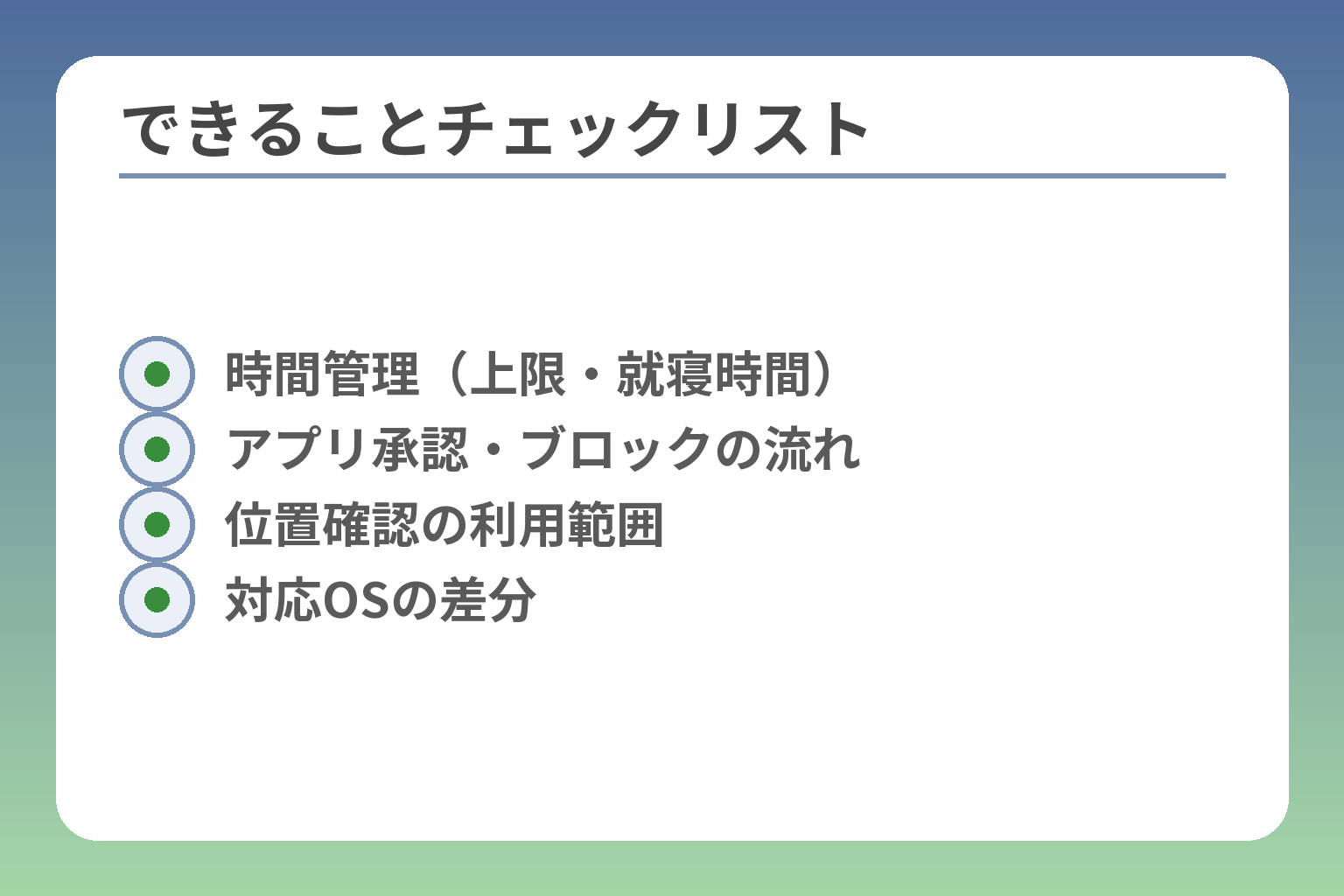
- 時間管理(上限・就寝時間)
- アプリ承認・ブロックの流れ
- 位置確認の利用範囲
- 対応OSの差分
ここが曖昧だと導入の判断を誤りやすくなります。ファミリーリンクは、子どもの端末の「利用時間管理」「アプリの承認・制限」「位置の確認」を中心に提供する見守りツールであり、それらを軸に家庭のルール作りを進めるのが現実的な使い方です。
- 主要機能は時間管理・アプリ管理・位置確認で、端末やOSで使える幅が変わります。
- iPhoneでは一部機能に制約があり、代替策や併用が必要になる場面があります。
- 運用上は位置精度や電池消耗、学校配布アカウントや回避行為を想定した対策が重要です。
できることの全体像と判断基準
ファミリーリンクは保護者のGoogleアカウントと子どものアカウントを連携して管理機能を提供します。アプリの承認・ブロック、利用時間の設定、位置確認、利用状況のレポートなどが中心です。判断軸は「何を優先するか(時間管理/アプリ制御/位置確認)」で、優先項目に応じて端末を選ぶと失敗が少ないです。
時間管理と端末ロックの使い方・落とし穴
時間制限は「日ごとの上限」「就寝時間(ベッドタイム)」などを設定し、時間切れで端末をロックできます。設定は親側アプリで操作しますが、複数端末や異なるアカウントを子どもが持つと効果が薄れます。
- 具体例:学習時間を平日2時間、就寝後は自動ロックなど。
- 落とし穴:家にあるタブレットや別のスマホで回避されることがある。
- 回避策:初期段階で管理対象の端末を明確にして、家庭ルールに書き出す。
アプリ管理と承認フローの具体例
保護者は子どものアプリインストールを承認したり、年齢制限のあるコンテンツをブロックできます。判断基準は「どのアプリを絶対禁止にするか」を家庭で決め、承認ポリシーを簡潔に示すことです。
- 具体例:SNSは中学生から可、ゲームは平日は制限など。
- 落とし穴:同意なしにアプリを追加できるルートや、ウェブブラウザ経由で回避される場合がある。
- 回避策:アプリのインストール履歴を定期確認し、ブラウザ制限や検索フィルタと併用する。
出典:Android 公式記事(ファミリー リンク機能紹介)
位置情報の実務的な注意点と対処法
位置確認は外出時の安心につながりますが、精度と更新頻度は端末の設定や電池状態、通信状況で左右されます。誤解を避けるために「位置は目安」と家庭で共有することが大切です。
- 具体例:移動中の大まかな確認には有効だが、建物内のフロアまではわかりにくい。
- 落とし穴:省電力設定で位置更新が止まる、電波の弱い場所で追跡できない。
- 回避策:事前に位置サービスの設定、バッテリー最適化の例外指定を行う。
端末・キャリア・学校アカウントの制約と実例
端末やキャリア、学校配布のアカウントによってはファミリーリンクの全機能が使えないことがあります。契約や端末の管理方針を確認せずに導入すると、期待した制御が働かない場合があるため要注意です。
- 具体例:学校の管理アカウントは家庭の管理と競合して設定ができないケースがある。
- 落とし穴:キャリアのフィルタや端末固有の制限で一部機能が無効になることがある。
- 回避策:購入前に販売店やキャリアに「ファミリーリンク対応」を確認し、学校アカウントの場合は教育機関へ相談する。
出典:au(キャリア資料)
現場でよくある失敗と対応の具体例
実際の利用者報告では「設定が複雑で放置」「子どもが回避してしまう」といった声が聞かれます。対処の第一歩は設定の簡素化と、親子で合意したルールの文書化です。
- 失敗例:細かすぎるルールで子どもが端末を隠す。
- 対処例:最初は大枠のルールを設定し、週ごとに見直す運用にする。
- 具体手順:問題が生じたらログを確認し、どの機能で回避されたかを特定する。
最後に、機能の限界と家庭の優先度を照らし合わせた判断が重要であり、その次に具体的な導入手順と年齢別運用を検討すると現実的です。
年齢別:13歳未満/13歳以上で何が変わる?
前の節で機能の全体像を確認したうえで、年齢による扱いの違いを明確にしておく必要があります。ファミリーリンクは、子どもの年齢によってアカウントの作り方と管理の範囲が変わり、運用ルールや同意の取り方も変わります。
13歳未満は親がアカウントを作成して包括的に管理でき、13歳以上は子どもの同意が前提となり管理の自由度が下がる点が最大の違いです。
- 13歳未満:親が子ども用アカウントを作成し、初期から強めに管理できます。
- 13歳以上:子どもの同意と操作が必要になる場面が増えます。家庭で合意を作ることが重要です。
- 学校配布アカウントやキャリアの制約で、想定どおり動かないことがあるため事前確認が必要です。
年齢による管理の全体像と選び方の軸
年齢で変わるのは「誰がアカウントを持ち、どこまで親が操作できるか」です。管理の中心は親側のGoogleアカウントであり、13歳未満は親が子どものアカウントを作成してリンクする方式が基本です。判断軸は「管理の強さがどれだけ必要か」と「子どもの自立度(年齢・性格)」です。
13歳未満:親がアカウントを作る場合の具体的注意点
13歳未満は親が子ども用アカウントを作成し、最初から多くの管理機能を設定できます。作成時に親の同意と連携が必要で、アプリ許可や時間制限、位置情報の設定を始められます。
具体例としては、小学校低学年で新品端末を渡す際に親がアカウントを作り、就寝時間や平日の利用上限を厳しめに設定する運用が向きます。落とし穴は「管理対象の端末」をあらかじめ明確にしないことです。別端末や共有端末があると制限が効かなかったり、履歴が分散したりします。
- 判断基準:端末を家庭専用にできるかどうかで管理方針を決める。
- 回避策:端末名や使い方を家庭ルールに書き、複数端末は管理対象に含める。
- 具体手順:親がGoogleアカウントで子どもアカウントを作成→子ども端末をリンク→時間・アプリを設定。
出典:Android 公式記事(ファミリー リンク機能紹介)
13歳以上:同意と自立性を踏まえた運用のポイント
13歳以上は子どもが自分でGoogleアカウントを作れるため、親の管理は「同意に基づくリンク」が基本になります。つまり親だけで一方的に設定を決められない場面が増えます。
実務的には中学生以降、学校や友人関係で必要なアプリが増えるため、過度な制限は反発や回避を招きやすいです。落とし穴は「設定はできても協力を得られないこと」です。ハードルを下げるには合意形成が必須です。
- 判断基準:「学習や交友に必要なアプリか」を基準に承認ルールを作る。
- 回避策:承認を段階的に緩める、利用時間の目標を親子で決める。
- 具体例:SNSは高学年から可にし、利用時間は週単位で調整する運用。
学校配布アカウントやキャリアの制約についての注意点
学校や自治体が配布するGoogleアカウントや、一部のキャリア設定ではファミリーリンクが期待どおり動作しないことがあります。管理者権限やプロファイルの制限が優先されるためです。
具体的なケースとしては、学校管理のアカウントは家庭側でのリンクやアプリ承認が制限される場合があり、購入前に学校側へ確認しないと設定できないことがあります。落とし穴は「家庭の設定で解決できると思い込み、後で使えない」と気付く点です。
- 判断基準:端末やアカウントの管理者が誰かをはっきりさせる。
- 回避策:購入・配布前に学校・キャリアに対応可否を問い合わせる。
- 具体例:学校端末は学内ポリシーが優先、家庭用端末を別に用意する選択肢も検討する。
出典:au(キャリア資料)
導入の実務的なすすめ方(年齢別の運用例)
最初の段階は「合意形成」と「シンプルな設定」が鍵です。年齢に合わせてルールの強さを決め、段階的に緩める運用が現場で有効です。
小学生なら親主導で端末を家庭管理に置き、時間制限とアプリ承認を厳しめにします。中学生は学校の必要性を踏まえつつ、一部アプリは許可して利用時間を管理する。高校生は自律性を重視し、最低限の制限と定期的なチェックに切り替えると現実的です。行動の一手目は「家庭ルールを書面化」して親子で合意することです。
- 具体例(小学生):平日90分、就寝前は完全ロック。
- 具体例(中学生):学習時間を優先し、ゲームは平日制限、週末は緩和。
- 具体例(高校生):自主的な利用に任せ、定期的に利用履歴を話し合う。
年齢別の違いを踏まえて端末や運用方針を決めると、その後のトラブルを減らせます。
端末とOSの対応:Android・iPhone・Chromebookの違い
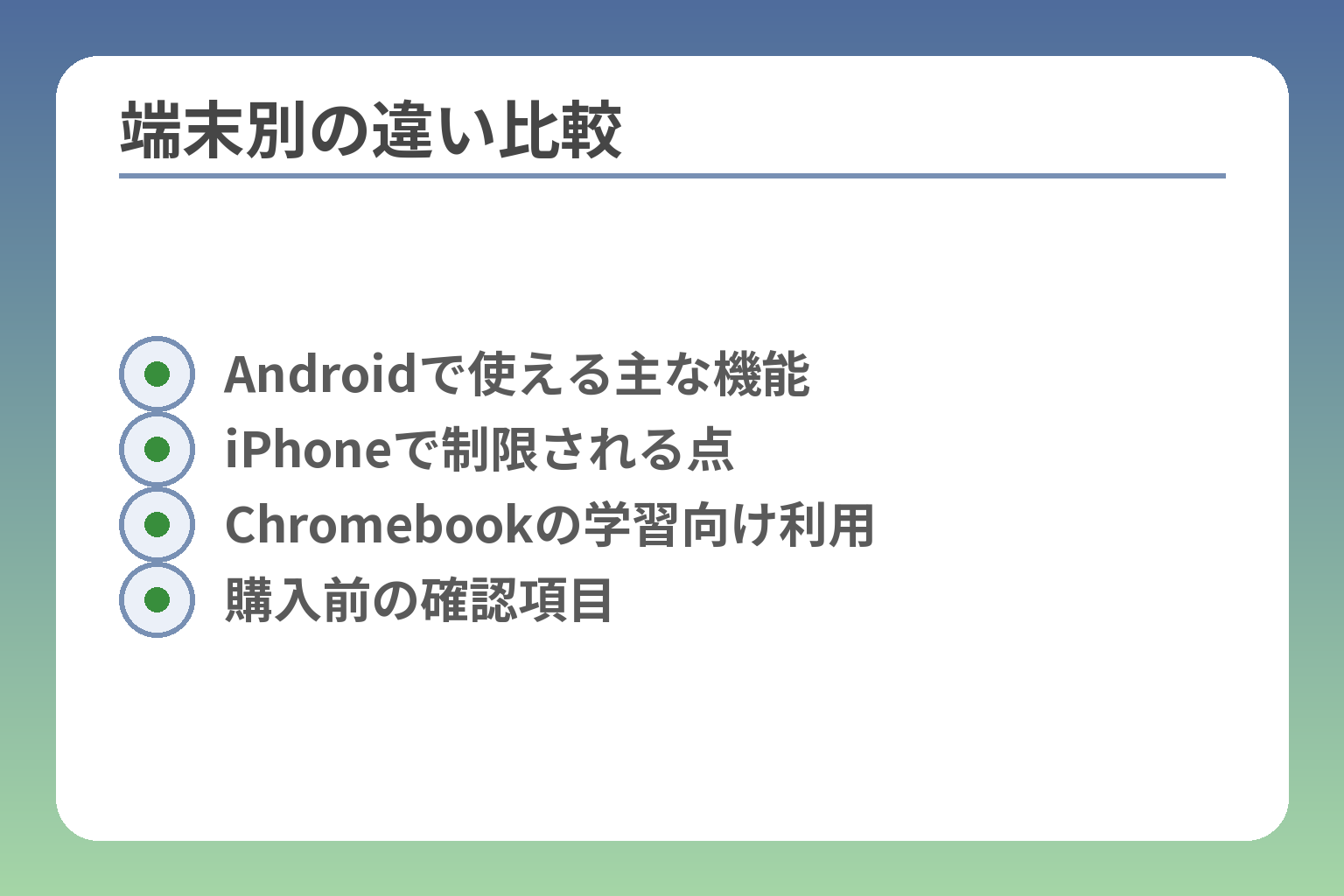
- Androidで使える主な機能
- iPhoneで制限される点
- Chromebookの学習向け利用
- 購入前の確認項目
前の節で導入判断の重要性を確認した上で、端末ごとの制約をはっきりさせておくと失敗が減ります。
ファミリーリンクは基本的にAndroidとChrome OSで最も多くの管理機能が使え、iPhoneでは利用できる機能に制約が出る点が重要です。
- Android/Chromebookは時間管理やアプリ承認、位置確認が揃っている。
- iPhoneでは一部の管理機能が限定され、Screen Time等の併用が必要な場合がある。
- 購入前にOS対応と学校・キャリアの制約を確認するのが現実的な第一歩。
基本の違い:Android/Chrome OSとiPhoneの扱い方
AndroidやChromebookはファミリーリンクを前提に設計されているため、多くの制御が可能です。
具体的にはアプリの承認・ブロック、端末時間のスケジュール、位置情報の共有などが一つのアプリで管理できます。判断の軸は「管理の一元化がどれだけ必要か」です。
出典:Android 公式記事(ファミリー リンク機能紹介)
Androidで実際に使える機能と運用上の注意
Androidは最もフルに機能が使えるため、子ども用端末に向きます。
具体例として、新品Androidを子どもアカウントで初期設定すると、アプリの承認フローや1日の利用上限、就寝時間ロックをセットできます。落とし穴は端末ごとにAndroidのバージョン差やメーカー独自の省電力設定で動作が変わる点です。回避策として、購入前に対応バージョンを確認し、設定後は数日間の動作確認を行ってください。
出典:Google Play ストア(Family Link)
iPhoneでの制約と現実的な併用案
iPhoneはiOS側の仕組みにより、ファミリーリンク単独では全機能が使えないことが多いです。
具体的には端末全体の細かな制御や一部のアプリ動作の細部で制約が出ます。よくある選択肢は、iPhoneではAppleのScreen Timeを併用して管理範囲を補う方法です。落とし穴は、二つの仕組みを別々に管理すると設定が散らばり、子どもが抜け道を見つけやすくなる点です。回避策としては、親子で「どの機能をどちらで管理するか」を明文化しておくと運用が続きやすくなります。
Chromebookの位置づけと学習端末としての使い方
Chromebookは学習用としてファミリーリンクと相性が良く、時間管理や利用状況把握に適しています。
具体例は家庭学習の時間管理で、学習用アプリだけを許可して利用時間を制御する運用がしやすい点です。落とし穴は学校が配布するChromeアカウントとの競合で、学校側の管理ポリシーが優先される場合がある点です。回避策として、家庭用と学校用を明確に分け、家庭用端末は家庭のポリシーで管理することを検討してください。
買う前チェック:OS・キャリア・学校アカウントの確認項目
端末を購入する前に確認すべきは「対応OS」「端末の管理者」「キャリアや学校の制約」です。
チェック項目の具体例は、(1)端末のOSバージョンがFamily Linkの対応範囲か、(2)端末が学校配布でないか、(3)キャリアの独自フィルタが干渉しないか、の三点です。落とし穴は購入後に学校配布やSIM制約を知り、設定ができない事態です。回避策は販売店・学校・キャリアに事前確認を取り、必要なら家庭用端末を別に用意することです。
出典:au(キャリア資料)
端末ごとの違いを把握したら、次は年齢や使用目的に合わせた具体的な設定方針を考えてください。
使い方の流れ:はじめ方と、つまずきやすい設定ポイント
前の章で端末ごとの違いを確認したうえで、導入時の基本手順と現場でよく起きるつまずきを整理します。親の端末と子どもの端末、それに各自のGoogleアカウントが揃っていないと設定が途中で止まることが多いです。
- まず親子の端末とGoogleアカウントを準備し、子ども端末を保護者アカウントにリンクすることが最初の一手です。
- 設定手順は「リンク→権限設定→ルール(時間・アプリ)」の順が基本で、順序を間違うと制御が効かないことがあります。
- 位置や時間の不具合、複数端末やキャリア制約で挙動が変わるため、導入後数日間の動作確認と家庭ルールの明文化が重要です。
結論:最初に「親の端末」「子の端末」「Googleアカウント」を揃えます
導入がスムーズになるのは、親側のGoogleアカウントと子どものアカウントがそれぞれある状態です。親はFamily Linkアプリを用意し、子どもは端末側でアカウントと連携します。行動の第一歩は「管理対象の端末」と「管理するアカウント」を紙に書いて確認することです。
出典:Android 公式記事(ファミリー リンク機能紹介)
導入手順の全体像:リンク→権限→ルール設定の順です
順序を守ると設定ミスが減ります。まず親のFamily Linkアプリで子どものアカウントを追加し、次に子ども端末で連携許可を与えます。最後に時間制限やアプリの承認ルールを設定します。
具体例としては、新品端末なら初期セットアップ時に子どもアカウントでログインして連携する方法が一番確実です。既存端末を切り替える場合は、アカウント情報のバックアップやアプリの移行も確認してください。順序が前後すると、時間制限やアプリブロックが反映されないことがあります。
- 判断基準:端末が新品か既存かで手順の細部を変える(新品は簡単、既存は引継ぎ注意)。
- 落とし穴:親子のアカウントが混同して設定され、制御権がずれる事例がある。
- 回避策:設定前に画面のスクリーンショットを取り、どのアカウントで操作したか記録する。
出典:Google Play ストア(Family Link)
位置情報が更新されない時の原因は設定・通信・電池が多いです
位置が正しく表示されないのは設定や端末の省電力、通信状態が原因であることが多いです。そのため位置は「正確さより目安」と家庭で共有しておくと誤解が減ります。
実務的なチェック項目は、端末の位置サービスがオンか、バッテリー最適化でFamily Linkが制限されていないか、通信(モバイル/Wi‑Fi)が安定しているか、の三つです。位置情報が必要な場面では、バッテリー最適化の例外設定を行うのが有効です。
- 具体例:屋内や地下ではGPSが届かず大きくずれることがある。
- 落とし穴:省電力モードで位置更新が止まり、見失ったと誤認する。
- 回避策:最初の数日は実際に外出して位置が更新されるかを確認する。
時間制限が効かない時は「複数端末」「アカウント違い」を疑います
時間制限が効かない場合、子どもが別の端末や別アカウントで操作していることがよくあります。管理はアカウント単位が基本なので、端末を増やすとルールの適用範囲が分散します。
具体例では、親がスマホで制限しても、タブレットや家庭の共有PCで同じアプリを使えてしまうことがあります。問題発生時はアクティビティログで利用端末を特定し、家庭ルールに「管理対象端末」を明記すると効果的です。まずやるべきは、家にある全デバイスとログインしているアカウントを一覧化することです。
- 判断基準:どの端末が日常的に使われているかで制御方針を決める。
- 落とし穴:Wi‑Fi環境下での共有端末が見落とされがち。
- 回避策:家庭内の共有端末は子ども専用のプロファイルを作るか、利用時間を別管理する。
キャリアのフィルタとの関係:併用できるが役割が違います
通信会社が提供するフィルタやペアレンタルコントロールは回線側での制御であり、Family Linkはアカウント・端末側での制御です。両者は併用できますが、役割を分けないと二重管理で混乱します。
具体的には、キャリアのフィルタは有害サイトのブロックや通話制限など回線レベルで有効ですが、アプリ単位や端末の就寝時間ロックはFamily Linkのほうが細かく設定できます。落とし穴は、キャリア側で強制的に適用される設定がFamily Linkの動作を制限する場合がある点です。
- 判断基準:回線でのフィルタが必要か、端末単位での細かな管理が必要かで選ぶ。
- 落とし穴:キャリア契約や端末のプロファイル設定によりFamily Linkが正常に動かないことがある。
- 回避策:契約前にキャリアへFamily Linkの併用可否を確認し、必要なら家庭用端末の別購入を検討する。
出典:au(キャリア資料)
導入時の手順とつまずきの対処を抑えれば、Family Linkは日常の見守りに役立ちます。設定確認と家庭ルールの明文化を終えたら、年齢や利用目的に合わせた細かい調整に進んでください。
よくある失敗と回避策:回避行動・プライバシー・家庭ルール
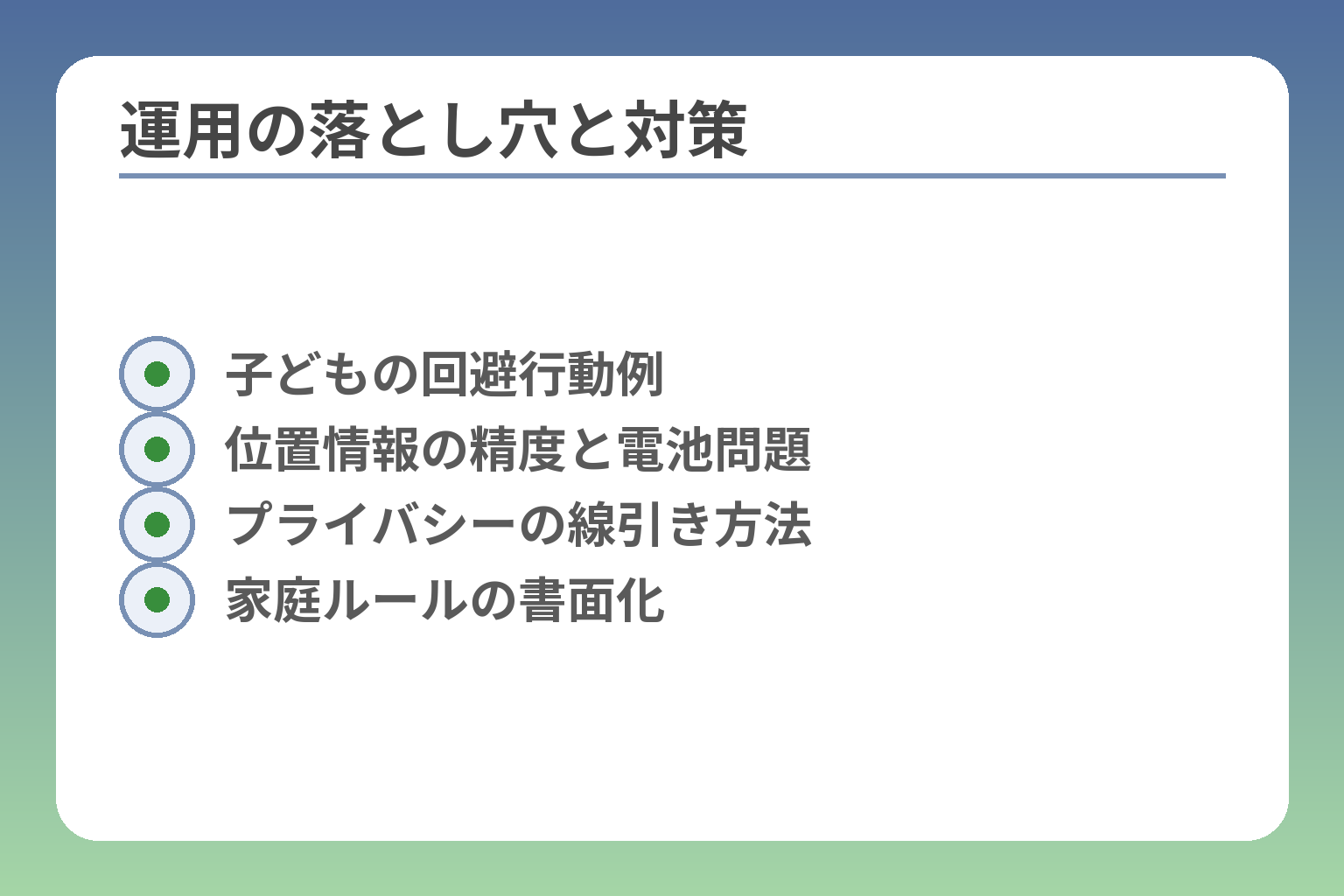
- 子どもの回避行動例
- 位置情報の精度と電池問題
- プライバシーの線引き方法
- 家庭ルールの書面化
直前の設定手順を終えたら、実際の運用で起きやすい失敗を押さえておくと継続しやすくなります。設定だけで安心せず、運用ルールと確認を習慣化することが大切です。
ファミリーリンクは多機能ですが、設定ミスや運用のズレで効果が落ちることが多く、親子での合意と定期的なチェックが必要です。
- 設定だけで終わらせない。家庭ルールの共有と定期的な見直しを行う。
- 子どもの回避行動は現実的に起きるため、技術的対策と対話の両方を用意する。
- プライバシー線引きは事前に決め、何を親が見るかを明確にしておく。
設定だけでは不十分で、家庭ルールと説明が必要です
技術で制限できる範囲は限られるため、親子で合意したルールが運用の基盤になります。単に制限をかけるだけだと反発や回避につながりやすいです。家庭ルールは書面化し、どの機能で何を管理するかを具体的に示すと実効性が高まります。
具体例:夜9時以降は端末を親に預ける、SNSは学期末まで制限するなど簡潔なルールを作ると運用が続きます。
- 判断基準:ルールは子どもの年齢と学習・交友の必要性で分ける。
- 落とし穴:ルールが曖昧だと子どもも守りにくくなる。
- 回避策:初期は厳しめに設定し、達成状況を見て段階的に緩める運用にする。
回避行動の例:別アカウント、初期化、端末の持ち替え
子どもは技術的に抜け道を探す傾向があり、別アカウントへログインしたり、端末を初期化して制御を外したりすることがあります。親が想定していない使い方で回避されやすい点に注意が必要です。
具体例:友人の端末でログインする、端末を工場出荷状態に戻して監視を解除する等が報告されています。まず家庭内の全デバイスとログインアカウントを一覧化し、管理対象を明確にすることが最優先の対策です。
- 判断基準:家庭で日常的に使われる端末すべてを管理対象に含められるかで方針を決める。
- 落とし穴:端末を初期化された場合、設定は消える可能性がある。
- 回避策:端末の物理管理、Googleアカウントのパスワード管理、定期的なログ確認を行う。
位置情報は万能ではありません:精度の限界と電池消耗を理解します
位置確認は安心につながりますが、建物内や電波の弱い場所では精度が落ちます。また頻繁に位置を更新するとバッテリー消費が増えるため、期待値を調整することが必要です。
具体例:買い物モールや地下では位置が大きくずれることがある一方で、屋外移動の大まかな把握には有効です。移動確認が重要な場面では、位置サービスの例外設定(バッテリー最適化の除外)を行ってテストすることをおすすめします。
- 判断基準:確認したい頻度と電池持ちのバランスで位置の更新間隔を決める。
- 落とし穴:省電力モードで位置更新が止まることを見落としがち。
- 回避策:導入後数日は実際に外出して位置が更新されるか確認し、必要に応じて設定を調整する。
プライバシーの伝え方:何を見て、何は見ないかを先に決めます
親がどこまで情報を見るかを明確にすることが、信頼関係を保つうえで重要です。見てよい項目とプライベート領域の線引きを事前に話し合っておくと摩擦が減ります。
具体例としては、利用時間と主要アプリの利用履歴は確認するが、個別のメッセージ内容は基本的に見ないなどのルールが考えられます。書面や共有メモで合意を残すと後でトラブルが少なくなります。
- 判断基準:教育上必要な情報とプライバシーの境界を家族で決める。
- 落とし穴:情報を全部見てしまうと子どもの反発を招く。
- 回避策:見る頻度や見る項目を限定し、年齢に応じて見直すルールを作る。
親がやりがちな失敗:最初から厳しすぎる/緩すぎる
極端な運用は長続きしません。最初から厳しすぎると隠す行動を招き、緩すぎると意味が薄れます。バランスのとれた段階的な運用が現実的です。
具体的には、導入当初はルールを明確にして試行期間を設け、達成状況に応じてルールを緩めると良い運用になります。キャリアや端末の制約も見落とさないことが重要です。
- 判断基準:家族の生活リズムと学業優先度で制限の強さを決める。
- 落とし穴:キャリアのフィルタや学校アカウントで想定どおり動かないことがある。
- 回避策:購入前にキャリアや学校の対応可否を確認し、必要なら家庭用端末を別に用意する。
出典:au(キャリア資料)
ここまでの失敗要因と対策を押さえれば、次は年齢別の具体的な運用調整や、端末選びの細かい判断に意識を移すと良いでしょう。
判断基準:ファミリーリンクで十分?他の方法や端末選びの結論
ここまでの機能と運用上の注意を踏まえると、ファミリーリンクが向くかどうかは「家族の端末構成」「管理したい項目」「運用に割ける手間」の三点で決まります。
- 端末が主にAndroid/Chromebookならファミリーリンクでほとんど賄える。
- iPhoneが混在する家庭は併用運用(Screen Time等)を前提にする必要がある。
- 管理の細かさや手間を抑えたいなら、導入前に「やること」を絞ると継続しやすい。
どんな家庭に向くか(用途別の判断軸)
単純に言えば、家庭で重視する項目が「時間管理」「アプリ承認」「位置確認」のいずれかで一致していれば採用は有効です。
具体例として、学習時間を守らせたい家庭は時間制限機能を中心に運用できますし、外出時の見守りが主なら位置確認を優先します。落とし穴は「すべてを完璧に管理しようとする」ことです。判断の基本は何を優先するかを家族で決め、それ以外はシンプルに保つことです。
- 判断基準:最も重視する項目を1つに絞る。
- 落とし穴:万能を期待すると設定負担が増え放置につながる。
- 回避策:初期は「1つの目標(例:平日の学習時間)」に集中する。
端末構成での判断(Android中心かiPhone混在か)
機能の充実度はAndroid/Chrome OS側が高く、iPhoneは一部機能に制約が出る傾向があります。したがって端末構成が判断の大きな分岐点になります。
実務的には、子ども端末がAndroidならアプリ承認や就寝時間ロックが一元管理できますが、iPhoneを混在させるとApple側のScreen Time等と併用する必要が生じます。端末を買う前に、主要な管理機能がそのOSで動作するかを確認することが重要です。
- 判断基準:子どもが主に使う端末のOSで選ぶ。
- 落とし穴:iPhoneとAndroidで別々の仕組みを運用すると管理が分散する。
- 回避策:可能なら家庭で同一OSに統一するか、役割分担を明文化する。
出典:Android 公式記事(ファミリー リンク機能紹介)
費用と手間の判断(無料機能で十分か、併用のコスト)
ファミリーリンク自体は基本機能が無料で使えますが、手間の面は見落としがちです。
たとえば、複数端末やiPhoneとの併用が必要な場合は設定項目が増え、定期チェックの時間も必要です。費用面より「管理に割く時間」を見積もることが決定打になります。
- 判断基準:無料で始められるが、設定と見直しの手間を許容できるか。
- 落とし穴:初期設定後に放置して効果が薄れることが多い。
- 回避策:導入時に週1回のチェックをルーチン化する。
他の方法との比較(Screen Time・キャリアフィルタ・専用端末)
目的によっては、他の手段が有効な場合があります。Screen TimeはiPhone向けの一元管理、キャリアのフィルタは回線レベルでのブロックに向きます。
比較のポイントは「細かさ」「対象範囲」「運用のしやすさ」です。たとえば回線フィルタは設定が一度で済む反面、アプリ単位の制御は難しいです。落とし穴は併用時に役割分担が曖昧になり、設定が食い違うことです。回避策は各ツールの役割を明確にして、家族ルールに記載することです。
- 判断基準:必要な粒度が高ければ端末側(Family Link等)を優先。
- 落とし穴:併用で設定が重複し、誤動作を招く。
- 回避策:各ツールの担当範囲(例:回線=有害サイト、端末=利用時間)を決める。
出典:au(キャリア資料)
購入時のチェックリスト(実務的な確認項目)
端末を買う前に確認すべきは「OSの対応バージョン」「学校配布でないか」「親が使う端末で管理できるか」の三点です。
具体的には、販売店や学校にFamily Link対応の可否を尋ね、端末のOSバージョンを確認します。落とし穴は購入後に学校用プロファイルやキャリア制限で機能が使えないと気付くことです。回避策として、購入前に必ず販売店・キャリア・学校に問い合わせるか、家庭用に別端末を用意する選択肢を用意してください。
- チェック項目:対応OS、端末の管理者、学校・キャリアの制約を確認する。
- 落とし穴:仕様表だけで判断するとプロファイル制限を見落とす。
- 回避策:店頭で実機の動作を確認し、可能なら返品対応を確認する。
こうした判断基準を整理すると、年齢別の設定や具体的な運用ルールを作る際にぶれずに選べます。
Q&A:できること・できないことを短く確認
ここまでの機能と運用の話を受けて、よくある疑問を短く整理します。
ファミリーリンクは多くの見守り機能を提供しますが、すべてを完全に把握・制御するツールではなく、使える範囲と限界を理解した上で導入することが鍵です。
- 基本的な管理(時間・アプリ・位置)は可能だが万能ではない。
- iPhone混在や学校配布アカウントでは制約が出ることがある。
- 運用は技術対策と親子の合意の両方で支える必要がある。
子どものスマホを完全に監視できますか?
完全な監視はできない一方で、日常的な利用状況の把握や制限はかなり可能です。親はアプリの承認や利用時間の上限を設定し、どのアプリをどれだけ使ったかを確認できますが、端末の初期化や別アカウントの使用などで制御を外される余地は残ります。監視でなく「見守り」として何を確認するかを決めることが実効性の分岐点です。
iPhoneでも同じように使えますか?
iPhoneでは機能に差があります。iOS上でFamily Linkアプリを使うことはできますが、Android向けに比べて端末全体の細かい制御や一部挙動に制約が出る傾向があります。多くの家庭はiPhoneではAppleのScreen Timeと併用して管理の穴を埋めています。
具体的には、iPhoneではアプリ承認の一部やバックグラウンド挙動の制御が限定されることがあり、設定が分散すると運用負担が増します。iPhoneを使う家庭は、どの機能をどちらで管理するかを明文化すると運用が続きます。
位置情報が出ない・ずれるのはなぜ?
位置情報のずれや未更新は、端末の設定・通信状態・電池管理が主な原因です。GPSやWi‑Fiの届きにくい場所では精度が落ちますし、省電力モードやバッテリー最適化が有効だと更新が止まることがあります。導入直後に実際に外出して更新状況を試すのが最も確実なチェック方法です。
- チェック項目:位置サービスが有効か、バッテリー最適化で制限されていないか、通信が安定しているかを確認する。
- 落とし穴:位置は常に精密ではないため「目安」として扱う。
- 回避策:必要時は位置更新の例外設定や併用する連絡手段(電話等)を用意する。
出典:Android 公式記事(ファミリー リンク機能紹介)
子どもに解除されたり、回避されたりしますか?
回避行動は現実に起きます。よくある手口は別アカウントでログインする、端末を初期化する、友人の端末を一時的に借りるといったものです。これらに対しては技術的対策と対話の両輪で対応する必要があります。
- 判断基準:回避の可能性が高いかどうかは年齢やITリテラシーで変わる。
- 落とし穴:技術だけで防ごうとすると信頼関係を損なう恐れがある。
- 回避策:家庭内の全デバイスとログインアカウントを一覧化し、パスワード管理や物理的管理を徹底するとともに、ルール違反時の対応を事前に話し合っておく。
どのキャリアでも使えますか?
多くの場合は利用できますが、キャリアや端末の仕様によっては一部機能が制限されることがあります。特にキャリア側で回線フィルタや独自プロファイルを導入していると、動作に影響が出る可能性があります。
- 判断基準:契約しているキャリアや端末のプロファイルがFamily Linkと干渉しないか確認する。
- 落とし穴:購入後にキャリア設定で想定どおり動かない事例がある。
- 回避策:購入前にキャリアや販売店に対応可否を問い合わせ、必要なら家庭用に別端末を用意する。
出典:au(キャリア資料)
Q&Aでポイントを押さえたら、使い方の流れや年齢別の運用例を参考にして家庭のルールを固めていくと実行しやすくなります。
関連記事(さらに詳しく知りたい方へ)
Googleファミリーリンクの基本と導入手順
導入の全体像から解除まで順を追って説明しています。これから設定を始める保護者に向けた実務的な手順がわかります。
初期設定でつまずかないための詳しいガイド
親・子それぞれの端末での具体的な設定手順とよくあるトラブル対処が載っています。設定で詰まったときに参照すると便利です。
iPhoneでの制約と現実的な運用法
iOSで使う際の限界やScreen Timeとの併用方法を中心に解説しています。iPhoneを使う家庭が実践的な運用を考える際に役立ちます。
キッズケータイとスマホ、選び方の比較
キッズケータイの機能・料金・向き不向きをまとめています。スマホ導入を迷っている家庭が代替案を検討する際に参考になります。
家庭によって状況も異なる中、なかなか難しい子どものケータイ、スマホの選び方。
トラブルを防ぎ、幸せな生活につながるよう、情報を発信していきます。