スクリーンタイムでYouTubeの抜け道を防ぐ方法
結論:抜け道は複数あります。端末別の設定とネット側対策を組み合わせて塞ぎましょう。
- YouTubeの主な抜け道を具体的に挙げます(ブラウザ経由、アプリ再インストール、別アカウント、背景再生など)。
- iOSとAndroidそれぞれの具体的な設定手順をステップで示します(スクリーンタイム/Family Link/YouTube Kids)。
- 抜け道を見つけたときに使える即時チェックリストと家庭内の対応フローを用意します。
- ルーター/DNS/ホワイトリスト型や管理アプリなど、技術的対策の利点と限界を比較します。
- 端末選びの判断基準と、よくある失敗例、次に取るべき一手をわかりやすく示します。
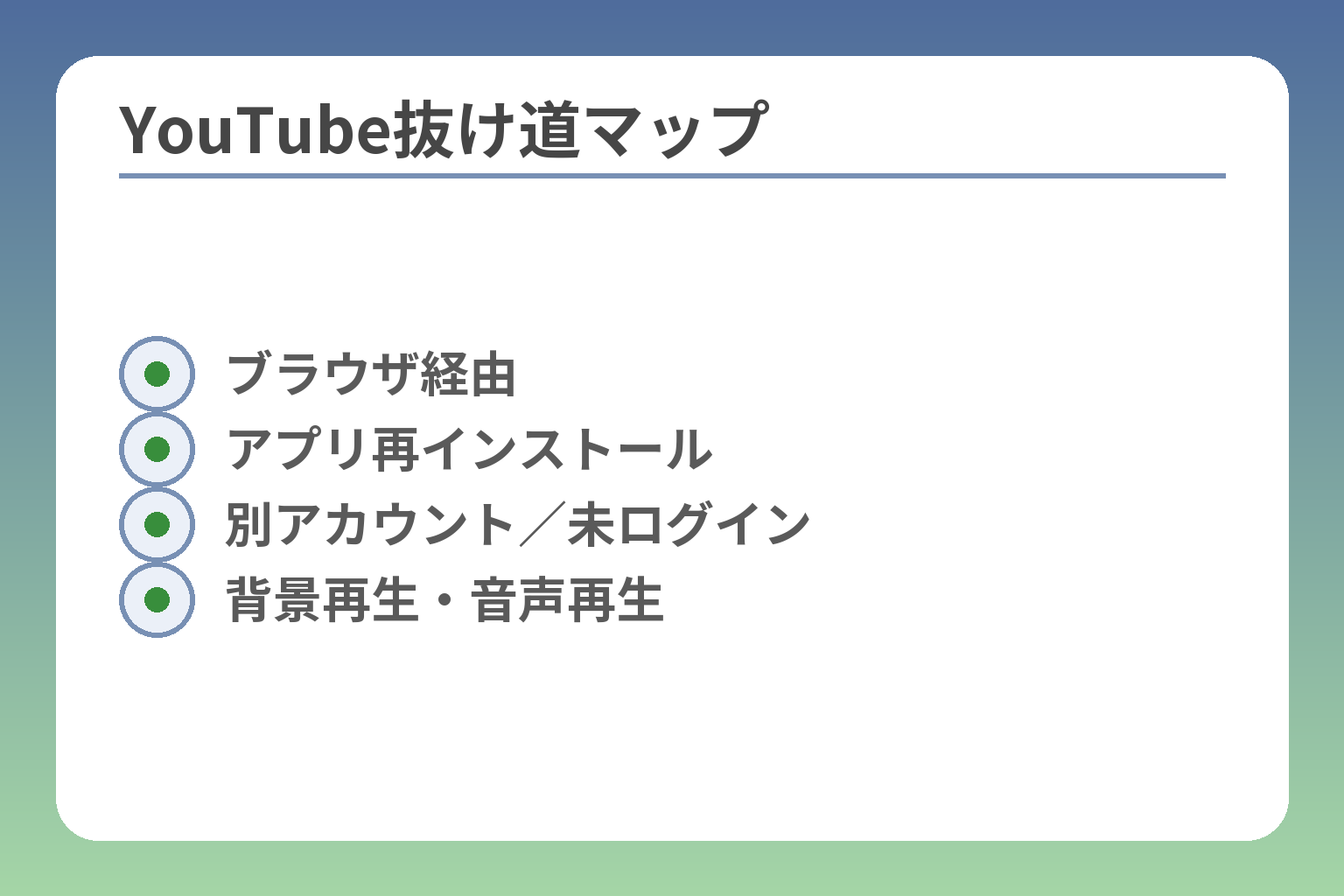
- ブラウザ経由
- アプリ再インストール
- 別アカウント/未ログイン
- 背景再生・音声再生
スクリーンタイムでYouTubeの抜け道は本当にある?
前の節で対策全体の枠組みを示しましたが、まず「抜け道の実態」を正確に把握することが重要です。
YouTubeは複数の経路でスクリーンタイムの制限をすり抜けられることがあり、端末側と運用側の両方で対策が必要です。
- ブラウザ・未ログイン・別アカウントなど複数の回避ルートが使われる点を理解すること
- OSごとの設定漏れ(iOSのスクリーンタイム、AndroidのFamily Link)を同時に塞ぐこと
- 運用ルール(インストール権限、延長の扱い)を家庭で決めて実機で確認すること
結論は、YouTubeの抜け道は複数あります
YouTubeはアプリ以外にも、ブラウザや未ログイン状態、別アカウント、背景再生などで利用できます。これらは一つを塞いでも別経路からまた見られる性質があります。家庭でよく聞く事例としては、アプリを制限してもSafariやChromeで閲覧したり、保護者の目を盗んでアプリを再インストールするなどです。こうした抜け道には技術的対策と運用上のルールの両面が必要です。
出典:デジマーケジャーナル
よくある抜け道はブラウザ経由です
ブラウザを通すと、YouTubeアプリの制限だけでは防げません。検索結果から直接動画ページを開けるため、Web制限を併用しないと意味が薄くなります。
チェック項目:SafariやChromeが使えるかどうかを必ず確認すること。ブラウザのアクセスを許す設定だと、スクリーンタイムでアプリ制限をしていても動画再生が可能です。家庭ではブラウザの使用自体を制限するか、閲覧可能なサイトを絞るホワイトリスト運用を検討してください。
出典:WhitelistVideo(YouTube回避方法まとめ)
設定の甘さが抜け道を作りやすくします
設定の一部だけ固めて安心すると、別の箇所から簡単に突破されます。具体的にはスクリーンタイムのパスコード未設定、アプリの削除・インストール許可、Web制限未設定が典型的な落とし穴です。
よくある失敗:保護者が自分の端末で設定しただけで、子どもの端末に反映されていると錯覚すること。設定は必ず子どもの実機で動作確認してください。また、スクリーンタイムの「制限を無視」や延長操作が可能になっていないかを確認します。
まず確認すべき判断基準は3つです
対策を決める際は、子どもの年齢・使う端末(iOS/Android)・目的(完全遮断か時間管理か)の三つで判断します。これらにより有効な手段が変わります。
- 年齢:低年齢ならYouTube Kidsやキッズ携帯を優先。自己管理力が高ければ段階的に自由度を上げる。
- 端末:iOSはスクリーンタイム、AndroidはFamily Linkが中心。各OSの弱点を把握して組み合わせること。
- 目的:視聴を完全に止めたいのか、視聴時間だけ制限したいのかで運用ルールが変わる。
次の一手:まずは端末タイプを確認し、対応する親向け管理ツールを有効にすること。例えばAndroidで背景再生の抜け道があるかどうかは、OSやYouTube側の仕様変更で変わりますので最新情報の確認も並行してください。
また、無料ユーザー向けの背景再生などの抜け道対策は仕様変更で塞がれることがあるため、個別の回避策に過度に依存しない運用が望ましいです。
出典:Android Central(背景再生の抜け道に関する報道)
これらを踏まえて、実際の抜け道一覧と優先対策、端末別の具体手順へと進めば対策効果が高まります。
YouTubeで起きやすい抜け道を優先順で整理
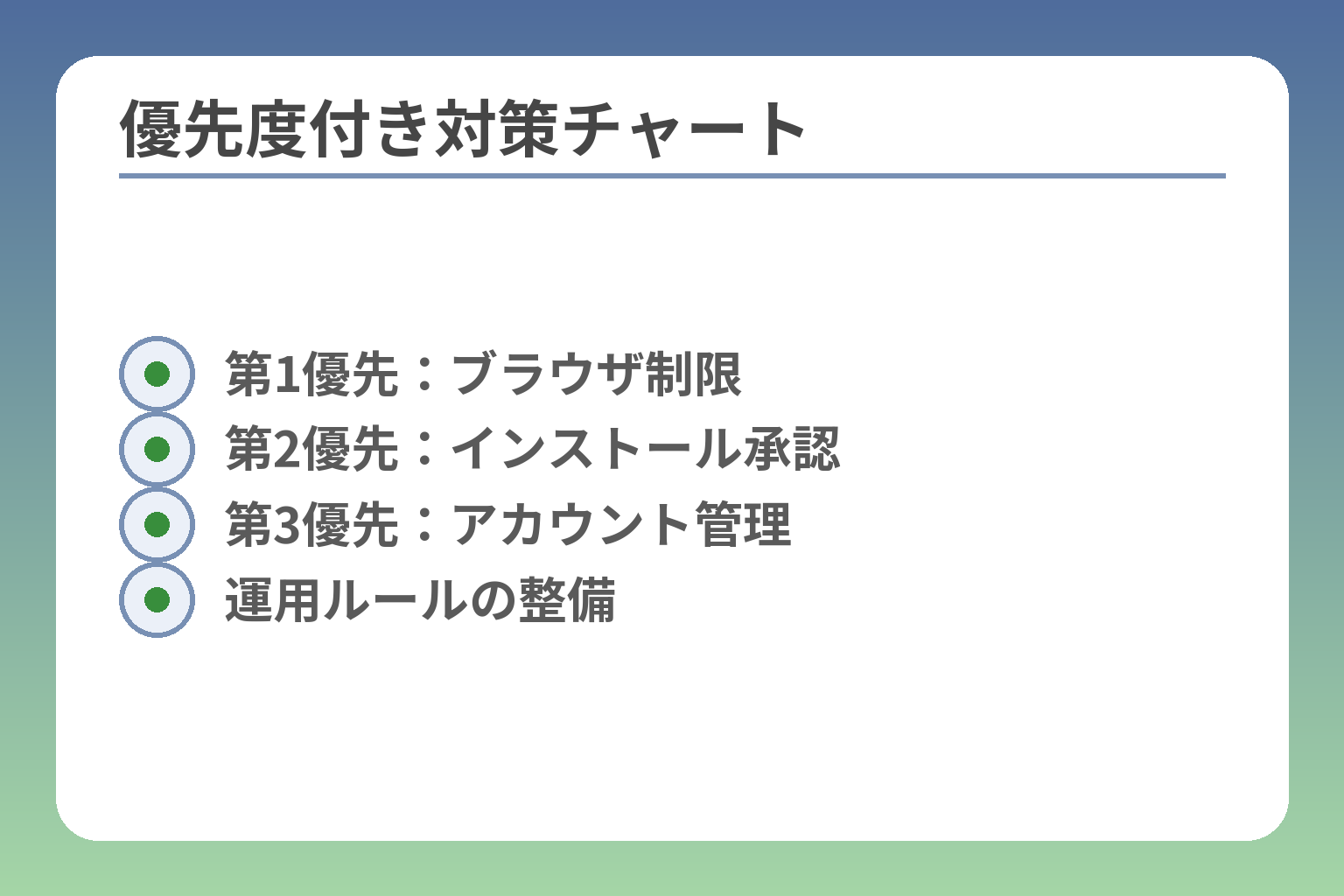
- 第1優先:ブラウザ制限
- 第2優先:インストール承認
- 第3優先:アカウント管理
- 運用ルールの整備
前節の全体像を受けて、まずは「どの抜け道から優先的に塞ぐか」を明確にします。
YouTubeの抜け道は発生頻度に差があり、発見されやすい順に対処すると効果が高いです。
- ブラウザ経由(Safari/Chromeなど)—最も頻度が高く優先度が高い
- アプリの再インストール/インストール権限—次に多い回避手段
- 別アカウント・未ログイン・延長操作—運用の甘さが原因となる
最優先はブラウザからの視聴です
ブラウザ経由での視聴は最も起きやすく、アプリだけを制限しても抜け道になります。
例えばYouTubeアプリが使えなくても、検索結果やリンクを踏んでSafariやChromeで動画ページに移動すると視聴が可能です。家庭で見落としやすいポイントは、端末に組み込まれた「Webビュー」や他アプリ内ブラウザからのアクセスです。対策としてはSafariやChromeの利用可否を確認し、iOSならスクリーンタイムの「Webコンテンツ」を制限して許可サイトだけに絞るか、ホワイトリスト方式にするのが現実的です。必ず実機でブラウザが完全に閉じられるかを確認してください。
次に多いのはアプリの再インストールです
アプリを消す→再インストールする行為は子どもによくみられる抜け道です。
親がYouTubeアプリを削除して安心しても、App StoreやGoogle Playの設定で再取得ができると再び使えてしまいます。判断基準は「端末でアプリの追加・削除が保護者の承認下にあるか」です。iOSではスクリーンタイムで「Appの削除を許可しない」にし、AndroidではFamily LinkやPlayの承認設定でインストール時に保護者承認を必須にします。よくある失敗は、設定を行っても親のApple IDやGoogleアカウントで子の端末に正しく反映されていない点です。保護者承認を必ず有効にして、子どもの端末で再インストールができないことを実機で確かめてください。
別アカウントや未ログイン利用も盲点です
監視対象外のアカウントやログアウト状態での利用は見落とされやすい抜け道です。
子どもが新しいGoogleアカウントを作ったり、親が設定した監視付きアカウントの外で未ログインでアクセスすると、設定の効かない状態でYouTubeに触れます。判断基準は「端末が監視付きアカウントで運用されているか」「アカウント追加が制限されているか」です。回避策は監視付きアカウントを必ず作ることと、アカウント追加を保護者のみが行えるようにする運用です。また、YouTube Kidsなどの承認型サービスを使う場合も、子が別アカウントで通常のYouTubeを使えないか確認してください。監視付きアカウントを作成していない端末は最優先で対応対象にしてください。
出典:WhitelistVideo(子どもの回避手法に関する報告)
時間延長や制限無視の操作も起きます
延長操作や「制限を無視」して使い続けるケースは運用側の甘さが原因です。
スクリーンタイムには「時間終了後に延長を許す」機能や、承認コードを親が与えて延長する運用があります。ここでの判断基準は「延長のルールを明文化しているか」と「パスコードの管理が厳密か」です。よくある失敗は延長ルールが曖昧で、気づくと継続視聴が常態化していることです。回避策は延長回数を原則ゼロにするか、例外を明確に限定する運用にして、保護者パスコードは親のみで管理することです。さらに、延長が頻発する理由を子と話し合い、運用で対応することが重要です。
出典:SBAPP(スクリーンタイムの延長・無視に関する注意)
仕様変更で古い抜け道が使えなくなることもあります
技術的な抜け道はOSやサービス側の仕様変更で塞がれることがあります。
過去には第三者ブラウザでの背景再生が無料で可能だった例がありますが、YouTube側の改修で使えなくなった報告があります。判断基準は「現在その抜け道が機能しているか」を定期的に確認することです。落とし穴は『一度塞がれたから安全』と過信する点で、別の抜け道が出現する可能性は常にあります。対策としては、抜け道個別に一喜一憂せず、ブラウザ・アプリ・アカウント・運用ルールの四本柱で防御する方が実効性が高いです。抜け道がニュースになることがあるため、主要な仕様変更は定期的にチェックしてください。
出典:Android Central(背景再生の抜け道に関する報道)
以上の優先順位を参考に設定と運用を組み合わせれば、実効的に抜け道を減らせます。ここからは端末別の具体的な手順に目を向けると効果が上がります。
iPhone・iPadでYouTubeの抜け道を防ぐ設定
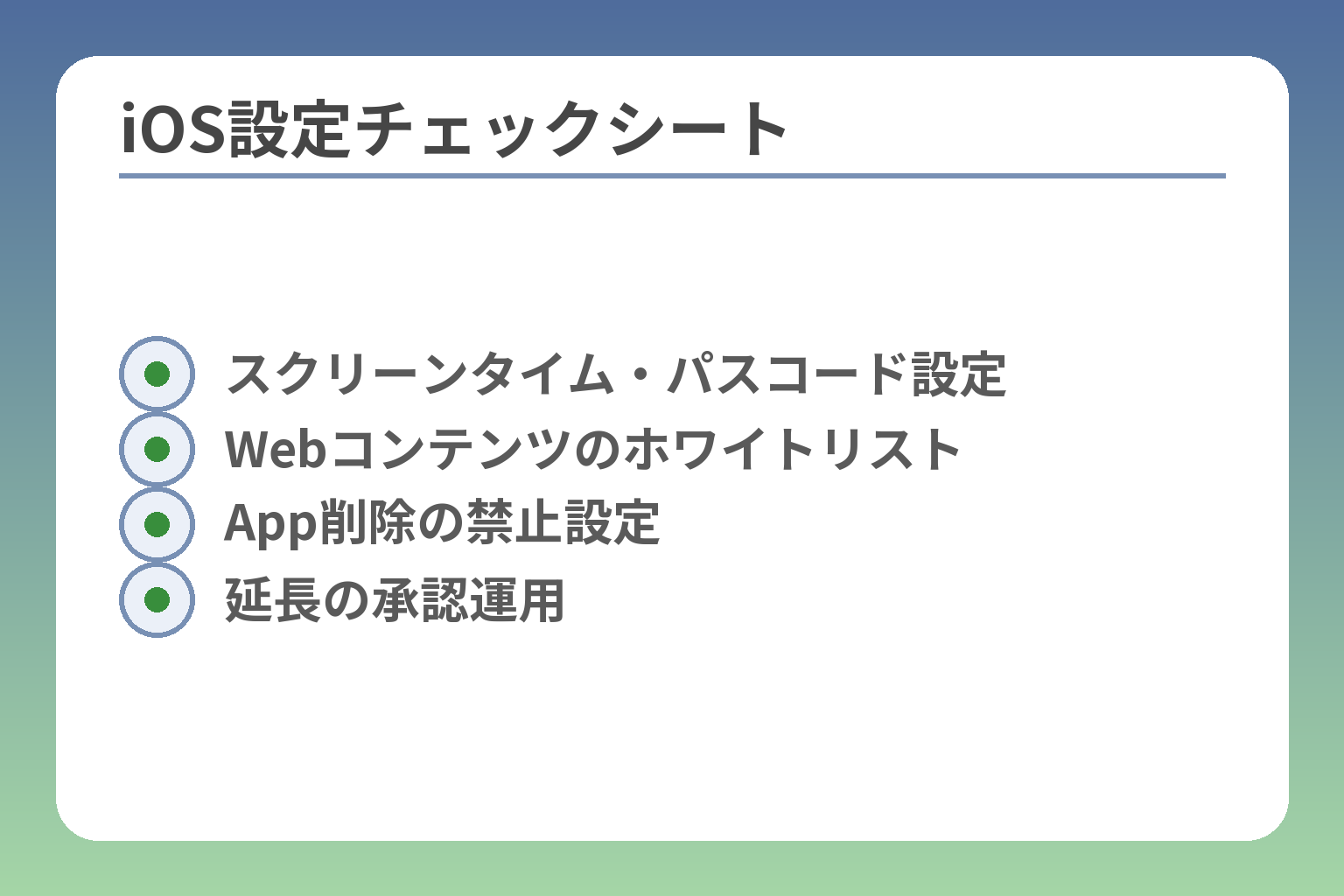
- スクリーンタイム・パスコード設定
- Webコンテンツのホワイトリスト
- App削除の禁止設定
- 延長の承認運用
前節で優先度を整理しました。iOS端末では設定の「広がり」を同時に固めることが肝心です。
iPhoneやiPadでは、スクリーンタイムだけでなくWeb制限やインストール権限までまとめて設定しないとYouTubeの抜け道を防げません。
- スクリーンタイムのパスコードを必ず設定し、子ども側で変更できないようにする
- SafariなどのブラウザとWebコンテンツ制限を同時に設定してブラウザ経由を塞ぐ
- Appの追加・削除を保護者承認にして、再インストールを物理的に防ぐ
まずはスクリーンタイムのパスコードを必ず設定します
スクリーンタイムのパスコードがないと、制限設定そのものを子どもが解除できます。
判断基準は「設定変更が子ども側でできるかどうか」です。スクリーンタイム・パスコードを設定すると、使用時間や休止時間、コンテンツ制限の変更にパスコードが必要になります。実務上の落とし穴は、親が設定したつもりでもパスコードを共有してしまうことや、子どもが推測しやすい番号を使う点です。回避策としては、別の親の端末でファミリー共有を使って管理者として設定し、パスコードは親だけが管理するルールにしてください。また、ファミリー共有を用いると子どものApple IDに対する制限を遠隔で管理できます。実機で「子ども端末で変更できない」ことを必ず確認しておきましょう。
YouTubeアプリだけでなくSafariも制限します
アプリを止めてもブラウザからアクセスできると意味が薄い点は見落とされがちです。
具体例として、検索結果やリンクを踏んでYouTubeの動画ページに移動する流れがあります。判断基準は「端末でWeb閲覧が自由かどうか」です。落とし穴は、アプリ側だけ制限してWeb側を放置すること。回避策はスクリーンタイムの「コンテンツとプライバシーの制限」でWebコンテンツを「許可されたサイトのみ」にし、YouTubeを含む動画サイトを遮断するか、必要な学習サイトだけをホワイトリスト化することです。ブラウザ内の一時ファイルやシークレットモードも考慮し、設定後に子どもの端末で実際にYouTubeのURLを開いて試してください。ブラウザ経由は最も多い抜け道なので、Web設定の確認は必ず実機で行うこと。
出典:WhitelistVideo(子どもの回避手法に関する報告)
アプリの削除とインストールを止めます
アプリを一時的に削除してから再インストールする手口はよく使われます。
判断基準は「App Storeで子どもが自由にアプリを取得できるか」です。落とし穴は親がアプリを消して満足してしまい、インストール権限が残っていること。iOSではスクリーンタイムで「iTunesおよびApp Storeでの購入」を制限し、Appの削除を許可しない設定にできます。実践的な回避策は、子どもの端末で「Appの削除ができない」状態を確認することと、Appのインストール要求が出たときに保護者が承認する運用を決めておくことです。家庭ルールとして「新しいアプリは親の承認が必要」と明文化すると運用が安定します。
『制限を無視』の扱いを確認します
時間制限後の延長や「制限を無視」機能があると、運用が形骸化することがあります。
具体例は「あと1分」の延長や親が一時的に与えた承認が習慣化するケースです。判断基準は「延長をどの程度例外として認めるか」を家族で決めているかどうかです。落とし穴は、親が場当たり的に延長を許すことで子どもにルールの抜け道を学ばせてしまう点です。回避策は延長回数を厳格に決め、例外を記録する運用にすることです。技術的にはスクリーンタイムで延長要求を保護者の承認に限定する設定を行い、承認するときは理由と時間を明示しておくと再発を抑えられます。
よくある失敗は親の端末側だけ見て安心することです
設定を親の端末だけで確認して終えると、子どもの端末で反映されていないことがあります。
具体的な落とし穴は、ファミリー共有の紐づけミスや別のApple IDでの使用、デバイス間での設定共有がオフになっていることです。判断基準は「子どもの端末で意図した制限が実際に機能しているか」を確認したかどうか。回避策は設定後に必ず子どもの端末で各制限をテストすることです。例えばYouTubeアプリが使えない状態でブラウザからアクセスできないか、App Storeでインストールできないかを自分で試し、設定変更が必要ならその場で修正してください。家庭内のチェックリストを作り、定期的(週1回など)に動作確認する習慣をつけると安心です。
設定が安定すれば、端末別の細かな操作やネットワーク側の制御へ意識を移すと効果が高まります。
AndroidでYouTubeの抜け道を防ぐ設定
前節で優先度を整理した内容を踏まえ、Android端末ではアカウント管理とアプリ・ブラウザの同時制御が要になります。
保護者アカウントと子どもアカウントの運用、ブラウザ制限、アプリ承認を組み合わせることで抜け道の多くを塞げます。
- 監視付きアカウント(Family Link)で子どものGoogleアカウントを作り、権限を明確にする
- Chromeや他ブラウザの利用制限を設定して、ブラウザ経由の閲覧を防ぐ
- Google Playのインストール承認を必須にして、アプリの再取得を物理的に止める
基本はFamily Linkで子どもアカウントを管理します
Family Linkで子どもアカウントを作ると、アプリのインストールや利用時間を保護者が管理できます。
判断基準は「アカウントが監視下にあるか」です。監視付きアカウントがあれば、アプリのインストール制御や使用時間、コンテンツフィルタを遠隔で設定できます。落とし穴は子どもが既に大人のGoogleアカウントでサインインしている場合や、監視設定が途中で解除されていることです。回避策としては、子ども向けアカウントを新規作成し、Family Linkの初期設定で保護者の承認を必須にすることです。設定後は保護者側の管理画面でアプリ履歴や許可状況を定期的に確認してください。
YouTubeだけでなくChromeも制限対象にします
ブラウザ経由は最も多い抜け道なので、ブラウザの制御を同時に行う必要があります。
具体例は、YouTubeアプリが使えないときにChromeで開いて視聴するケースです。判断基準は「端末でブラウザが自由に使えるか」。落とし穴はシークレットモードやアプリ内ブラウザ経由のアクセスを見落とすことです。回避策はブラウザ自体を制限するか、ホワイトリスト方式で許可サイトのみ閲覧可能にすることです。技術的にはネットワークレベルや専用の保護者向けフィルタリングアプリを併用すると強固になりますが、運用負担が増える点は考慮してください。ブラウザ経由のチェックは実機で必ず試験すること。
Google Playの承認設定を見直します
アプリの再インストールを防ぐには、インストール時の保護者承認を必須にします。
判断基準は「Playストアで保護者承認が働いているか」です。Playストアのペアレンタルコントロールを有効にし、購入やダウンロードにPINを要求する設定にします。落とし穴はPINを子どもに知られていることや、端末が別のGoogleアカウントでPlayにアクセスしている点です。回避策は保護者のアカウント設定を見直し、インストール要求が来たら理由を聞いて許可する運用ルールを文書化することです。
出典:Google Play ヘルプ(ペアレンタルコントロール)
別アカウント追加を防ぐ視点が必要です
管理外のアカウントでログインされるとFamily LinkやPlayの制限が効かなくなります。
判断基準は「端末でアカウント追加が制限されているか」。落とし穴は子どもが自身で新しいGoogleアカウントを作り、監視を回避することです。回避策として端末の「ユーザーとアカウント」設定の操作権限を管理し、アカウント追加が行えるのは保護者のみとする運用を決めます。Family Linkの設定でアカウント管理方法を確認するほか、保護者が端末のロック画面や設定パスワードを管理することが有効です。
出典:Google Families – Family Link Tips(運用のヒント)
次の一手は管理しやすい機種を選ぶ準備です
機種ごとに設定項目や挙動が異なるため、家族で扱いやすい端末を揃えると運用が楽になります。
判断基準は「親が継続して設定をチェックできるか」です。落とし穴は、古い端末やメーカー独自UIでFamily Linkの機能が十分に働かないことです。回避策は購入前に管理機能のサポート状況を確認し、必要ならキャリアやメーカーの見守りプランを併用してください。
ここまで設定を固めれば多くの抜け道を実際に塞げます。次はiOS側の細かな操作や、ネットワーク側での制御を検討すると補完性が高まります。
YouTube Kids・見守り設定・ネット側対策の使い分け
ここまでの端末側の設定を踏まえ、サービス選択とネットワーク側の制御を組み合わせることが有効です。
YouTube対策は一つに頼らず、年齢・目的・運用力に合わせてYouTube Kids、監視付きアカウント、ネットワーク制御を使い分けます。
- YouTube Kidsは低年齢向けの第一選択肢として有効で、視聴時間や検索制限が簡単に設定できる
- 監視付き(ファミリー)アカウントは学年が上がる頃の段階的な解放に向く
- 家庭内Wi‑FiやDNSでのブロックは強力だが、外出先では効かない点を考慮する
小学生まではYouTube Kidsの相性がよいです
YouTube Kidsは年齢が低い子どもに向けた簡易管理ができるアプリで、親が視聴時間や検索機能を制限できます。
具体例として、年齢区分を選び「視聴時間の上限」や「検索をオフにする」などが設定可能で、子どもが自力で難しい設定を回避しにくい点が利点です。判断基準は「子どもの読解力と自己管理力」です。小学校低学年であればYouTube Kidsをまず使い、学年や行動を見て段階的に権限を見直すと運用しやすくなります。落とし穴はYouTube Kidsでも不適切なコンテンツが完全に排除されるわけではない点です。回避策は親の目視チェックを併用し、視聴履歴や承認一覧を定期的に確認することです。
中学生前後は監視付きアカウントも検討します
監視付きのGoogleアカウント(Family Linkなど)は、アプリ管理や利用時間の細かい制御ができます。
具体的にはアプリごとの使用時間制限や購入承認、アカウントの追加制限が可能です。判断基準は「学習やコミュニケーションの必要性」と「子どもの自己管理力」のバランスです。落とし穴は管理設定が親と子で異なる端末やアカウントで混乱することです。回避策としては監視設定を一貫させ、保護者側の管理画面で定期的にアクティビティを確認する運用を決めてください。監視機能は万能ではないため、家庭内ルールと合わせて運用することが重要です。
強めの対策はルーターやDNSの制限です
自宅のWi‑Fi側で動画サイトをブロックする方法は端末レベルの抜け道を補えますが、限界も理解が必要です。
具体例はDNSベースのフィルタ(家庭用のOpenDNS FamilyShieldなど)やルーター内蔵のペアレンタルコントロールでYouTubeドメインを遮断する方法です。判断基準は「自宅での利用が中心か」「技術的な管理を継続できるか」です。利点は家庭の回線を通る限り確実にブロックできる点ですが、欠点は子どもがモバイル回線や別のWi‑Fiに接続すると無効になる点です。落とし穴は誤って学習用サイトまで遮断してしまうこと。回避策はホワイトリスト運用や学習用サイトの例外登録を行い、外出時の補完として端末側の設定も並行することです。
ホワイトリスト型制御は強力だが運用の手間が増える
見ることを許すサイトだけを登録するホワイトリストは、抜け道を根本的に減らす手段です。
具体例としては教育用サイトや決まった動画チャンネルだけを通す方式です。判断基準は「家庭で許可する範囲を明確に決められるか」。利点は許可外のアクセスをほぼ遮断できることですが、欠点はサイト追加や更新の手間が常に発生する点です。落とし穴は手間に耐えられず設定が古くなり、結果的に管理が形骸化すること。回避策は家族で「許可申請ルール」を決め、保護者が迅速に対応できる連絡フローを作ることです。技術的にはホワイトリスト型の管理サービスや専用アプライアンスを使うと実務負担が軽くなりますが、費用対効果を検討してください。
出典:WhitelistVideo(ホワイトリスト型の有効性)
判断基準は年齢より家庭の運用力です
どの方法を選ぶかは年齢だけでなく、親が継続して管理できるかで決めると失敗が少ないです。
具体的には、管理に割ける時間や技術的な対応力で選択肢を絞ります。家庭の運用力が低ければYouTube Kidsやキッズ携帯のように設定が簡単な方式を優先し、運用力があるなら監視付きアカウントとネットワーク制御を組み合わせるのが合理的です。落とし穴は「設定だけして終わり」にすること。回避策は定期的な動作チェックと、抜け道があったときの親の対応フローを事前に作ることです。
ここまででサービス選択とネット制御の役割が整理できました。個々の端末での具体的な操作へ移ると、対策の完成度がさらに高まります。
抜け道が見つかったときの親の対応と失敗しない進め方
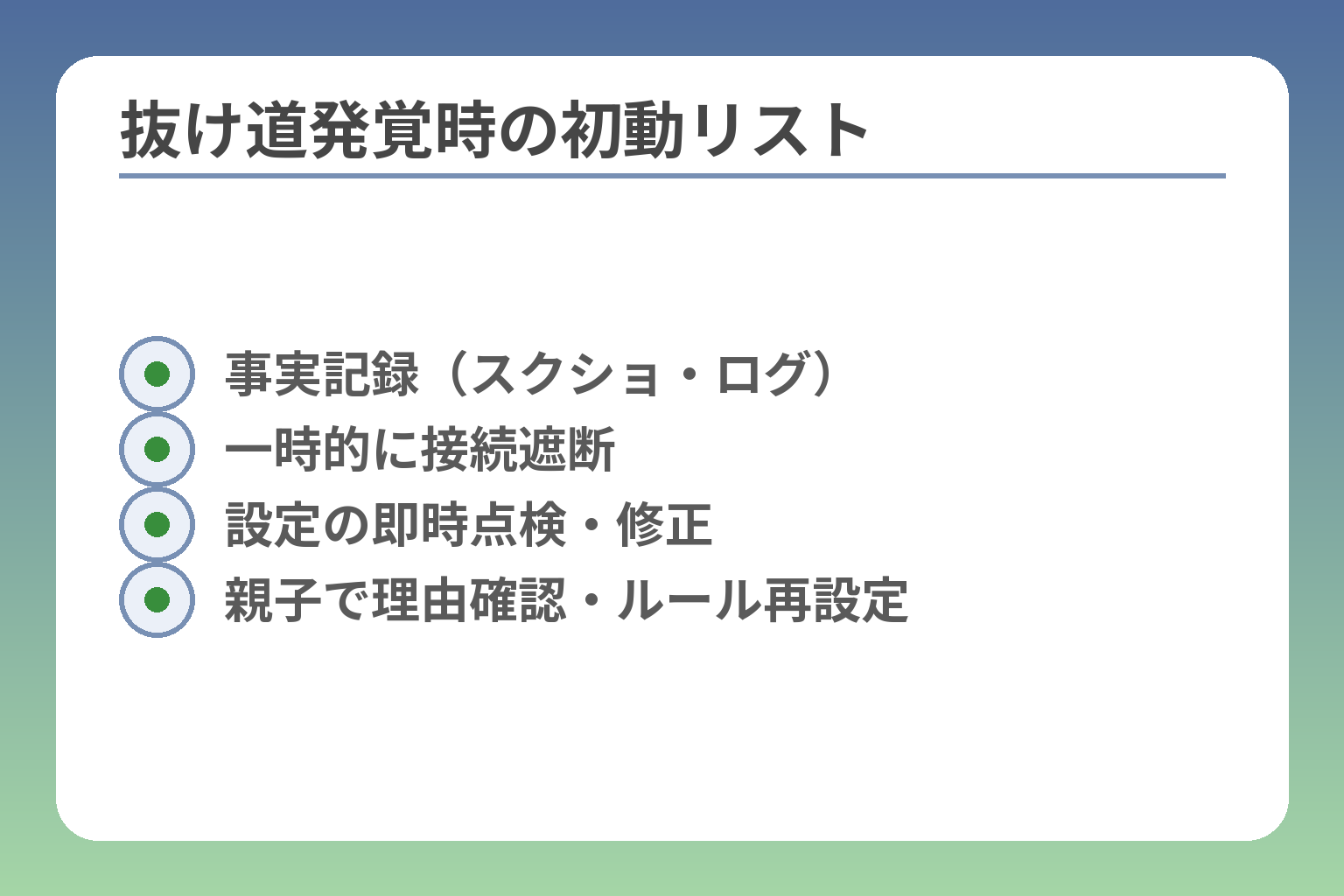
- 事実記録(スクショ・ログ)
- 一時的に接続遮断
- 設定の即時点検・修正
- 親子で理由確認・ルール再設定
設定が整っていても抜け道は見つかります。見つけたら感情で動かず、段階的に対応することが効果的です。
- まず事実を確認して抜け道の経路を特定する
- 技術的な修正を行い、必ず実機で再確認する
- 家庭ルールと違反時の対応を明文化して運用を定着させる
最初にやるべきことは事実確認です
どの経路で見られたかを具体的に把握すると対応がぶれません。
確認項目は、(1)いつ使ったかの時間帯、(2)使用したアプリやブラウザ、(3)Wi‑Fiかモバイル回線か、(4)アカウントの状態です。iPhoneやiPadならスクリーンタイムのレポートでアプリ別の使用時間や端末の利用履歴を確認できます。AndroidではFamily Linkのアクティビティ画面でアプリ使用やインストール履歴をチェックしてください。証拠(スクリーンショットや利用履歴)は冷静に記録し、感情的な対応を避ける材料にします。
よくある失敗は1か所だけ直して終えることです
アプリを消しただけで安心すると別ルートで再発します。
典型的な落とし穴は、アプリ制限だけ見直してブラウザやアカウント追加を放置することです。実機で「アプリを消した状態でブラウザや別アカウントからアクセスできないか」を必ず試すことが重要です。また、スクリーンタイムの延長や「制限を無視」機能が使われていないかも確認してください。これらを未確認のまま運用を続けると、抜け道が常態化します。
家庭ルールは短く具体的に決めます
曖昧な約束は守られにくいので、行動で示せるルールにします。
例:平日は合計30分、週末は60分まで。検索は親同伴、アプリ追加は事前申請必須など。数値や条件を明示すると運用が安定します。ルールは紙やメモで可視化し、家族全員で同意してから運用すると有効です。運用面では、承認フロー(子がアプリ申請→親が理由を確認→承認/非承認)を決めて、承認記録を残す習慣を付けましょう。
違反時の対応は事前に決めておきます
場当たり的な叱責は効果が薄く、再発を招きやすいです。
対応フローは段階化すると運用が楽です。例:検出→一時的にネット接続を切る→事実確認(ログやスクショ)→親子で事情確認→技術的修正→ペナルティ(利用停止等)と救済(ルール再設定)。技術的に即座にできる一手(機内モード/Wi‑Fi遮断)は、事実確認の時間を作るために有効です。ただし、罰だけに偏らず、なぜ抜け道を使ったかの背景(使いたくなる理由)を話し合い、再発防止に結びつけることが重要です。
次の一手は端末・ネットワークの再設計と定期チェックです
抜け道が続く場合は技術面を強化し、運用フローを見直します。
端末面ではアカウントの一元化や監視付きアカウントの再設定、保護者承認の徹底を検討します。ネットワーク面では家庭内Wi‑FiでのDNSフィルタやルーターのペアレンタルコントロールを導入すると補強になります。ただし家庭外の回線では効かない点に注意してください。ホワイトリスト方式は有効ですが運用負担が増すため、可能なら外部サービスやアプリを導入して管理負荷を下げるのが現実的です。
上の流れを日常化すると、抜け道が見つかったときの対応に迷いが減ります。運用が定着したら、端末別の具体的対処に意識を移すとさらに安心です。
子どものスマホ選びでYouTubeの抜け道を減らす考え方
前節で運用と技術の両輪が必要だと述べましたが、端末選び自体が抜け道対策の重要な一部です。
子どものスマホ選びは、機能と家庭の運用力を合わせて決めると抜け道を減らせます。
- 管理機能が限定的で分かりやすい端末やキッズ携帯を優先する
- 見守りアプリや監視アカウントのサポート状況を事前に確認する
- 運用できるルールとチェック体制が整う範囲で自由度を決める
抜け道を減らしたいならキッズ携帯は有力です
キッズ携帯は機能が絞られており、動画アプリやブラウザがそもそも使えない機種があります。
判断基準は「日常の連絡だけで十分かどうか」です。連絡と位置確認が主目的なら、YouTubeなどの大容量動画をそもそも使えない端末が有効です。具体例では通話・メール・簡易GPS機能に特化した機種が該当します。落とし穴は学習や保護者の都合で将来スマホ機能が必要になる点です。回避策は、キッズ携帯を一定期間の「基本端末」とし、必要になれば段階的にキッズスマホや通常スマホへ移行する計画を立てることです。
キッズスマホは見守りと使いやすさの中間です
見守り機能を備えつつ、アプリ制限や位置情報など実用性も欲しいならキッズスマホが向きます。
判断基準は「親が遠隔で設定や確認を継続できるか」です。具体例として、位置情報共有や制限解除のリクエスト機能がある機種が使いやすいです。落とし穴は機種やキャリアで対応状況が異なり、LINEなど一部アプリの利用に制約が出ることがあります。回避策は購入前に見守り機能の実際の管理画面を確認し、保護者が直観的に操作できるかをテストすることです。
通常スマホは管理の手間を見込む必要があります
通常のスマホは学習や連絡など幅広く使えますが、YouTubeの抜け道も多くなります。
判断基準は「親が継続的に設定と監視を行えるか」です。具体的にはスクリーンタイムやファミリーリンクの設定、ブラウザ制限、アプリ承認の運用が必要です。落とし穴は設定ミスや子どもの技術習得で回避される点です。回避策は端末を渡す前に保護者と子でルールを明文化し、週次で使用レポートを確認する習慣をつけることです。加えて定期的に実機テストを行い、ブラウザや未ログイン状態での閲覧がないかを確認してください。
判断基準は『子ども』より『家庭の運用力』です
同じ年齢でも家庭の対応力で最適な端末は変わります。
判断基準は「ルールを守らせる時間的余裕」「技術的に設定を維持できるか」「対話でルールを運用できるか」の三点です。落とし穴は端末の機能に頼りすぎて家庭内のルールが不在になることです。回避策は、最初は制限を強めにして運用に慣れたら段階的に緩める方式を採ることです。管理が続けられないと通常スマホはすぐに抜け道の温床になります。
迷ったら最初は制限強めで始めます
初期に厳しめの設定にしてから段階的に解放する方が後戻りが少ないです。
具体例は、最初はキッズスマホやキッズ携帯で運用し、必要になれば通常スマホへ移行するステップです。判断基準は「子どもがルールを守れるか」「学習上の必要性」です。落とし穴は一度自由にした後で取り上げると関係が悪化すること。回避策は段階移行の条件(成績・家庭での約束の履行など)を明確にして、移行時に設定や運用方法を親子で再確認することです。
端末の選び方を固めると、設定と家庭ルールが連動して効果を発揮します。次は各端末での具体的な初期設定手順へ意識を移すと実効性が高まります。
Q&A
- 子どもがスクリーンタイムをすり抜けてYouTubeを使う代表的な抜け道は何ですか?
-
代表的な抜け道はブラウザ経由、アプリの再インストール、別アカウント利用、背景再生など複数あります。
補足:ブラウザ経由は最も多く見られる手口です。アプリを止めてもSafari/Chromeで動画ページへ行けますし、アプリを一度消して再取得する方法や、監視外のアカウントでログインする方法も報告されています。
- iPhoneでYouTubeの抜け道を防ぐ最初の3つの手順は?
-
スクリーンタイムのパスコード設定、Webコンテンツの制限、Appの削除不可設定をまず行ってください。
補足:パスコードを親だけにしておくと子どもが設定を変えられません。Webは「許可されたサイトのみ」に絞るか、動画サイトを明示的にブロックします。設定後は必ず子どもの実機でブラウザや未ログイン状態での挙動を確認してください。
- Androidで有効な抜け道対策は何を優先すればよいですか?
-
Family Linkで監視付きアカウントを作り、Playストアのインストール承認を必須にすることを優先してください。
補足:これによりアプリのインストールや使用時間、コンテンツレベルを遠隔で管理できます。さらにChromeや他ブラウザの使用制限やアカウント追加の制限を併せて設定すると抜け道が減ります。
- YouTube Kidsを使えば抜け道は気にしなくていいですか?
-
YouTube Kidsは低年齢向けに管理機能がありますが、安全性は完全ではありません。
補足:視聴時間や検索のオン/オフ、承認済みチャンネルの制限などが便利です。しかし自動フィルタは誤判定や漏れがあり、親の定期チェックと視聴履歴の確認が必要です。
- 家庭内ルーターやDNSでYouTubeをブロックする効果と注意点は?
-
家庭内Wi‑Fiでは有効にブロックできますが、外出時の回線では効かない点に注意が必要です。
補足:DNSフィルタやルーターのペアレンタルコントロールでYouTubeドメインを遮断でき、端末側の抜け道を補強します。欠点はモバイル回線接続や別Wi‑Fi利用時に無効化されることと、学習サイトまで誤遮断する可能性がある点です。
- 昔使われていた背景再生などの抜け道はまだ使えますか?
-
一部の背景再生などはサービス側の改修で使えなくなっている例があります。
補足:過去には第三者ブラウザで画面をオフにしても音声を流す裏ワザがありましたが、YouTube側が対処することで閉鎖されたケースがあります。技術的抜け道は常に変わるため、個別の裏ワザに依存しない多層防御が重要です。
- 抜け道が見つかったときに親がすぐ取るべき行動は?
-
事実確認→一時的な接続停止→設定修正→親子で事情確認の順で対応してください。
補足:ログやスクショで使用状況を記録し、機内モードやWi‑Fi遮断で被害拡大を防ぎます。その後にスクリーンタイムやFamily Linkなどの設定を見直し、なぜ抜け道を使ったかを子どもと話してルールを修正します。チェックリスト化しておくと初動が早くなります。
- 抜け道の発生頻度や事例を示す信頼できるデータはありますか?
-
公開データは限定的ですが、学術研究や安全団体の報告で傾向は把握できます。
補足:不適切コンテンツや子ども向け動画の問題を分析した研究があり、YouTube利用に関連するリスクの報告が存在します。家庭の運用に活かすには、信頼できる機関の最新レポートを定期的に確認することが有効です。
- アカウントを使った回避(別アカウント作成)を防ぐ方法は?
-
端末での「アカウント追加」を制限し、アプリの購入やインストールは保護者承認にしてください。
補足:Googleアカウントの追加を不可にする運用や、Playストアでの承認設定を有効にすると別アカウントでの回避を抑えられます。保護者は承認要求が来た際に理由を必ず確認し、承認履歴を残す運用を作ると効果的です。
併せて読みたい関連記事
親がAndroidでも子どものスクリーンタイムを管理する方法
Android端末を使う家庭向けに、保護者が設定を行う手順や注意点を分かりやすくまとめています。Androidでの具体的操作を確認したい方に向きます。
ファミリーリンクでYouTubeを安全に管理する設定と注意点
Family Linkを使ったYouTubeの制御方法や、よくある回避の防ぎ方を解説しています。監視付きアカウントで細かく管理したい家庭におすすめです。
子どものスクリーンタイム設定と最適時間|年齢別の目安と回避対策
年齢別の目安や利用時間の決め方を掲載しています。家庭ルール作りや「初めてスマホを持たせる」判断の参考にしてください。
キッズケータイでYouTubeは見れる?端末別の可否と安全な設定・選び方
キッズ携帯とスマホの違いや、端末ごとのYouTube利用可否を整理しています。抜け道をそもそも少なくしたい家庭が端末選びで読むと役立ちます。
家庭によって状況も異なる中、なかなか難しい子どものケータイ、スマホの選び方。
トラブルを防ぎ、幸せな生活につながるよう、情報を発信していきます。