スクリーンタイムのパスコードを解除できない時の対処法
結論:まずはApple IDとファミリー共有、そしてOS(iOS)のバージョンを確認してください。
この記事で分かること
- 原因チェックの手順:Apple IDの違いや誰が管理者かなど、まず確認すべき点を順に説明します。
- 公式のリセット方法とOS差:Apple IDでの安全なリセット手順と、iOSや機種ごとの表示差を解説します。
- 初期化・復元のリスク:バックアップの取り方と、初期化したときに起きるデータ影響をわかりやすく示します。
- キャリアとAppleの役割:ドコモなどのショップで対応できることと、Appleサポートでしかできないことを区別します。
- 代替と注意点:非公式ツールのリスクを示し、キッズ携帯やAndroidなど現実的な代替策も紹介します。
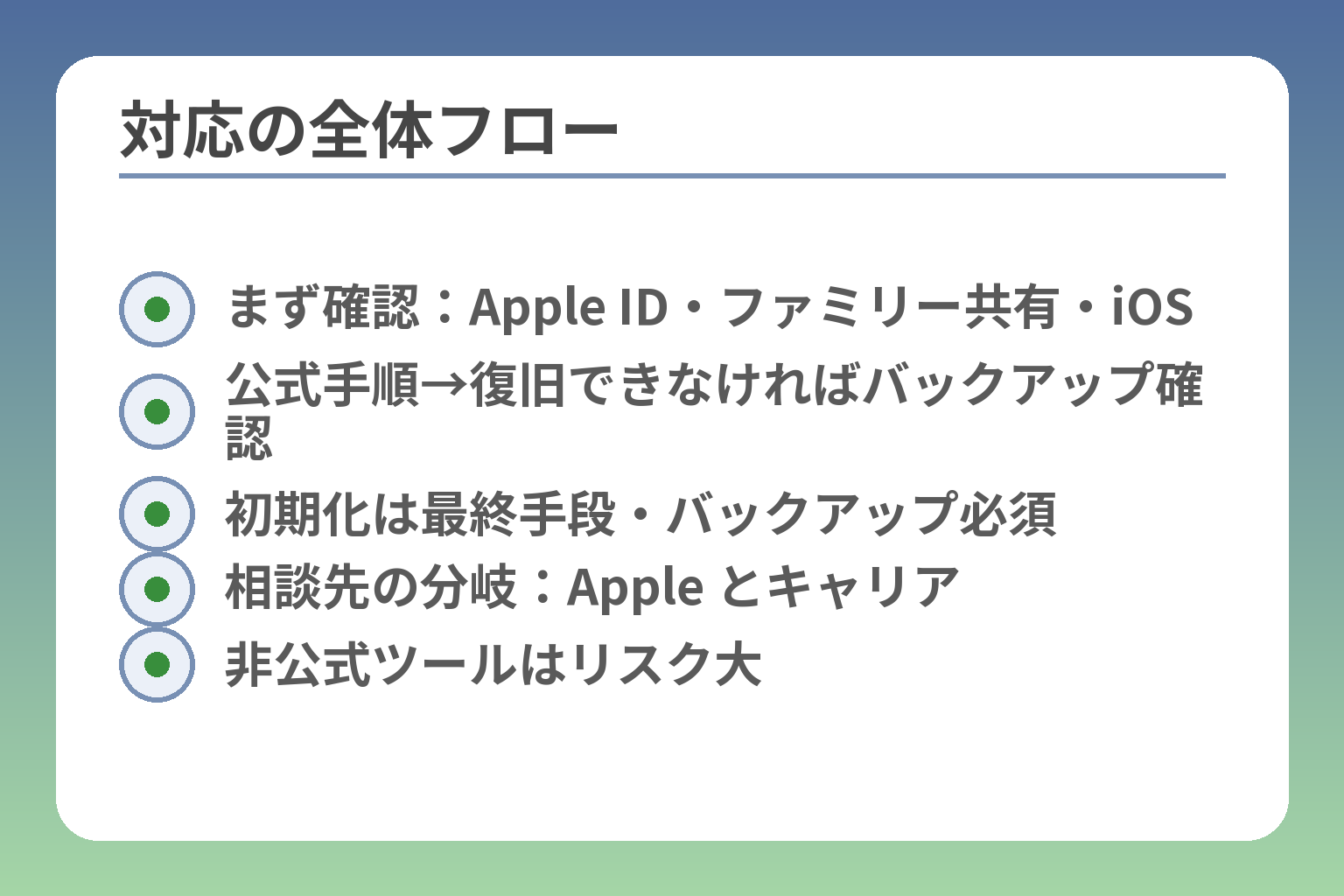
- まず確認:Apple ID・ファミリー共有・iOS
- 公式手順→復旧できなければバックアップ確認
- 初期化は最終手段・バックアップ必須
- 相談先の分岐:Apple とキャリア
- 非公式ツールはリスク大
まず確認したいこと
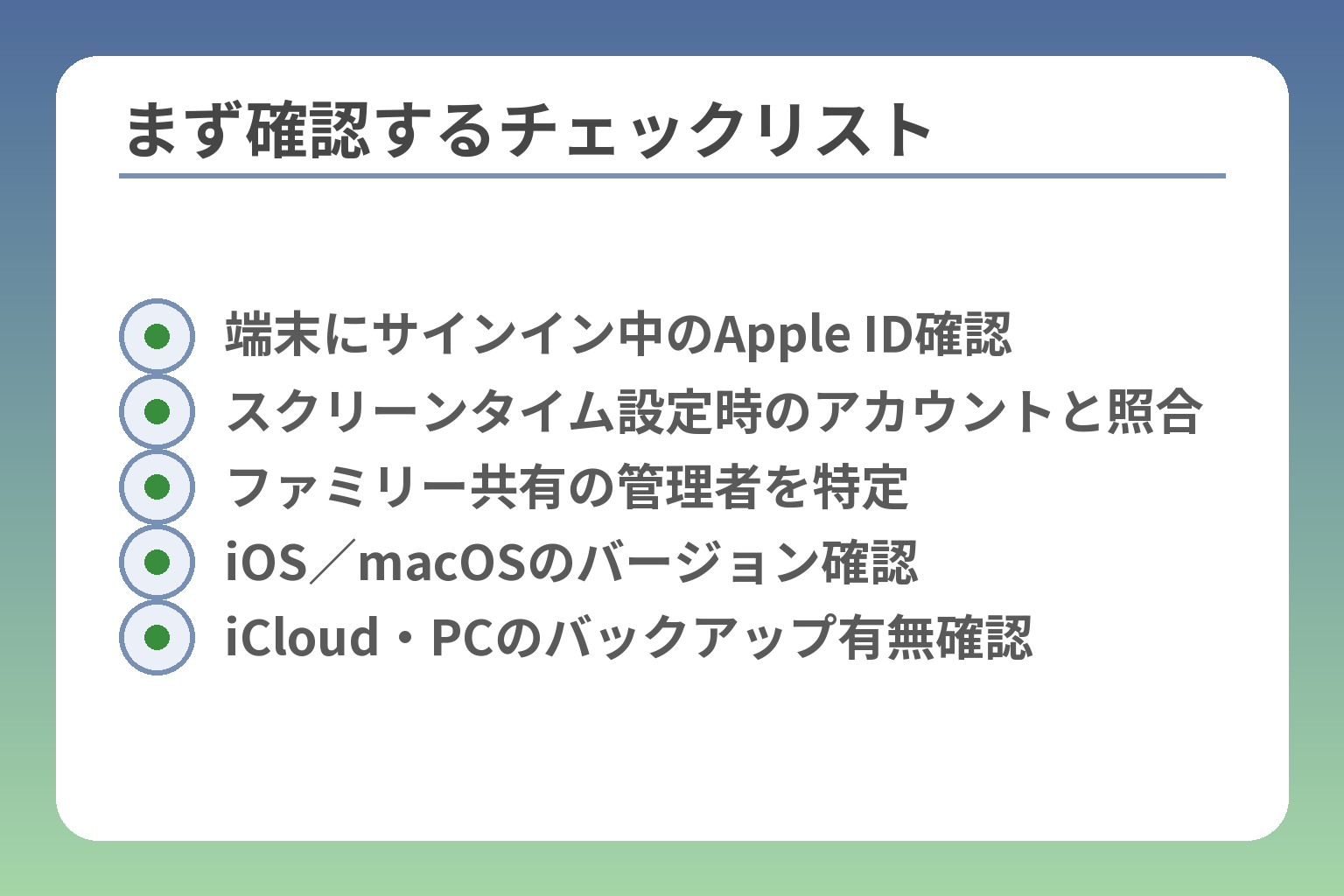
- 端末にサインイン中のApple ID確認
- スクリーンタイム設定時のアカウントと照合
- ファミリー共有の管理者を特定
- iOS/macOSのバージョン確認
- iCloud・PCのバックアップ有無確認
Apple IDの一致、ファミリー共有の管理者、そして使っているiOSのバージョンをまず確かめると解決の糸口が見えます。
ここが曖昧なままだと、誤った操作で時間を浪費したり、データを失うリスクが高まります。
- 端末にサインインしているApple IDが、スクリーンタイムを設定したアカウントか確認する
- 子ども端末はファミリー共有の管理者がリセットできる場合があるか確認する
- iOSのバージョンとバックアップの有無を確認して、初期化が必要か判断する
いちばん多い原因はApple Accountの違い
スクリーンタイムのパスコードは、設定時に使ったApple IDの情報が重要な手がかりになります。端末に現在サインインしているApple IDと、パスコード設定時に使ったApple IDが異なると、リセット用の認証が通らないことが多いです。
まず端末の「設定」→「ユーザ名」から表示されるApple IDのメールアドレスを控え、それがスクリーンタイム設定時に使ったものかを照らし合わせてください。もし思い当たるアカウントが複数ある場合は、該当するアカウントのパスワード再設定を検討します。Apple ID自体を忘れている場合は、Appleのアカウント回復手順に従う必要があります。
出典:Apple サポート(スクリーンタイムのパスコードを忘れた場合)
子ども用端末はファミリー共有の管理者確認が先
子どものiPhoneやiPadは、ファミリー共有で保護者が管理していることが多く、その場合は保護者側の端末からスクリーンタイムのパスコードをリセットできます。管理者権限のある親の端末を使うかどうかで、対応の可否が変わります。
判断基準は簡単です。子どものApple IDがファミリー共有で管理されているなら、保護者(ファミリーオーガナイザー)側の「設定」→「スクリーンタイム」から子どもの名前を選び、管理できるかを確認してください。管理者の端末で操作できれば、子ども端末を直接触らずにリセットできる可能性があります。
落とし穴として、保護者が複数いて誰がオーガナイザーかわからなくなるケースがあります。ファミリー共有の管理者は1人だけです。管理者が不明なら、家族内で誰がApple IDを作成・招待したかを確認してから進めると手戻りを防げます。
出典:Apple サポート(スクリーンタイムを使ってお子様のデバイスを管理する)
「解除できない」の意味を先に分ける
「解除できない」は状況で意味が分かれます。パスコードを忘れている、入力しても弾かれる、そもそも「お忘れですか」ボタンが出ない、の三つに分けて考えると対処が明確になります。
例えば入力が弾かれる場合は単純な桁間違いや、入力回数制限によるロックの可能性があります。一方「お忘れですか」が表示されない場合は、スクリーンタイム設定時に回復オプション(Apple ID入力でのリセット)を有効にしていなかったか、端末と設定したApple IDが食い違っている可能性が高いです。
回避策としては、まず画面で出るエラーメッセージを正確にメモしてから次の手順に進んでください。安易に複数アカウントを試すと失敗カウントが増え、待ち時間が発生することがあります。
機種とiOSの確認で手順が変わる
同じiPhoneでもiOSのバージョンによって表示される項目や手順が変わります。iOS 13.4以降ではApple IDを使ったリセット機能が拡張されるなど、バージョン差が原因で「表示が出ない」ことがあります。
まず「設定」→「一般」→「情報」からiOSのバージョンを確認してください。古いバージョンだと公式のリセットオプションが存在しない場合があり、その場合はOSのアップデート後に再度操作するか、別の救済手段(Appleサポートの案内)を検討します。
落とし穴は、アップデート前にバックアップを取っていなかったために、アップデートや初期化でデータを失うリスクです。必ずiCloudやPC/Macでのバックアップ可否を確認してから重要な操作を行ってください。
出典:SBAPP(iOS 13.4のスクリーンタイム機能解説)
急いで初期化しない判断基準
初期化は有効な最終手段ですが、データ消失のリスクがあるため、バックアップの有無で判断してください。バックアップがあるかどうかで対応が変わります。
具体的な判断基準は次の通りです。iCloudやパソコンへの最新バックアップがあるなら初期化→復元で解決する可能性が高いです。バックアップがない場合は、まずApple IDやファミリー共有の可能性をすべて潰すことを優先してください。
キャリアショップは契約や端末故障、機種変更の相談はできるものの、Apple IDの認証やスクリーンタイム自体の解除は原則Apple側の領域である点に注意してください。店頭での作業は端末交換や回線対応が中心で、スクリーンタイムの解除にはApple ID情報が必要なため、最終的にはAppleサポートへの案内になることが多いです。
落とし穴として、誰かに頼まれて安易に初期化すると、写真やメッセージなど取り返せないデータを失います。まずはバックアップとアカウント照合を行ってから初期化を検討してください。
以上を確認すると、公式のリセット手順が有効かどうか、あるいは初期化やサポート相談が必要かの判断がしやすくなります。
Apple公式の解除手順
Appleの公式手順に従えば、多くの場合はデータを失わずにスクリーンタイムのパスコードをリセットできます。
- 設定内のスクリーンタイム操作でApple IDを使った安全なリセットが可能
- 子ども端末はファミリー共有の管理者からリセットできる場合がある
- Macやデバイス間共有の仕組みで挙動が変わるため、機種とOSを確認する必要がある
確認してきた原因を潰したあとでも解除できない場合、公式手順を順に試すことが最も安全です。
自分のiPhone・iPadで解除する流れ
自分の端末で忘れたパスコードをリセットできる場合は、設定画面から進めるのが最も安全で手早い方法です。
操作手順は概ね次の通りです。設定アプリを開き「スクリーンタイム」を選びます。「スクリーンタイムパスコードを変更」を2回タップすると、画面に「お忘れですか?」が出る場合があります。その場合は、スクリーンタイム作成時に使ったApple IDのメールアドレスとパスワードを入力して新しいパスコードを作成します。この操作は、スクリーンタイムのパスコード設定時に使ったApple IDが必要で、別のApple IDでは認証できない点が最も重要です。
失敗しやすい点は、端末にサインインしているApple IDとパスコード設定時のアカウントが異なるケースです。事前に設定→ユーザ名で表示されるアカウントを確認しておくと手戻りを防げます。
出典:Apple サポート(スクリーンタイムのパスコードを忘れた場合)
子どもの端末を親のiPhoneから解除する流れ
ファミリー共有で子どものアカウントを管理している場合、保護者の端末からパスコードをリセットできることがあるためまず管理者側を確認します。
具体的には保護者のiPhoneで設定→スクリーンタイムを開き、ファミリー欄から子どもの名前を選びます。そこに「スクリーンタイムを管理」や「スクリーンタイムパスコードを変更」の項目があれば、Face ID/Touch IDまたは親のデバイスパスコードで認証して新しい子ども用パスコードを設定できます。家庭内で管理者が誰か不明の場合は、家族で「誰がファミリー共有のオーガナイザーか」を確認してから操作してください。
注意点として、子どもの端末がファミリー共有に未登録・または子ども自身のApple IDで設定されている場合は、親の端末から変更できないことがあります。操作前にファミリー共有の登録状況を確かめてください。
出典:Apple サポート(スクリーンタイムを使ってお子様のiPhoneやiPadを管理する)
Macで解除する場合の見方
Macでもスクリーンタイムの管理・パスコード変更が可能で、画面構成や項目がiPhoneと異なります。
Macのシステム設定(またはシステム環境設定)を開き「スクリーンタイム」を選んでください。ファミリーメンバーを選んで「スクリーンタイムを管理」をクリックすると、子どもの設定やパスコードに関する操作項目が表示されます。Macでの操作は、管理者権限やmacOSのバージョンによって表示される項目が異なる点に注意が必要です。特に、Mac側で「デバイス間で共有」が有効かどうかで同期の挙動が変わるため、作業前にMacのスクリーンタイム設定を確認しておくと安全です。
Macでの表示や操作はiOSと用語が少し違うため、誤操作を避けるために手順を画面ごとに確認しながら進めることを勧めます。
出典:Apple サポート(Macでスクリーンタイム設定を変更する)
「デバイス間で共有」がオンの時の注意
同じApple IDで複数デバイスを使っている場合、スクリーンタイムの設定は端末間で同期される設定があります。
この同期が有効だと、ある端末でパスコードをリセットすると、共有対象の他の端末にも新しいパスコードが適用される場合があります。一方で、共有がオフの状態では端末ごとに個別のパスコードとなるため、期待どおりの動作にならないことがあります。そのため「デバイス間で共有」がオンかオフかを確認し、オンならどの端末が同期の基準になっているかを把握してください。
同期設定の確認は各端末のスクリーンタイム設定内で行えます。同期の理解が不足したまま操作すると、別の端末で設定が上書きされ混乱することがあるので注意してください。
出典:Apple サポート(スクリーンタイムの管理と共有に関する説明)
Apple IDのパスワードも分からない時の次の一手
スクリーンタイム用のApple IDパスワードが分からない場合は、まずApple IDのパスワード復旧手順に従う必要があります。
iForgot(iforgot.apple.com)やAppleサポートアプリを使ってパスワードのリセット/アカウント復旧を試みます。復旧には登録メールや電話番号、二要素認証のデバイスなどが必要になることが一般的です。ここで重要なのは、無理に端末の初期化に進まず、まずはアカウント復旧を試すことです。アカウントが復旧できればデータを保ったままスクリーンタイムをリセットできる可能性が高まります。
もしアカウント復旧が難しい場合は、復旧の進め方や本人確認の具体的手順についてApple公式の案内に従ってください。
出典:Apple サポート(Apple ID のパスワードを忘れた場合)
ここまでで公式手順の要点は整理できましたので、これらを試しても解除できない場合は、初期化かサポート相談の優先順位を判断する準備が整います。
『お忘れですか』が出ない時
画面に「お忘れですか」が表示されない場合は、原因を段階的に絞ると解決が早まります。
多くの場合はアカウントや設定、OS差が原因で表示が出ないため、順を追って確認してください。
- 端末にサインインしているApple IDと、スクリーンタイム設定時に使ったアカウントの不一致を確認する
- iOSやmacOSのバージョン、ファミリー共有や監視設定(MDM)による制約を確認する
- Apple IDの復旧設定が整っているかを確認し、無理に初期化しない判断をする
設定した人と今使っている人が違うと出ないことがある
スクリーンタイムのリセットオプションは、パスコードを設定したアカウントや管理者権限に依存することが多いです。
たとえば親が子の端末でスクリーンタイムを設定し、子が自分の端末で解除しようとしても「お忘れですか」が出ない場合があります。判断基準は「誰のApple IDで設定したか」で、設定者と操作者が一致しない場合は設定者側(管理者側)で操作する必要があります。家族内で管理者(ファミリーオーガナイザー)が誰か不明なら、家庭で確認してから操作を進めましょう。
古いiOSや表示差で見つけにくいことがある
機種やOSバージョンによって表示される文言や手順が変わるため、単に項目を見落としているだけの場合がよくあります。
iOS 13.4以降でスクリーンタイムのリセット機能が拡張された経緯があり、古いバージョンでは「お忘れですか」が出ないことがあります。画面が見つからない場合は、まず設定→一般→情報でOSバージョンを確認し、可能であればOSを最新にしてから再確認してください。OSを更新する前に必ずバックアップの有無を確認することが、後悔を防ぐ最も大切な措置です。
出典:SBAPP(iOS 13.4のスクリーンタイム機能解説)
Apple Accountの復旧設定が不十分な場合
「お忘れですか」が出てもApple IDでの認証が求められ、その情報が利用できないと先に進めません。
Apple IDのパスワードや回復用メール、電話番号が最新でない場合、パスワードリセットやアカウント復旧が必要になります。iForgotやAppleサポートアプリで復旧を試みられますが、二要素認証の設定状況や登録情報により手続きが変わります。行動すべき最初の一手は、iforgot.apple.comで登録情報の確認・復旧を試みることです。復旧に時間がかかる場合を見越して、写真や連絡先のバックアップ状況も同時に確認してください。
出典:Apple サポート(Apple ID のパスワードを忘れた場合)
ファミリー共有の管理者権限がない場合
ファミリー共有で子どものアカウントを管理していると、リセットは管理者側の端末で行うのが基本です。
保護者の端末で「スクリーンタイム」→ファミリー→子どもの名前→「スクリーンタイムを管理」などの項目があれば、管理者権限でパスコード変更が可能です。オーガナイザー(管理者)が誰か分からないと操作できない点は家庭内の落とし穴なので、事前に役割を明確にしておくことが回避策になります。もしファミリー共有に未登録なら、親子の関係やアカウント作成の流れを整理してから再度試してください。
出典:Apple サポート(スクリーンタイムを使ってお子様のiPhoneやiPadを管理する)
再起動や更新前に見たい失敗例
よくある失敗は、原因を特定せずに何度もパスコードを試すことや、バックアップなしにOS更新や初期化に進むことです。
複数アカウントを片っ端から試すと失敗カウントが増え、ロックや待ち時間が発生します。また、ネット上の非公式ツールにすぐ頼るとデータ喪失やセキュリティ問題を招くことがあるため避けるべきです。回避策は「失敗の記録を残す」「まずバックアップの有無を確認する」「公式の復旧ルート(Apple ID復旧やファミリー管理)を優先する」ことです。これで状況が整理できれば、初期化や公式サポートへの相談の優先度が明確になります。
ここまでの確認で原因の絞り込みが進めば、初期化のリスクやサポート相談の判断に必要な情報が揃います。
それでも解除できない時の対処
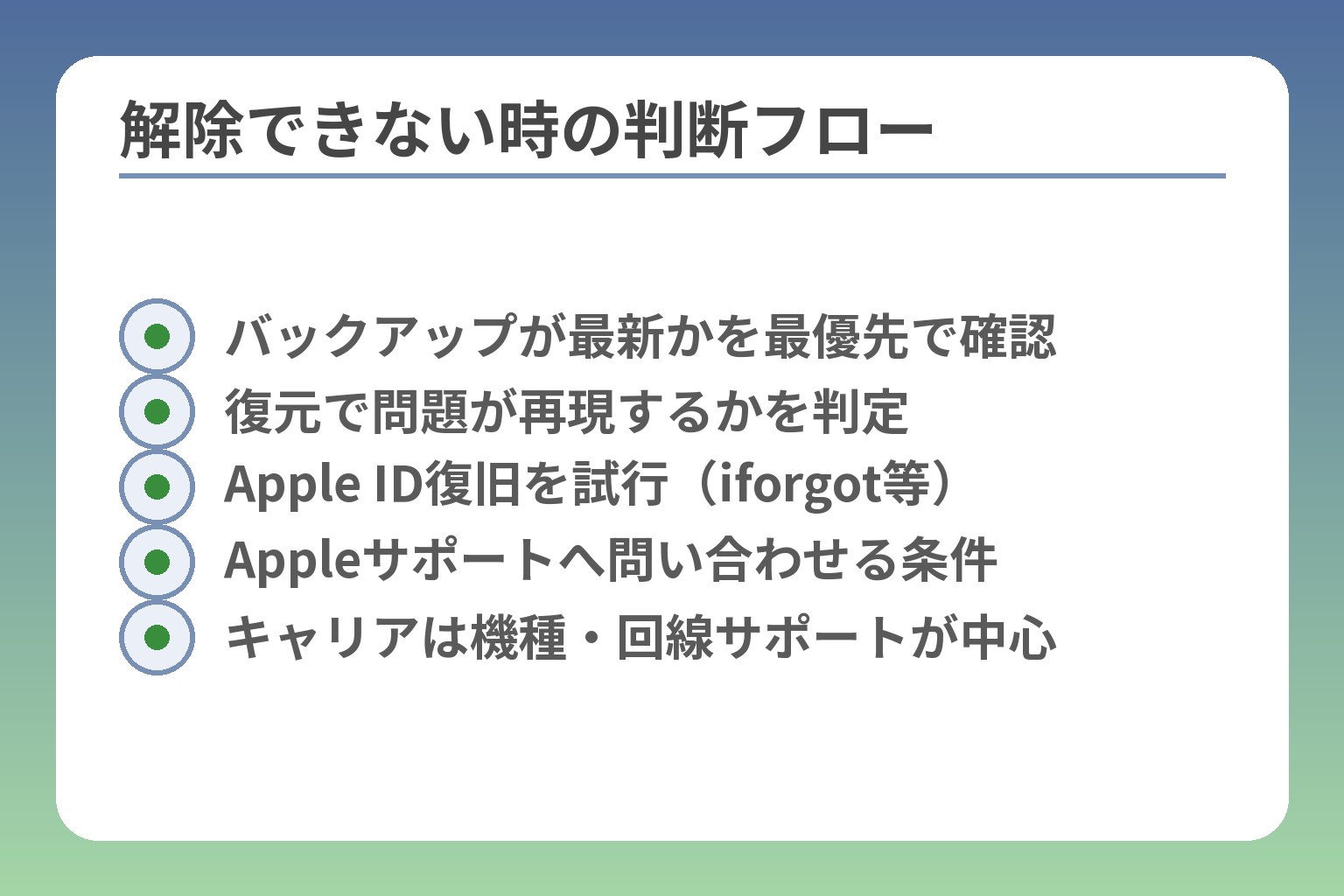
- バックアップが最新かを最優先で確認
- 復元で問題が再現するかを判定
- Apple ID復旧を試行(iforgot等)
- Appleサポートへ問い合わせる条件
- キャリアは機種・回線サポートが中心
ここまでの確認で解決しない場合は、データを守る優先順位を決めて行動すると失敗を減らせます。
公式手順で進まないと判断したら、まずデータのバックアップ状態を確認し、次に初期化の可否、最後にサポート相談や外部ツールの検討へ移ります。
- バックアップがあるかを最優先で確認する
- 初期化で解決するかは復元方法と同期設定で変わる
- Appleサポートとキャリアの役割を分けて相談する
まずバックアップの有無を確認する
バックアップがあれば初期化に進んでもデータを戻せるため、まず確実にバックアップの有無をチェックしてください。
iCloudバックアップは設定→ユーザ名→iCloud→iCloudバックアップで最終バックアップ日時を確認できます。MacやWindowsにローカルバックアップがあるかも併せて確認してください。ここでの判断基準は「直近のバックアップ日時が必要なデータより新しいか」です。古いバックアップしかない場合は、初期化前に可能な範囲で手動で重要データを保護してください。
出典:iPhone、iPad、iPod touchをバックアップする方法(Apple サポート)
初期化で解決できる場合とできない場合
初期化でスクリーンタイムのパスコードが消えることはありますが、復元の方法次第で再び同じ設定が戻る可能性があります。
一般的な流れは、端末を消去(初期化)してからバックアップから復元する方法です。問題になるのは「どのバックアップを使うか」と「デバイス間で共有(Share Across Devices)」の設定です。共有がオンで、クラウド側に古いスクリーンタイム設定が残っていると、復元後に同じ制限が再び適用されることがあります。判断基準は、復元元バックアップの作成時点にスクリーンタイムの問題が存在したかどうかです。問題発生前のバックアップがあれば初期化→復元が有効です。
出典:スクリーンタイムのパスコードを忘れた場合(Apple サポート)
Appleサポートに相談した方がよいケース
Apple IDが不明・復旧不能、あるいは手順を踏んでも認証エラーが続く場合は早めに公式サポートを利用してください。
アカウント復旧や二要素認証に関する手続きはオンラインで複雑になることがあり、本人確認が必要になることが一般的です。信頼済みデバイスがあると手続きが速く進む傾向があります。具体的な一手は、iforgot.apple.comでアカウント復旧を試し、状況が進展しなければAppleサポートへ連絡してケース番号を作ることです。
出典:Apple Accountのパスワードを忘れた場合(Apple サポート)
キャリアショップでできることとできないこと
キャリアショップは契約や回線、機種交換の対応が主で、Apple IDやスクリーンタイムの認証そのものは原則対応外です。
ショップでは端末の故障診断、SIMや回線の手続き、機種変更の相談ができます。保護者が端末を直接持ち込む場合、ショップで代替機の手配やデータ移行の案内は受けられますが、スクリーンタイム解除のためのApple ID認証情報までは扱えない点が落とし穴です。行動の分岐は明確で、認証やアカウント復旧はAppleへ、回線や機種交換はキャリアへ相談してください。
第三者ツールを使う前に知りたいリスク
非公式の解除ソフトは存在しますが、データ損失やセキュリティ、合法性の問題があるため慎重に判断してください。
一部ベンダーは端末ロック解除やスクリーンタイムの初期化を謳っていますが、多くの場合は保証外の行為であり、個人情報の漏洩や端末の不安定化を招く恐れがあります。支払っても期待した結果が得られないケースや、端末の正当な所有を証明できないとサービスを受けられない場合もあります。回避策は、まず公式の復旧手順とサポートで最後まで試し、それでもダメな場合は専門家に相談しつつ、非公式ツール使用のリスクを十分に理解したうえで判断することです。
出典:Tenorshare(スクリーンタイム解除ツールの説明)
ここまでで、初期化に進むべきか、公式サポートに委ねるべきかの判断材料が揃います。
子ども用スマホで困らない設定
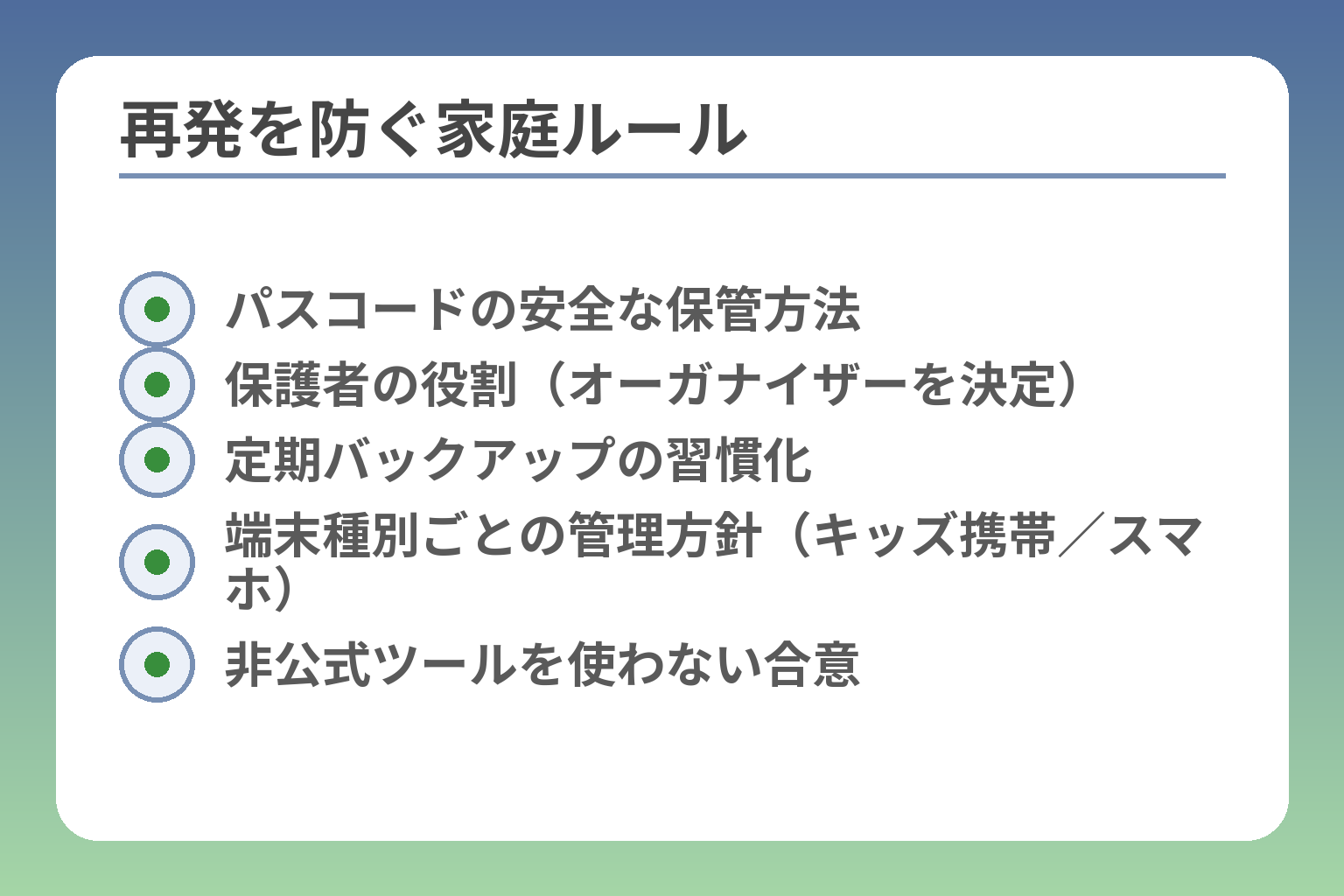
- パスコードの安全な保管方法
- 保護者の役割(オーガナイザーを決定)
- 定期バックアップの習慣化
- 端末種別ごとの管理方針(キッズ携帯/スマホ)
- 非公式ツールを使わない合意
ここまでの手順で解除できない場合、日常の設定を見直すことで再発を防げます。
子ども用端末は管理ルールを決めておくと、トラブルに強くなります。
- 親が管理しやすいパスコード運用を決める
- Apple Account情報は家族で安全に共有・保管する
- 端末の種類(キッズ携帯/スマホ)と年齢に応じた管理方針を作る
パスコードは親だけが管理しやすい形にする
パスコードは子どもが推測しにくく、親が確実に思い出せるルールにします。
具体例としては、端末ロック用とスクリーンタイム用で別の番号にするのは避け、かつ子どもが誕生日などで推測しやすい数字は使わない運用が現実的です。家庭の判断基準は「保護者2人以上が控えを共有できるか」「メモ保管先が安全か」の二点です。よくある失敗はパスコードを子どもに教えてしまうことです。回避策はパスコードを暗記だけに頼らず、安全なパスワード管理(紙の保管や家族共有のパスワードマネージャー)を併用することです。
Apple Account情報の保管方法を決める
Apple IDやパスワード、二要素認証の情報は家庭で一元管理すると復旧が速くなります。
具体的には保護者のどちらかが管理者となり、アカウント情報は紙の金庫や信頼できるパスワード管理アプリに記録します。判断基準は「誰がアカウント復旧の窓口になるか」が明確かどうかです。落とし穴は、情報を子どものスマホに保存してしまうことです。回避策は、子どもの端末からはアカウント情報を完全に排除し、保護者側の信頼できる場所でのみ管理することです。
ファミリー共有の役割分担を先に決める
ファミリー共有を使うなら、管理者(オーガナイザー)を家庭で決めておきます。
実務的な判断基準は「誰が購入・承認・スクリーンタイム管理を行うか」を明確にすることです。たとえばオーガナイザーはアプリ購入の承認とスクリーンタイムのパスコード管理を担当し、もう一方の保護者は緊急連絡の窓口を担うと役割分担が分かりやすくなります。役割が曖昧だと、いざパスコードをリセットするときに誰も操作できず時間がかかる点が典型的な失敗です。回避策は書面や家庭内チャットで役割を書き留めておくことです。
出典:Apple サポート(スクリーンタイムを使ってお子様のiPhoneやiPadを管理する)
キッズ携帯とスマホで管理方法は違う
キッズ携帯は機能が限定されており、スマホと同じ管理法は当てはまりません。
例えばキッズケータイは通話・メッセージ・GPSに特化しており、アプリ制御やスクリーンタイムのような細かい制限機能が少ないことが一般的です。判断基準は「子どもに必要な機能は何か」で、低学年なら通話・見守り重視でキッズ携帯が向く傾向があります。落とし穴は、スマホ向けの管理習慣をそのままキッズ携帯に当てはめることです。回避策として、購入時に機能の違いを確認し、家庭ルールを端末ごとに作ると混乱が少なくなります。
出典:NTTドコモ(キッズケータイ KY-41C 製品情報)
子どもの年齢別の設定目安
年齢で管理の深さを変えると無理なく続けられます。
たとえば小学生は連絡手段と居場所確認を優先し、アプリ利用は厳しめに制限します。中学生は学習や通学でスマホ機能が必要になるため、アプリ制限は緩めつつ使用時間管理やSNSの使い方ルールを重点化します。判断基準は「通学距離」「家庭でのルール遵守のふさわしさ」「学業や部活動での必要性」です。落とし穴は年齢だけで判断してしまい、個々の成熟度を見落とすことです。回避策は家庭で利用ルールを定期的に見直し、子どもと話し合って合意を得ることです。
これらを整えると、スクリーンタイムのパスコード問題が起きた時にも手順がぶれず、適切な対応が取りやすくなります。
スマホ選びで失敗しない考え方
端末選びは「機能」と「管理のしやすさ」の両方で判断すると失敗が少ないです。
- 年齢と使い方で端末種(キッズ携帯/スマホ)を選ぶ
- 管理ツールや契約プランが家庭の運用に合うかを確認する
- 購入後のサポートと移行(機種変更・紛失時)を見越して選ぶ
小学生はキッズ携帯が合うことも多い
小学生には通話と見守り中心のキッズ携帯が現実的な選択肢です。
具体例として、キッズ携帯は発信先を登録で制限できたり、位置情報や簡易メッセージ機能に特化していたりします。そのため、学童の安全確保が主目的なら過剰なアプリ機能がない端末のほうがトラブルが少なくなります。判断基準は「連絡・見守りができればよいか」「学習用途やSNSの利用が必要か」の二点です。
落とし穴は、キッズ携帯でも機能や料金体系が機種によって違う点です。購入前にどの機能が必要かを家族で整理してから機種を選ぶと失敗を防げます。
出典:NTTドコモ(キッズケータイ KY-41C 製品情報)
中学生からスマホに切り替える目安
中学生になると学習支援や通学での利便性からスマホに切り替える家庭が増えます。
判断基準は「通学距離」「学校の連絡手段」「学習アプリの必要性」です。たとえば塾や習い事の連絡、地図アプリを子ども自身で使う場面が増えるならスマホが有効です。落とし穴は、機能だけで端末を選び、管理体制を整えないまま与えてしまうことです。回避策は、スマホ導入と同時にスクリーンタイムやファミリー共有の運用ルールを家族で決めることです。
iPhoneを選ぶなら保護者も管理を理解しておく
iPhoneを与える場合は、保護者がスクリーンタイムやファミリー共有の操作を理解しておく必要があります。
実務的には、保護者がオーガナイザーとして子どものApple IDを管理し、スクリーンタイムの制限や購入承認を設定できると便利です。ハイライトとして、ファミリー共有を使えば保護者の端末から子どものスクリーンタイムを管理できる点が効率的な運用の鍵です。操作方法や条件はApple公式の手順に従ってください。
出典:Apple サポート(スクリーンタイムを使ってお子様のiPhoneやiPadを管理する)
ドコモのキッズ端末やU15プランを見る視点
料金やサポートの面も端末選びで重要な判断軸です。
たとえばU15向けプランは18歳までを対象にした料金優遇があるなど、費用面でのメリットがあります。端末購入時には「端末自体の機能」「月額プラン」「ショップでのサポート内容(機種変更や故障時の対応)」を総合的に比較してください。落とし穴は料金だけでなくサポート体制や契約条件(年齢制限・ポイント還元など)を見落とすことです。回避策は、購入前にキャリアの公式ページや店舗でプランとサポート内容を必ず確認することです。
わが家に合う選び方のチェックリスト
判断を迷わないための実用的なチェックリストを用意します。
- 年齢と用途:通話中心かアプリ利用かを明確にする
- 管理負担:保護者が設定・監督できるかを確認する
- バックアップ・紛失対策:iCloudやローカルバックアップの可否を確認する
- 費用とサポート:月額料金・故障時の窓口・機種変更の利便性を比較する
- 家庭ルールの合意:使用時間やアプリ利用のルールを家族で決める
典型的な落とし穴は、端末選びだけで満足して管理体制を整えないことです。回避策は購入前に上のチェックリストを家族で共有し、具体的な運用ルールを書き残すことです。
ここまで整えれば、実際の機種比較や購入手続きのときに優先順位を迷わず決められます。
よくある質問
多くの疑問は「データを残すかどうか」を基準に判断すると答えが見えてきます。
- 初期化で消えるかは復元元の状態で決まる
- 親の端末で解除できるかはファミリー共有の設定次第
- ショップは契約サポートが中心で、認証は主にApple側の仕事
スクリーンタイムのパスコードは初期化すれば必ず消えますか
初期化で端末の設定は消えるため、スクリーンタイムのパスコードも消える可能性がありますが復元元によっては同じ制限が戻ることがあります。
判断基準は「使うバックアップの作成時点」です。問題発生前のバックアップがあれば、それを使って復元するとパスコード問題は解消しやすいです。逆に問題発生後のバックアップや同期設定(デバイス間で共有)があると、同じ制限が復元される場合があります。できるだけ最新のバックアップ日時を確認し、必要なら問題発生前のバックアップを選んで復元してください。
落とし穴はバックアップがないまま初期化を進めることです。回避策は初期化前にiCloudやPC/Macでのバックアップを確認・取得することです。出典:Apple サポート(スクリーンタイムのパスコードを忘れた場合)
子どものiPhoneを親の端末から解除できますか
ファミリー共有で子どものアカウントを管理していれば、保護者の端末からスクリーンタイムを管理・リセットできます。
判断基準は「子どもがファミリー共有のメンバーであるか」と「保護者がオーガナイザーかどうか」です。保護者側の設定画面で子どもの名前を選び、スクリーンタイム管理の項目が表示されれば解除操作が可能です。表示されない場合はファミリー共有に未登録か、適切な権限が与えられていない可能性があります。
落とし穴は、誰がオーガナイザーかを家庭で把握していないことです。回避策は、事前にオーガナイザーを決め、必要なときにその端末で操作できるようにしておくことです。出典:Apple サポート(スクリーンタイムを使ってお子様のiPhoneやiPadを管理する)
キャリアショップでパスコード解除はしてもらえますか
キャリアショップは契約や機種のサポートが主で、Apple IDの認証やスクリーンタイム解除そのものは基本的に対応外です。
具体例として、ショップでは代替機の貸出や機種変更、回線手続きはできますが、スクリーンタイムの認証情報(Apple IDのパスワードや二要素認証)は扱えません。判断基準は「問題がアカウント認証か回線・端末故障か」です。前者はAppleへ、後者はキャリアへ相談するのが適切です。
落とし穴は、ショップで解決を期待して時間を浪費することです。回避策は来店前に問題の性質を確認し、必要書類やApple ID復旧情報を準備しておくことです。出典:NTTドコモ(ドコモショップでの手続き案内)
非公式の解除ソフトは使って大丈夫ですか
非公式ツールは短期的に解決するケースもありますが、データ損失やセキュリティ上のリスクが伴います。
判断基準は「公式手順で試したか」「代替手段がないか」です。公式の復旧ルート(Apple ID復旧、バックアップ→復元)をすべて試しても解決しない場合に慎重に検討するという位置づけが一般的です。落とし穴は「安易な有料ツール利用」で、端末が保証対象外になったり、個人情報が流出する危険性があります。回避策は公式サポートに問い合わせたうえで、必要なら認定修理店や専門家に相談することです。
出典:Tenorshare(サードパーティの解除ツールについて)
次に同じ失敗をしない方法はありますか
同じトラブルを防ぐにはアカウントとバックアップの管理を必須にすると効果が高いです。
実務的には、Apple ID情報の安全な保管、ファミリー共有の役割明確化、定期的なバックアップの約束を家庭内ルールに盛り込みます。具体的な一手としては、保護者が信頼できる場所にアカウント情報を控え、年に一度はバックアップと設定の確認を行う習慣を作ることです。これでパスコード問題が起きた時も被害を最小限にできます。
ここまで整理すれば、必要な手続きと相談先がはっきりします。
Q&A
- パスコードを忘れて「解除できない」と表示されます。まず何を確認すれば良いですか?
-
最初に確認すべきは「スクリーンタイムを設定したApple ID」と「現在端末にサインインしているApple ID」が一致するかです。
一致していなければApple IDでの認証が通らずリセットできません。ファミリー共有で子ども用アカウントを管理している場合は、管理者側の端末でリセットが可能かも確認してください。
- 「お忘れですか?」のボタンが表示されません。どうすればよいですか?
-
表示されない原因は複数あり、OSのバージョンや設定状況によって異なります。
古いiOSでは該当オプションが出ないことがあるため、OSを最新にできるか確認してください。また、設定したアカウントが端末と一致しているか、ファミリー共有や端末間の共有設定を点検します。表示差はOSごとに変わることがある点に注意してください。
- 子どもの端末を親の端末から解除できますか?
-
ファミリー共有で子どものアカウントを管理していれば、保護者の端末からスクリーンタイムをリセットできます。
保護者がファミリー共有のオーガナイザーであることが条件です。親の設定画面から子どもを選び「スクリーンタイムを管理」→「スクリーンタイムパスコードを変更」と進んで認証すれば、新しいパスコードを設定できます。
- 初期化すれば確実にパスコードは消えますか?データはどうなりますか?
-
初期化で端末内の設定は消えますが、どのバックアップを使って復元するかで結果が変わります。
問題発生前のバックアップがあれば復元後に問題は起きにくいです。バックアップがない・古い場合はデータ消失のリスクが高いので、初期化前にiCloudやPCで最新のバックアップがあるか必ず確認してください。
- Apple ID自体を忘れたり復旧できない場合はどうするべきですか?
-
Apple IDの復旧手順を試して、復旧できなければAppleサポートに相談してください。
iForgot(iforgot.apple.com)やAppleサポートアプリでパスワードリセットや復旧を試します。二要素認証や信頼済みデバイスがあると手続きが早く進む傾向があります。場合によっては本人確認が必要です。
- キャリアショップ(例:ドコモ)ではスクリーンタイムの解除をしてもらえますか?
-
原則としてApple IDの認証やスクリーンタイム解除自体はキャリアの対応範囲外です。
ショップでは契約手続き、機種変更、回線やSIMの対応、代替機の案内などが可能です。認証やアカウント復旧は基本的にAppleへ連絡する必要がありますので、来店前に目的を整理しておくとスムーズです。
- 非公式の解除ソフト(アンロックツール)は使っても大丈夫ですか?
-
非公式ツールは一時的に解除できる場合がありますが、データ喪失やセキュリティ、保証外扱いなどのリスクがあります。
公式手順やAppleサポートを先に試し、それでも解決しない場合に専門家に相談してください。非公式ツールの利用は最終手段とし、利用前に安全性や合法性を十分に確認することが必要です。
- Android端末やキッズ携帯にすればスクリーンタイム問題は避けられますか?
-
Androidやキッズ携帯ではスクリーンタイムとは別の管理ツールや制限方法が使えるため、同種のトラブルは減ることがあります。
キッズ携帯は通話・見守りに特化し操作が簡単です。一方スマホと同様の細かいアプリ制御や家族連携が必要なら、Androidのファミリー管理機能やキャリアの見守りサービスとの組合せを検討してください。機種ごとの機能差を確認することが重要です。
あわせて読みたい関連記事
ファミリーリンクで位置情報を正しく使う方法
Android端末で見守りをする家庭向けに、位置情報の設定や通知が届かない時の対処を具体的にまとめています。スクリーンタイム以外の見守り手段を探す保護者におすすめです。
親がAndroidでもできるスクリーンタイム管理の始め方
保護者がAndroid端末を使っている場合の、子どもの利用制限や管理の実務的な手順を解説します。iPhoneのスクリーンタイムと併用する家庭にも役立ちます。
Googleファミリーリンクのアプリ制限が効かない時の対処
アプリごとの制限が効かない・解除されるといったトラブルの原因と対策を、事例ベースで紹介しています。子どものアプリ利用の細かいトラブルを防ぎたい方に向きます。
年齢別のスクリーンタイム設定と最適時間の目安
学年や生活リズムに合わせた利用ルールの作り方を年齢別に示しています。端末選びや家庭ルール作りの判断材料が欲しい保護者に適した記事です。
家庭によって状況も異なる中、なかなか難しい子どものケータイ、スマホの選び方。
トラブルを防ぎ、幸せな生活につながるよう、情報を発信していきます。