YouTubeをスクリーンタイムで制限する方法と抜け道対策
結論:YouTubeはアプリ制限だけでは抜け道が残ります。アプリ・ブラウザ・埋め込みの三方向を同時に対処する運用が最も確実です。
- この記事で分かること:効かない原因と最短で効かせる手順(アプリ+Web+パスコード)。
- この記事で分かること:ブロック候補ドメイン一覧の例(youtube.com、m.youtube.com、youtu.be、youtube-nocookie.com、youtube.googleapis.com、s.ytimg.com)。
- この記事で分かること:端末別の具体手順(iPhone/iPad、Android)と、家庭内ルーターやDNSで一括ブロックする選択肢のメリット・注意点。
- この記事で分かること:埋め込みやアプリ内ブラウザ、短縮URL、再インストールでの抜け道対策と運用上の注意(アカウント管理・App制限)。
- この記事で分かること:年齢別の設定テンプレと判断基準、及びOSやスクリーンタイム挙動の不具合がある場合の確認手順と情報更新日表示。
YouTubeをスクリーンタイムで制限する結論
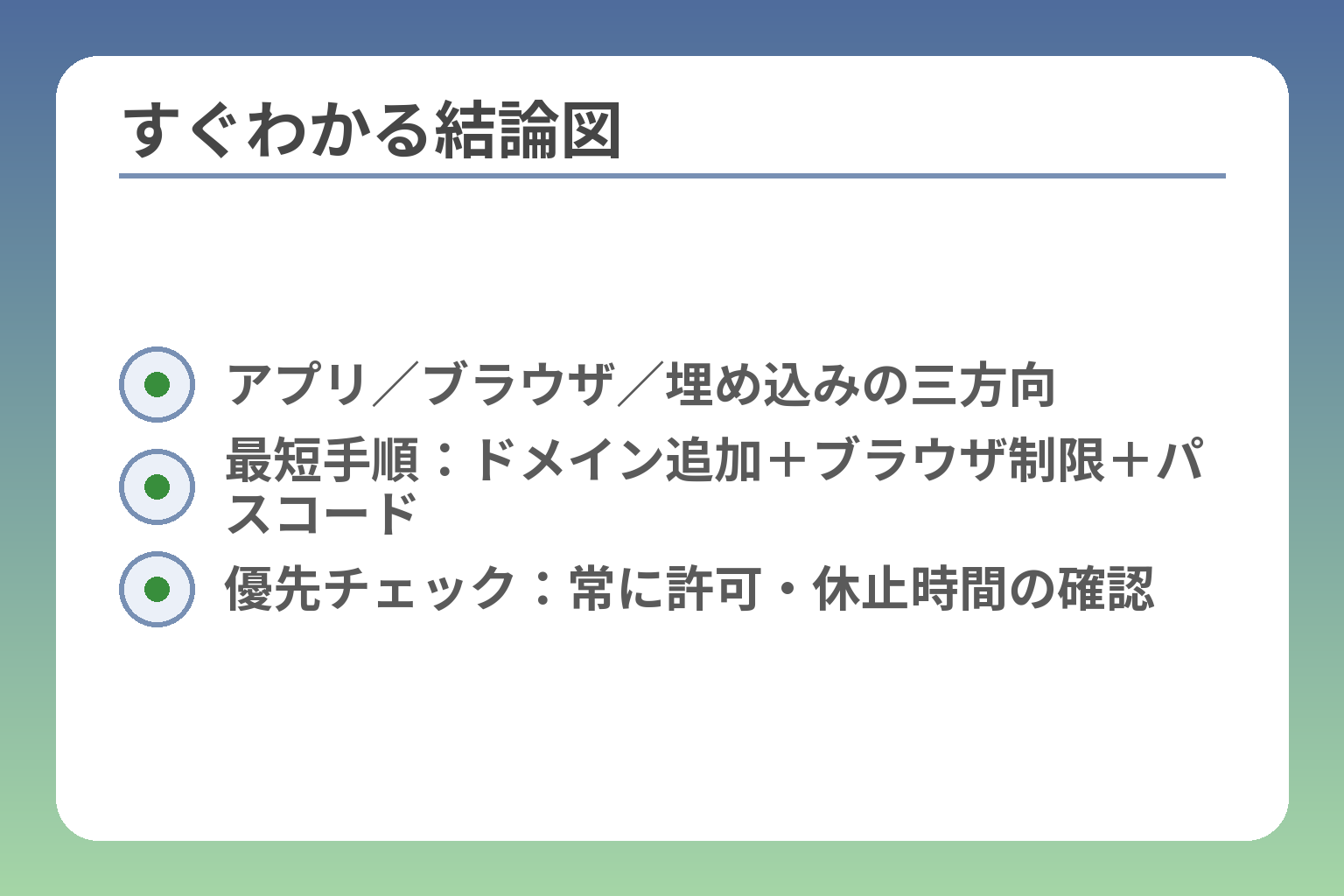
- アプリ/ブラウザ/埋め込みの三方向
- 最短手順:ドメイン追加+ブラウザ制限+パスコード
- 優先チェック:常に許可・休止時間の確認
YouTubeはアプリ制限だけでは抜け道が残るため、アプリ・ウェブ(ドメイン)・埋め込みの三点を同時に設計して運用する必要がある。
- 端末側のアプリ制限に加え、YouTubeの主要ドメインをブロックすること。
- 埋め込み動画やアプリ内ブラウザ経由の視聴を想定して入口を整理すること。
- 完全に止めるなら家庭内ルーター/DNSでの一括ブロックも検討すること。
ここが曖昧なままだと、いくら細かく設定しても子どもに見られてしまうことが続きます。
まずはアプリ制限だけで終えない
アプリ単体の時間制限は重要だが、それだけで完遂したとは言えない。多くの事例で、YouTubeアプリが制限されていてもSafariや別アプリから視聴される報告があるからです。
チェック項目は「アプリ制限」+「常に許可(Always Allowed)」の確認です。具体的にはスクリーンタイムでYouTubeを上限付きにした後、設定→スクリーンタイム→常に許可にYouTubeやブラウザが入っていないか必ず確認してください。常に許可に入っていると制限が働きません。運用上の落とし穴は、親が一時的に許可してそのまま戻さないことです。許可を出す際は時間と理由を書いて記録しておくと後の齟齬を防げます。
iPhone・iPadはドメイン制限まで入れる
アプリを止めても、youtube.comやm.youtube.comといったドメインからの閲覧は残るため、Webコンテンツの「許可しない」「Never Allow」に該当ドメインを入れる必要がある。iOSはWebコンテンツの設定で特定のURLを追加してブロックできます。
最低限ブロック候補に入れるドメインは youtube.com・m.youtube.com・youtu.be の3つです。さらに埋め込みや配信サーバー由来の URL(youtube-nocookie.com、youtube.googleapis.com、s.ytimg.com など)も検討します。注意点は、一部の学習サイトや教材がYouTubeの埋め込みを利用している場合、単純にドメインをブロックすると学習動画まで見られなくなることです。許可すべき学習サイトがある場合は、そのサイトの埋め込みURL(例:www.example.com/embed)を個別に許可リストに入れる運用が現実的です。
出典:Apple サポート
AndroidはFamily Linkや専用アプリを使い分ける
AndroidではGoogleのFamily Linkが基本の管理ツールです。Family Linkはアプリ使用時間やインストール制御ができ、端末の管理権限と連動しますが、ブラウザやアプリ内WebViewの挙動は機種やアプリによって差があります。
判断基準は「端末が家庭の中心か」「外出先でも制御したいか」の二点です。家庭内だけ確実に制御したいならルーター側を重視し、外出先も含めて管理したければFamily Link+見守りアプリやスクリーンタイム系サードパーティを併用する選択が現実的です。運用上の落とし穴は、親の管理アプリの権限が不十分だと子どもが回避しやすい点です。導入前に実機で「インストール→起動→Webでの再生」を一連で試して、抜け道が残らないか確認してください。
完全に止めたいなら家庭内Wi‑Fi側も検討する
端末ごとの設定は便利だが、設定ミスやアカウントの抜け道を完全に防ぐのは難しい。家庭内でだけ確実に止めたい場合は、ルーターのフィルタ機能やDNS(例:OpenDNSやルーターのアクセス制御)でYouTube関連ドメインをブロックする方法が有効です。
ルーター/DNSによる一括ブロックは「家庭内では確実だが外では効かない」というトレードオフがあります。メリットは子どもが端末の設定を弄っても回避しにくい点です。デメリットは、家庭内で使っている他のサービス(学習サイトの埋め込みなど)まで影響を与える可能性がある点です。実装の落とし穴としては、スマホがモバイル回線に切り替わると制御が外れる点と、暗号化やCDNを利用するサービスでは個別ドメインのブロックだけでは不十分な場合がある点を押さえておきます。
出典:モバイル修理.jp
子どもの年齢で目標を変える
目標設定は年齢によって変えるのが現実的です。低学年は視聴機会を物理的に絞る方が効果的で、中高生は時間管理と説明責任を重視する運用が崩れにくい傾向があります。
設定の軸は「アクセスの可否」と「許容される時間」の二つです。たとえば小学校低学年はYouTube Kidsのみ許可し、保護者のいる時間帯だけ一般のYouTubeを許可する。中学生はアプリは許可するが夜間は完全ブロック、高校生は平日制限+週末に緩和、という具合に運用を段階化します。落とし穴は一律ルールにしてしまうことです。兄弟や学習用途によって柔軟にルールを分けることが長続きのコツです。
ここまでで必要な方針は揃いました。具体的な設定手順を順に確認して、実際に反映させていきましょう。
iPhone・iPadでYouTubeを制限する手順
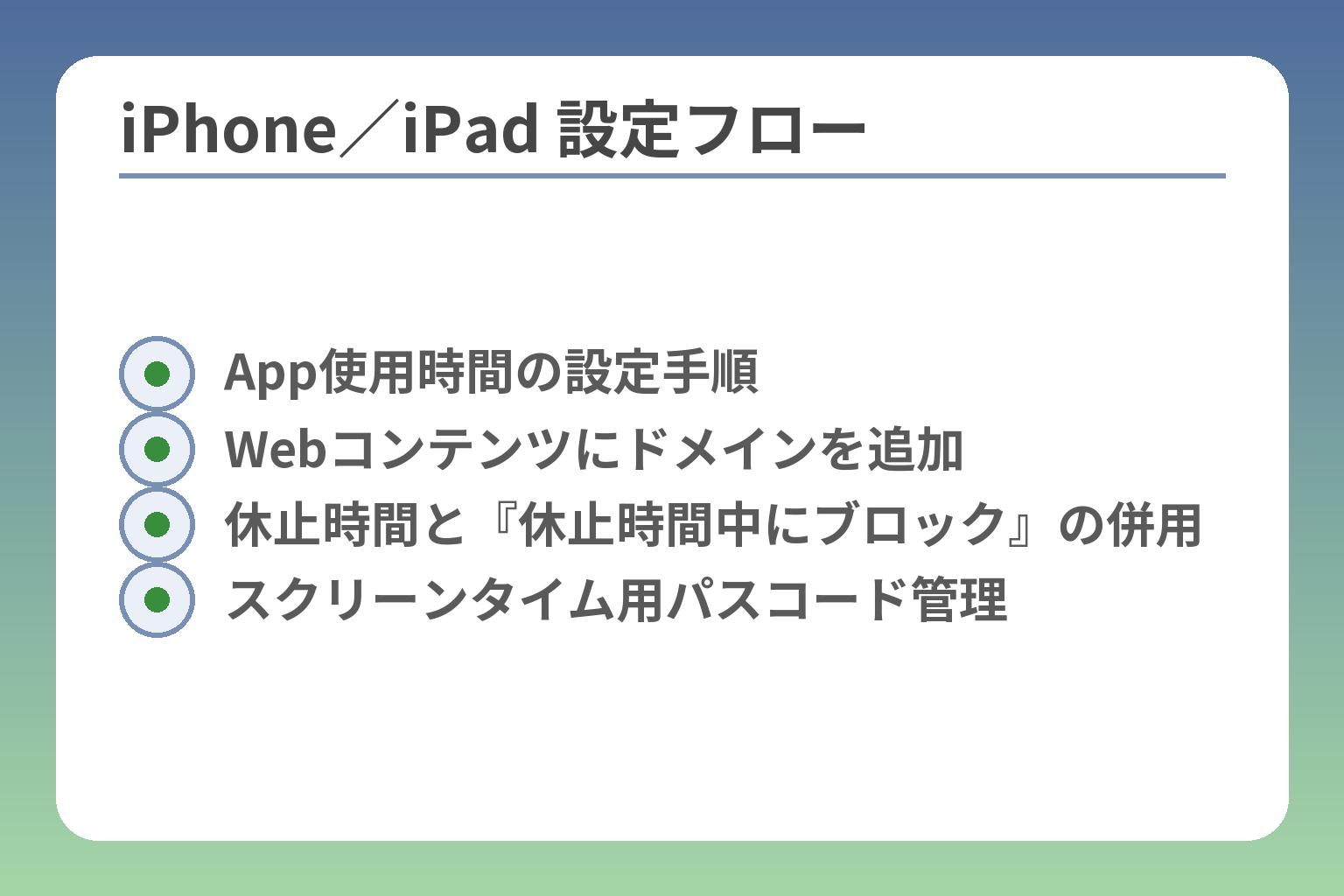
- App使用時間の設定手順
- Webコンテンツにドメインを追加
- 休止時間と『休止時間中にブロック』の併用
- スクリーンタイム用パスコード管理
iPhoneやiPadでは、アプリの時間制限とWebコンテンツのブロックを同時に設定し、スクリーンタイムのパスコードで管理する運用が最も実効性が高い。
- スクリーンタイムでYouTubeアプリの上限を設定すること。
- Webコンテンツに主要ドメインを「許可しない」で追加すること。
- パスコードと『常に許可』の項目を親が必ず確認・管理すること。
設定の抜け道が多いため、一つずつ確実にチェックしていきます。
スクリーンタイムでYouTubeアプリの時間制限をかける
まずはアプリ単位で使える時間を決めるのが基本です。設定アプリ→スクリーンタイム→「App使用時間の制限」で「エンターテインメント」や個別アプリとしてYouTubeを選び、1日あたりの上限を設定します。短時間テストを行い、実際にタイマーが働くか子ども端末で確認してください。失敗例として、アプリに上限を設定したが「常に許可」に入っているため効いていないケースが多く見られます。動作確認のチェック項目は「設定後に該当アプリが1分で止まるか」「子ども側で延長申請が表示されるか」の2点です。
出典:Apple サポート
休止時間と「休止時間中にブロック」を確認する
夜間など端末全体を使わせたくない時間帯は休止時間を設定します。休止時間をオンにし、「休止時間中にブロック」を有効にすると、アプリの延長表示ではなく完全に使用を止める挙動に近づきます。注意点は学習アプリや必要な連絡用アプリまで止めてしまわないよう、許可リストを事前に調整することです。よくある落とし穴は、休止時間の設定ミスで「就寝後にメッセージも届かない」事態になることです。運用のコツは、まず短時間で試し、家族で影響範囲を確認した上でルールを固定することです。
「常に許可」にYouTubeやブラウザが入っていないか見る
スクリーンタイムの「常に許可」は制限の例外を作ります。ここにYouTubeやSafari、Chromeが入っていると、いくら時間制限をかけても効果が薄くなります。設定時は必ず常に許可の一覧を開き、不要なアプリを削除してください。判断基準は「そのアプリが学習や連絡に必須かどうか」です。学習で使うブラウザだけは許可に残し、YouTubeなど娯楽用途は外すと運用がブレにくくなります。
Webコンテンツ制限でyoutube.comを追加する
ブラウザ経由の視聴を防ぐにはWebコンテンツの制限が不可欠です。設定→スクリーンタイム→コンテンツとプライバシーの制限→「Webコンテンツ」で「許可されたWebサイトのみ」または「アクセス制限」を選び、youtube.comやm.youtube.com、youtu.beなどを「許可しない(Never Allow)」に追加します。チェックリストは主要ドメイン(youtube.com、m.youtube.com、youtu.be)を必ず登録することです。落とし穴は学習サイトの埋め込みが影響を受ける点です。学習サイトの埋め込みが必要な場合は、そのサイトを許可リストに入れてテスト再生を行ってください。
埋め込み動画への対応を分けて考える
埋め込み動画はYouTube本体のドメインを経由しないケースがあり、スクリーンタイムの判定に引っかからず再生されることがあります。一般に第三者サイトに埋め込まれた動画は「YouTubeではない」と扱われる場合があるため、埋め込みを許容するかどうか方針を先に決めると設定が楽になります。落とし穴として、教育サイトの埋め込みまで止めてしまい学習に支障が出ることがあるため、埋め込みを許可する場合は個別サイトをホワイトリストに入れて動作確認を必ず行ってください。
スクリーンタイムのパスコードを親だけが管理する
設定が正しくてもパスコードが子どもに知られると意味がありません。スクリーンタイム用のパスコードは親だけで管理し、Apple IDの復旧情報も親が抑えておきます。落とし穴は単純な数字や生年月日を使うことです。回避策は6桁以上のランダムな数字とし、メモをクラウド上に残さないこと。さらに、親が許可を与えるルール(延長は何分まで、理由は何か)を文書化しておけば、その都度の曖昧さを減らせます。
上の設定をひと通り終えれば、端末単位の管理精度は大きく向上します。次は、これらの設定が効かないときの具体的な確認手順を見ていきましょう。
スクリーンタイムでYouTubeが制限できない原因
設定が正しく見えても、複数の「入口」と端末の挙動によって制限が効かないことがよくある。
- ブラウザや別ドメインからの視聴が残っている点。
- 埋め込み・アプリ内ブラウザ・短縮URLなどの抜け道がある点。
- OSの不具合や設定ミスで反映されない点。
ここを押さえないと、いくら細かく設定しても子どもが見られてしまいがちです。
SafariやChromeから見ている
アプリを止めてもブラウザ経由でそのまま視聴される例が最も多い。スクリーンタイムのアプリ制限はアプリ単体を制御するため、SafariやChromeでyoutube.comを開かれると効果が薄れます。対処の判断基準は「その端末でブラウザが使えるかどうか」です。ブラウザが必要ならWebコンテンツ制限で該当ドメインを必ずブロックし、ブラウザ自体を制限対象にするか検討します。落とし穴は学習用サイトまで巻き込んでしまうことなので、許可リストを用意してテスト再生を行ってください。
出典:Apple サポート
m.youtube.comや短縮URLを見落としている
同じYouTubeでも入口が複数あるため、youtube.comだけを登録しても抜ける場合がある。実際にユーザー報告で m.youtube.com や短縮URL(youtu.be)を追加して解決した例が確認されています。必ず主要な変種ドメインを一覧化して登録することが実務上の第一歩です。判断基準は「実際に子ども端末でリンクを開いて再現できるか」。見落としを防ぐ回避策は、親が子ども端末でSNSやブラウザから複数パターンを試し、漏れがないか確認することです。
SNSやアプリ内ブラウザで開いている
LINEやXなどのアプリ内ブラウザは、通常のSafari制限にかからないことがあるため注意が必要です。埋め込みやWebViewで読み込まれる動画は、スクリーンタイムがYouTubeと認識しないケースが報告されています。対処の判断基準は「そのアプリが外部ブラウザを呼び出すか内蔵ブラウザを使うか」です。回避策としては、問題の発生源となるアプリを『常に許可』から外す、あるいは利用自体を制限するのが実効的です。必要な連絡機能を残すなら、そのアプリの設定で外部ブラウザで開かせるように誘導する手もあります。
OSや設定反映の不具合が起きている
設定が正しくても端末側の不具合で反映されないことがある。報告される症状は「制限が翌日には解除される」「使用時間が不自然に増える」などです。実務的な確認順としては、スクリーンタイム設定の再確認、端末再起動、iOSの最新化、スクリーンタイムのオフ→再設定を順に行うのが手堅い対応です。OSアップデートで挙動が変わることがあるため、問題発生時には実行日を記録しておくと後で原因追跡しやすくなります。不具合が続く場合はAppleサポートへ相談するのが確実です。
「制限を無視」や延長申請の扱いが残っている
スクリーンタイムの挙動として、休止時間中やアプリ制限中に子ども側から延長申請が出る仕組みがあります。運用が甘いと延長申請が常習化してしまい、実質的に制限が機能しません。判断基準は「延長がどの程度許可されているか」です。回避策は延長ルールを事前に定め、親がリモートで許可を与える際に理由と時間を短く制限することです。また、アプリ起動時の『制限を無視』表示の挙動(休止時間中に完全ブロックする設定の有無)も確認しておくとよいでしょう。
アプリ再インストールや別アカウントで抜けている
子どもがYouTubeアプリを削除してブラウザで開いたり、別のアカウントでログインしたりすると制限を回避できる場合があります。判断基準は「App Storeやインストールの制限が有効かどうか」。回避策としてはインストール自体を制限し、Apple IDやファミリー共有の管理を親が確実に行うことです。見守りアプリによってはアンインストールや制限解除に管理用コードが必要なものもあるため、導入前にアンインストール経路を確認しておいてください。
これらの原因を一つずつ潰せば、端末単位の制御精度は大きく上がります。次は具体的なドメイン一覧と、iPhoneでの登録手順を確実に実行していきます。
YouTubeの抜け道をふさぐ具体策
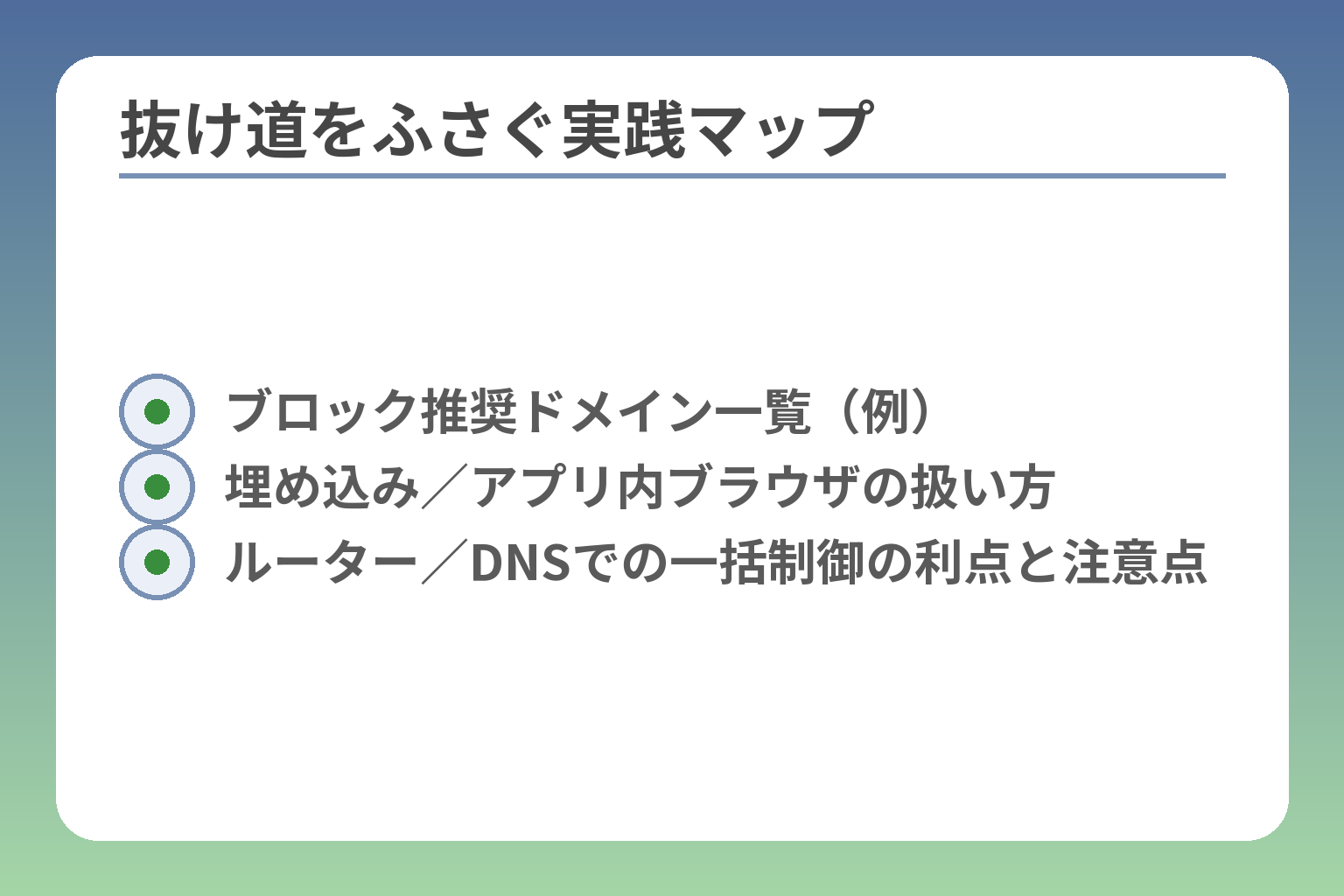
- ブロック推奨ドメイン一覧(例)
- 埋め込み/アプリ内ブラウザの扱い方
- ルーター/DNSでの一括制御の利点と注意点
アプリだけでなくドメイン・埋め込み・回線側まで封鎖を組み合わせることで、実用的に抜け道を大幅に減らせる。
- まずはブロックすべきドメインの一覧を端末に反映すること。
- 埋め込み動画やアプリ内ブラウザの扱い方を方針化すること。
- 家庭内ルーターやDNSでの一括制御を検討し、影響範囲を確認すること。
設定だけで終えると抜け道が残りやすいので、実機テストと運用ルールの整備を合わせて行いましょう。
ブロック候補ドメインを一覧で持つ
YouTubeを確実に止めるには主要ドメインを網羅してブロックリストに入れることが近道です。実務で効きやすい代表例は youtube.com、m.youtube.com、youtu.be に加え、埋め込みや配信で使われる youtube-nocookie.com、youtube.googleapis.com、i.ytimg.com、googlevideo.com、s.ytimg.com などです。これらはアプリだけでなくブラウザや配信用のサーバーに関わるため、漏れがあると視聴を許してしまいます。作業手順は一覧を作ってから、スクリーンタイムの「Webコンテンツ」やルーターのブロックリストに順に登録し、子ども端末で各URLを開いて動作確認することです。実際に管理ツールの運用ガイドでも、複数ドメインの追加が推奨されています。
出典:Securly サポート
埋め込み動画を許可するか先に決める
学習サイトの埋め込みを誤って遮断すると困る家庭が多いため、埋め込みの扱いをあらかじめ決めておくと設定がぶれません。YouTubeの埋め込みには通常のドメインとは別に privacy-enhanced(youtube-nocookie.com)を使う場合があり、これを許可すると埋め込みは動きますが制御の抜け道にもなり得ます。判断基準は「そのサイトが教育的に必須かどうか」です。学習目的の埋め込みだけ許可するなら、個々の学習サイトをホワイトリストに入れ、実際に埋め込みが再生できるか確認してください。運用上の落とし穴は、ホワイトリストを広げすぎて抜け穴を作ることなので、必要最小限に留めることが肝心です。
出典:YouTube ヘルプ
アプリ内WebView対策まで考える
LINEやSNSのアプリ内ブラウザ(WebView)は、標準のブラウザ制限に引っかからないことがあるため注意が必要です。アプリ内で開くとスクリーンタイムがYouTubeとして認識しない場合があり、結果的にブロックが効かないことがあります。判断基準は「どうやって動画が起動しているか」を確認することです。回避策としては、問題のアプリを常に許可リストから外す、またはそのアプリ自体を利用制限する運用が実用的です。加えて親が子ども端末でSNS内リンクを実際に開いてテストし、再生される経路を洗い出すことが有効です。
家庭内Wi‑Fiで止める方法も候補に入れる
端末設定だけで抜け道を完全に潰すのが難しい場合、家庭内のDNSやルーターでブロックするのが有効です。OpenDNSなどはドメイン単位でのブロックをサポートしており、家庭内の全端末に一括適用できます。ただしモバイル回線では効かない点や、学習サービス等への影響が出やすい点がデメリットです。判断基準は「家庭内だけで完結させたいか」「外出先も制御したいか」です。導入の落とし穴は、ドメインの誤登録で授業やログイン機能が使えなくなることなので、適用前に影響範囲を一覧化し、段階的に適用して動作確認することを勧めます。
出典:OpenDNS サポート
よくある失敗とその回避策(運用面)
最も多い失敗は「一か所だけ設定して終える」ことです。アプリだけ、またはブラウザだけ、あるいはルーターだけに頼ると必ず抜け道が残ります。回避策はチェックリストを作ることです。項目は(1)アプリ制限設定、(2)Webドメインのブロック、(3)常に許可の確認、(4)パスコード管理、(5)実機テストの5点を最低限にします。数値的な目安として、初回設定後は1週間を目安に「毎日3パターン」程度のリンクや埋め込みを親が試して動作を確認してください。これだけで運用トラブルの多くは防げます。
次の一手を決める判断軸
家庭ごとに「完全ブロック」を目指すか「時間管理」を重視するかで選ぶ手段が変わります。完璧を目指すならドメイン一覧の徹底+ルーター制御が現実的です。使い勝手を保ちながら学習用途を守るなら、時間帯での強化(休止時間)と個別ホワイトリストの併用が有効です。どちらを選ぶにせよ、設定後は必ず親が実機で動作確認を行い、変更履歴と実行日を記録しておくと問題発生時の原因特定が速くなります。
iPhone以外の選択肢と比較
ここまでの設定で端末単位の管理は強化できますが、家庭の事情によってはiPhone以外の選択肢が合理的な場合があります。
iPhone以外の端末や専用サービスは、管理の細かさと親の手間のバランスが異なるため、目的に応じて選ぶと運用が楽になります。
- AndroidはFamily Linkで端末ごとの管理がしやすく、外出先の制御も取り組みやすい。
- YouTube Kidsは低年齢の子に向くが、学習用途までカバーするかは確認が必要。
- 見守りアプリやルーター/DNSによる一括制御は強力だが、影響範囲の確認が必須。
YouTube Kidsは低年齢の家庭で有効だが万能ではない
YouTube Kidsは子ども向けのコンテンツに絞って表示するため、小学校低学年などには使いやすい選択肢です。
判断基準は「視聴する動画が教育的か娯楽か」です。教育用動画が多く、保護者のフィルタ設定で表示カテゴリを調整できますが、全ての不適切動画が排除されるわけではありません。落とし穴は、子どもが通常のYouTubeアプリを別にインストールしてしまう点です。回避策は、端末に通常版のYouTubeを入れないか、App Store/Google Play側でインストールを制限することです。
Android向けのFamily Linkは端末管理と承認がしやすい
Family Linkはアプリのインストール制限や利用時間の管理が一元化できるため、Android中心の家庭で導入しやすいです。
実務的には、子どもアカウントの作成→アプリ承認の順で運用すると抜け道を減らせます。判断基準は「外出先でも制御したいか」です。外出先まで管理したい場合はFamily Link+見守りアプリの併用が有効ですが、機種やOSバージョンで挙動差がある点に注意してください。落とし穴は保護者側のGoogleアカウント設定を誤ると管理できなくなる点で、導入時に親子両方のアカウント設定を確認することが重要です。
見守りアプリは機能が豊富だが運用負担が増える
AirDroidなどの見守りアプリは、アプリの使用履歴やWebフィルタ、スクリーンタイムの集中管理が可能で、細かい運用ができます。
具体例として、アプリごとの強制制限やリアルタイム通知が使える反面、保護者は設定の監督やアップデート対応の手間を負います。選択の軸は「管理の細かさ」と「親の可処分時間」です。運用上の落とし穴は、見守りアプリ自体のアンインストールや権限変更で効果が薄れる点です。導入前にアンインストール防止の設定や管理者コードの有無を確認してください。
家庭内ルーターやDNSでの一括制御は強力だが限定的
家庭内のルーターやOpenDNSのようなDNSサービスでドメインをブロックすると、家のWi‑Fi接続では高い効果が期待できます。
ただしモバイル回線や外出先では効かないため、家庭内専用の対策と割り切る必要があります。導入判断は「家庭内での確実さ」を重視するかどうかです。落とし穴は学習サイトやログイン系サービスまで影響を与える点です。適用前に影響範囲を洗い出し、段階的にブラックリストを適用して動作確認を行ってください。
出典:OpenDNS サポート
キッズケータイや機能を絞った端末も有効な選択肢
そもそもYouTubeやSNSの問題を避けたい家庭は、スマホ機能を絞ったキッズケータイや見守り重視端末を選ぶのが手っ取り早いことがあります。
判断基準は「子どもの必要機能」と「親の管理負担」です。シンプル端末は操作が限定されるため設定管理の手間が小さくなりますが、学習用途や緊急連絡の柔軟性に欠ける場合があります。落とし穴は学校や塾でスマホが必要になった際に買い替えが発生することです。導入時は将来の用途変化も視野に入れて機種選定しましょう。
端末やサービスごとの特性を踏まえて選べば、設定の手間と効果のバランスが取れます。次は具体的な設定手順と年齢別テンプレを見比べて、家庭に合う運用を仕上げていきましょう。
子どもの年齢別におすすめの設定パターン
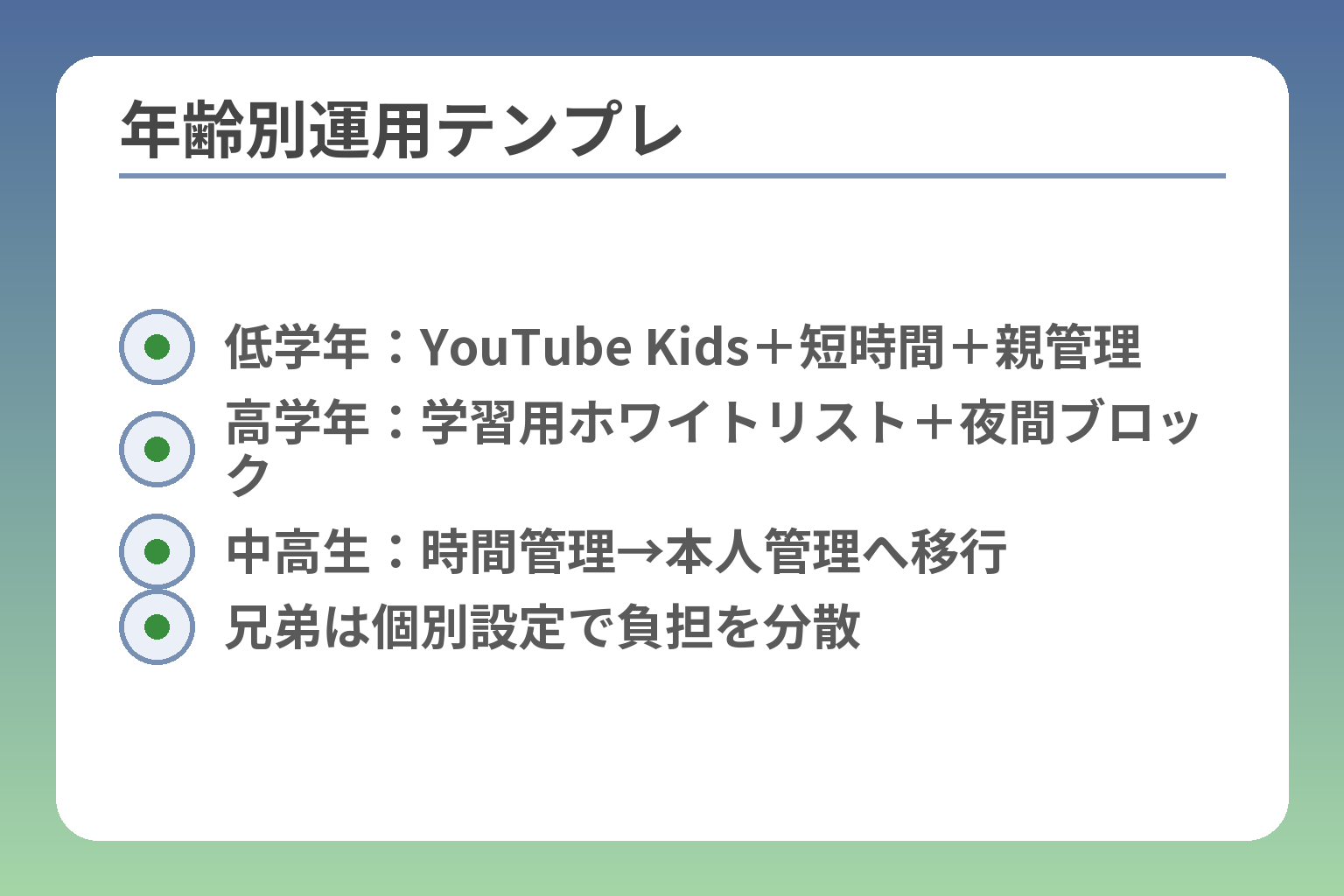
- 低学年:YouTube Kids+短時間+親管理
- 高学年:学習用ホワイトリスト+夜間ブロック
- 中高生:時間管理→本人管理へ移行
- 兄弟は個別設定で負担を分散
年齢に応じて「アクセス可否」と「許容時間」の目標を変えると、実用的で続けやすい運用が作れる。
- 低学年は視聴範囲を狭めて親が直接管理する。
- 高学年は学習利用と娯楽を分けて入口を絞る。
- 中高生は時間管理を基本に、段階的に本人管理へ移行する。
年齢ごとの目標があいまいだと設定が肥大化しやすいので、最初に家庭の“目的”を決めておきます。
小学校低学年は YouTube Kids+短時間で親が管理する
低学年はまず視聴対象を絞るのが安全です。YouTube Kidsなど年齢向けに編集されたアプリを主に使い、通常のYouTubeは端末に入れないか完全に制限します。保護者は再生履歴や推奨カテゴリを確認し、視聴時間は1日30分〜60分など短めに設定すると現実的です。判断基準は「子どもが自分でコンテンツ選びをできないかどうか」です。落とし穴は保護者が手を抜いて通常のYouTubeを放置することです。回避策は端末のAppインストールを制限し、親の管理下でのみ新しいアプリを入れる運用にすることです。
小学校高学年は必要な学習動画は残しつつ入口を絞る
高学年は学習用途でYouTubeを使う場面が増えます。学習に必要なチャンネルや教材はホワイトリストに登録し、それ以外は時間制限や深夜の利用禁止で抑えるのが実務的です。具体例として、平日は学習動画は許可、夜9時以降は全てブロック、週末は視聴時間を緩和すると運用しやすくなります。落とし穴は「学習用に許可したら娯楽も混ざる」点です。回避策は許可サイトの埋め込みテストを行い、学習サイトのみを明確に識別して登録することです。
中学生は時間制限+説明で自律を促す運用が向く
中学生は完全禁止よりも時間管理と理由の説明を組み合わせると効果が出やすい。スクリーンタイムで平日の利用を短く設定し、テスト期間や就寝前は強めに規制します。判断基準は「学業への影響」と「睡眠への影響」の二軸です。落とし穴は親子間のルールが曖昧になり延長申請が常態化することです。回避策は延長許可の条件(時間・理由)を明文化し、延長ログを残す運用を導入することです。
高校生は本人管理へ移す準備と重点管理の併用が現実的
高校生は自律を育てる時期です。完全な親管理から段階的に本人管理へ移し、重要時間帯(就寝〜起床、授業時間帯)だけ強く制限する方法が実用的です。具体的には「就寝22:00〜6:30は全アプリブロック」「試験期間は平日使用を半分に」など明確な数値ルールを設けます。落とし穴は過度な制約で反発を招く点です。回避策はルール作成に子どもを参加させ、自己管理の目標を設定させることです。
兄弟や個人差は分けて考える(同一設定は失敗しやすい)
兄弟で同じ設定にすると片方に過剰な負担がかかることがあります。年齢や学習用途、性格に応じて個別設定を行い、共通ルール(夜間の就寝時間など)は家族で統一するのが良い運用です。判断基準は「誰が何のために端末を使うか」を明確にすること。落とし穴は管理負担が増えて設定が放置されることです。回避策は家庭内でチェックリストを作り、定期的(例:月1回)に設定見直しを行う仕組みを入れることです。
年齢別テンプレをもとに実機で動作確認を行えば、運用が長続きします。次は各年齢向けの具体的な画面操作手順とチェックリストを照らし合わせていきましょう。
YouTubeのスクリーンタイムに関するQ&A
設定しても見られてしまう場合は、原因ごとに対処を分けると復旧が速くなります。
- アプリ・ブラウザ・埋め込みの入口が異なる点をまず確認する。
- 短期的な対処(ドメイン追加・常に許可の確認)と長期的な運用(パスコード管理)を分ける。
- 問題が反復する場合は日時を記録し、OSや管理ツールの更新履歴を参照する。
小さな確認漏れが原因であることが多いので、順を追ってチェックします。
YouTubeだけ制限できないのはなぜ?
結論としては、YouTubeには「複数の入口」があるため、アプリ制限だけでは不十分です。
具体例として、YouTubeアプリをブロックしてもSafariやChrome、短縮URL(youtu.be)やモバイル用ドメイン(m.youtube.com)でそのまま再生されることがあります。まず確認すべきは「どの経路で再生されているか」を親が実機で再現することです。実機での再現ができれば対処が明確になります。よくある落とし穴は、親がアプリだけ見てブラウザ側の制限を忘れることです。回避策は、スクリーンタイムのログや使用履歴を確認して、実際の経路を特定することです。
SafariでYouTubeを見るのを止めるには?
Webコンテンツの制限で主要ドメインを明示的にブロックするのが確実です。
手順は設定→スクリーンタイム→コンテンツとプライバシー→Webコンテンツで「アクセス制限」か「許可されたWebサイトのみ」を選び、youtube.com、m.youtube.com、youtu.be などを「許可しない」に追加します。チェック項目は主要ドメインを必ず3つ以上登録すること(desktop/mobile/short URL)。落とし穴は学習サイトの埋め込みを誤って遮断する点です。回避策は学習サイトを個別にホワイトリスト登録して動作確認をすることです。
出典:Apple サポート
埋め込み動画だけ許可することはできる?
埋め込み動画だけを許可するのは可能だが設定はやや細かくなります。
YouTubeの埋め込みには通常のドメイン以外に privacy‑enhanced モード(youtube‑nocookie.com)を使うことがあります。学習サイトの埋め込みだけを許可する場合は、その学習サイト自体をホワイトリストに入れ、埋め込みがどのドメインを呼ぶかを確認してください。判断基準は「その埋め込みが学習に不可欠かどうか」です。落とし穴はyoutube‑nocookieを許可すると別の埋め込みも通してしまう可能性がある点です。回避策は埋め込み元サイトのみに限定したホワイトリストを使い、実機で再生テストを行うことです。
出典:YouTube ヘルプ
スクリーンタイムが効かない時の確認順は?
反映されない場合は、設定確認→端末再起動→OS更新→スクリーンタイム再設定の順で確認すると効率的です。
具体的なチェック順は(1)常に許可の確認、(2)Webドメインの登録漏れ確認、(3)休止時間の挙動確認、(4)親用パスコードの保有状況確認、(5)端末再起動とiOSの最新版適用、という流れが現場では有効です。トラブル時は実行日を記録しておくと、OSアップデートによる挙動変化の追跡に役立ちます。よくある失敗は「設定を直したつもりで再起動をしない」ことです。回避策は変更後すぐに子ども端末でテスト再生を行い、ログを3日ほど記録することです。
スマホ選びから見直した方がよい家庭は?
結論として、管理負担や兄弟構成で運用が難しい家庭は端末選びを見直す価値があります。
判断基準は「親がどれだけ設定を継続できるか」と「外出先でも制御したいか」です。AndroidならFamily Linkで外出先も含めた管理がしやすい傾向がありますし、見守りアプリは細かい制御が可能です。選ぶ際は『管理の細かさ』と『親の手間』のバランスを優先してください。落とし穴は高機能な見守りツールを導入しても、親が設定を放置すると効果は薄い点です。回避策は導入前に機能一覧とアンインストール対策を確認し、まずは1台で試験運用することです。
以上のQ&Aで多くの基本的な疑問は整理できます。実際の設定は次に示す具体的なドメイン一覧と画面操作で確実に反映させてください。
次に読みたい関連記事
YouTubeの抜け道をさらに確実に防ぐ方法
スクリーンタイムで制限しているのに見られてしまう場合に役立つ、抜け道ごとの具体的な対策をまとめています。設定の見落としをチェックしたい方に向きます。
スクリーンタイムでYouTubeの抜け道を防ぐ方法Family LinkでYouTubeを安全に管理する設定例
Androidを使っている家庭向けに、Family Linkでのアプリ制限や承認手順をわかりやすく解説します。外出先も含めて管理したい方におすすめです。
ファミリーリンクでYouTubeを安全に管理する設定と注意点年齢別のスクリーンタイム目安と運用テンプレート
小学生から高校生まで、年齢ごとの推奨設定と運用例を示しています。家庭に合った時間配分やルール作りの参考にしてください。
子どものスクリーンタイム設定と最適時間|年齢別の目安と回避対策スクリーンタイムのパスコードで困ったときの対処法
パスコードや初期化で問題が起きた場合の確認手順と注意点をまとめています。設定変更や端末リセットを考えている家庭向けの実務ガイドです。
スクリーンタイムを忘れて初期化できない時の対処
家庭によって状況も異なる中、なかなか難しい子どものケータイ、スマホの選び方。
トラブルを防ぎ、幸せな生活につながるよう、情報を発信していきます。