保護者による使用制限とファミリーリンク完全ガイド
結論:ファミリーリンクは利用時間やアプリの管理に強い見守りツールです。とはいえSNSや直接リンクの完全遮断は難しく、端末選びや追加対策が重要です。
- ファミリーリンクで何ができて何ができないかが分かります。
- 親と子で端末が違う場合の機能差と実務的な対応が分かります。
- 子どもが制限を回避する代表的な手口と現実的な対策が分かります。
- 小中高それぞれの具体的な運用例と見直すタイミングが分かります。
- キャリアのフィルタやキッズ携帯との併用、よくあるトラブル対処が分かります。
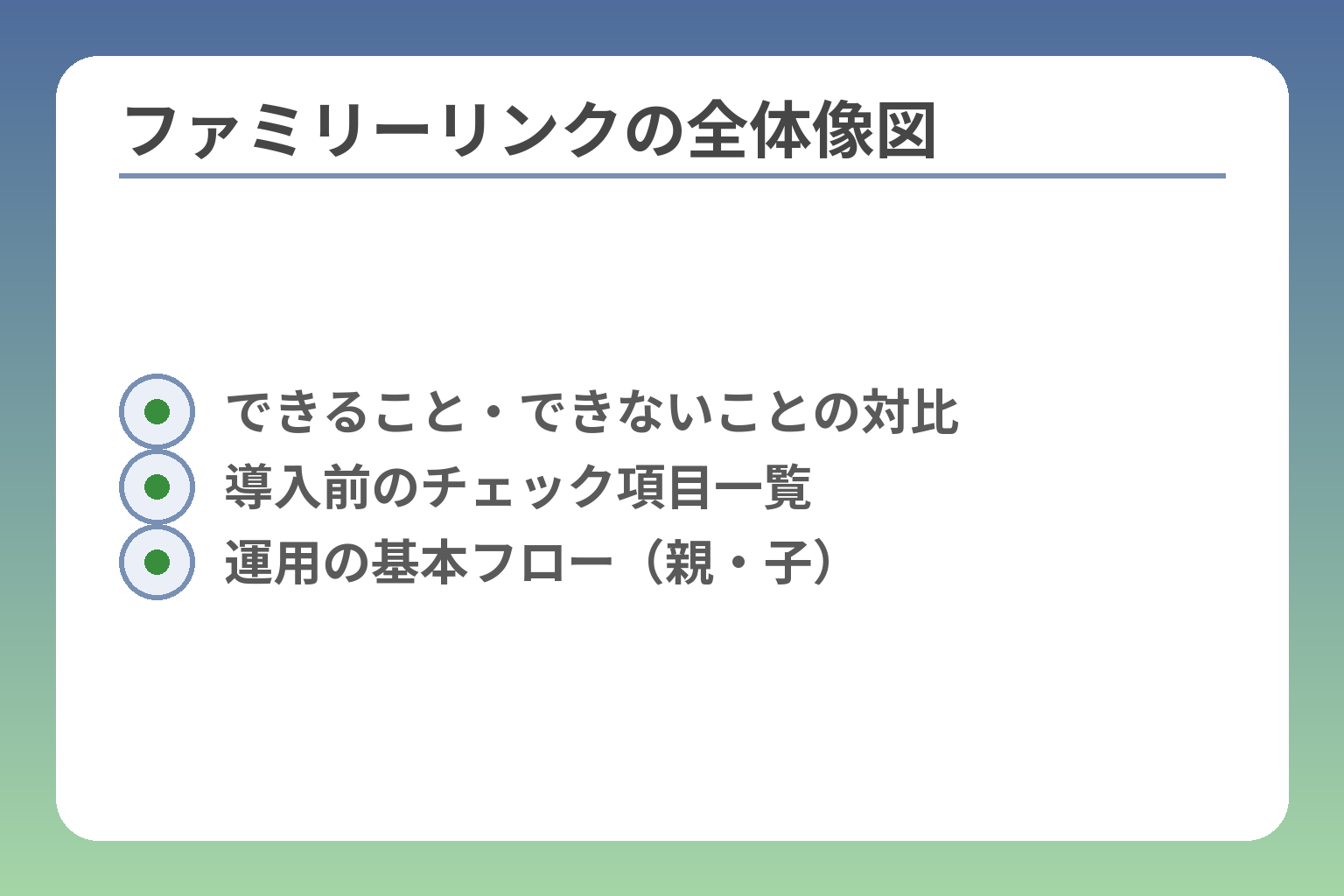
- できること・できないことの対比
- 導入前のチェック項目一覧
- 運用の基本フロー(親・子)
ファミリーリンクでできることと限界
ここが曖昧なままだと、判断を誤りやすくなります。ファミリーリンクは利用時間やアプリ管理など日常的な見守りに強い一方、ネット全体の遮断やサードパーティの完全管理はできません。
- 利用時間や就寝時間、アプリ単位の利用制限、位置情報確認など細かい管理ができる。
- Google Play上の購入承認はPlayの課金システムに限定され、すべての課金を防げるわけではない。
- 検索結果や直接リンク、外部SNSなどは制限しきれない場合があり、補完策が必要になる。
まず結論は、時間管理とアプリ管理には強いです
ファミリーリンクは「いつ」「どのアプリを」「どれくらい」使うかを細かく決められます。1日の合計利用時間、就寝時のロック、アプリごとの使用時間などが設定できます。教育用アプリや連絡用アプリを例外にする運用も可能です。
具体例としては、平日は学習時間帯のみ使用許可、夜は22時〜翌6時をロック、曜日ごとに上限を変えるといった設定が現場で実用的です。位置情報はデバイスがオンラインで電源ONのときに確認できますので、外出時の見守りにも使えます。
チェック項目:利用時間の設定は「生活リズム優先」で決めると反発が少ない(例:宿題時間は除外、習い事時は許可)。
一方で、ネット全体を完全に止める道具ではありません
検索エンジンの結果や外部サイトへの直接リンクは、フィルタで完全に遮断できないケースがあります。ブラウザでの直接URL入力やSNS内リンク経由で制限対象外のコンテンツにたどり着くおそれがある点は留意が必要です。
実務上の落とし穴は、レーティングで制限したはずのアプリが「検索結果」や既にダウンロード済みの状態で表示される点です。過去にダウンロード済みのアプリや保護者が一度承認したアプリは、制限後も表示されることがあります。
回避策:ブラウザの利用制限や、SNSのプライバシー設定を併用して層を作る。アプリだけでなくブラウザ側の制限や家のWi‑Fiにフィルタを入れると効果的です。
Google Playの購入制限には条件があります
購入やダウンロードの承認はGoogle Playの課金システムを通した取引に対して機能します。アプリ内で外部決済を使うサービスや、ストア外の購入経路には承認が適用されないことがあります。
実務的には、子どもが使いそうなゲームやサブスクリプションを事前に洗い出し、保護者がPlay内の購入履歴や権限を定期的に確認する運用が必要です。定期課金は見落としがちなので、月ごとのチェックを習慣にすると被害を減らせます。
判断基準:家計リスクを抑えたいなら「購入はすべて都度承認」に設定する。運用コスト(承認回数)との兼ね合いで柔軟に決めてください。
出典:Google Play(Family Link アプリ)
判断基準は、何を止めたいかを先に決めることです
「何を」「どの程度」止めたいかで設定は変わります。時間超過を防ぎたいのか、課金を防ぎたいのか、あるいは位置情報だけ把握したいのか。目的が明確だと設定がシンプルになります。
具体的な分岐例を示すと、動画の見過ぎが問題ならアプリ別の上限設定を厳しくし、連絡手段としての利用を残すのであればメッセージ系は例外にします。課金対策重視なら購入承認を必須にし、クレジットカード情報を端末に残さない運用を併用します。
行動の一手:運用ルールを紙やメッセージで明示し、解除条件(学期末・試験期間など)を決めておくと家庭の納得感が高まります。
よくある失敗は、全部を自動で守ってくれると思うことです
ファミリーリンク単体に頼ると、想定外の抜け道が生まれます。代表的な回避法は別アカウントの使用、端末の初期化・買い替え、ブラウザ経由の閲覧、オフラインでのやり取りなどです。これらを放置すると管理が効かなくなります。
回避策としては、アカウント運用ルールの統一(家庭のGoogleアカウントリストを作る)、端末受け渡しのチェックリスト、中古購入時の初期化確認、家庭内Wi‑Fiのフィルタ併用が有効です。また、子どもへの説明と合意形成が抜け道自体を減らします。
チェック項目:端末を渡す前に「アカウントが管理対象か」「Wi‑Fiにフィルタがあるか」を必ず確認すると運用トラブルが大幅に減ります。
これらを踏まえると、端末の種類や補助的なフィルタ、学年に応じた運用方針の確認が自然に重要になります。
始める前に確認したい対応端末と条件
- 親端末と子端末の対応差
- 推奨OSバージョンの目安
- 中古・格安端末の注意点
端末の組み合わせを誤ると、設定できない機能や想定外の抜け道が生じやすくなります。ファミリーリンクを導入する前に、親と子の端末で何ができるかを必ず確認してください。
ファミリーリンクは親と子の端末の組み合わせで使える機能が変わるため、まず対応OSやデバイス要件を確認してから購入や設定に進むのが現実的です。
- 親の管理端末(Android/iPhone)と子の管理対象端末(主にAndroid)で機能差が出る。
- 古いOSや非対応端末では一部機能が使えないため、購入前に対応状況を確認する必要がある。
- ファミリーリンク単体で足りない場面は、キャリアフィルタや家庭内Wi‑Fiの対策で補うことが多い。
親の端末はAndroidでもiPhoneでも使えます
保護者が管理アプリを使う端末は、AndroidでもiPhoneでも基本的に利用できます。管理アプリのインストール要件は各ストアで案内されており、親側の操作で子のアカウントや設定を変更できます。実務的には、親が使い慣れた端末で管理する方が運用が続きやすい点が重要です。
具体例として、親がiPhoneを使う家庭でもAndroidの子端末を管理できます。ただし、操作画面や通知の出方がプラットフォームで異なるため、初回は主要な操作(承認・時間制限・位置確認)を一通り試しておくと安心です。
判断基準:親が普段使う端末で管理できるかを優先する(使わないOSで無理に管理するのは運用負担が増える)。
子どもの端末はAndroid中心で考えるのが基本です
管理のしやすさや機能の充実度はAndroid端末が有利です。利用時間制限やアプリ権限のリモート管理、位置情報の確認など多くの機能はAndroid上で最も細かく動作します。Chromebookなど一部機器も対応しますが、スマホ管理の実務はAndroid前提で考えると誤りが少ないです。
落とし穴は、古いAndroidやメーカー独自のOS変更で挙動が変わる点です。安価な中古端末や古いモデルだと、最新の管理APIに対応しないことがあります。回避策としては、購入前に「対応端末リスト」やOSバージョン(例:Android 6.0以降など)を確認し、可能ならメーカーのサポート状況も確認してください。
チェック項目:子端末のAndroidバージョンとメーカーサポートの有無を必ず確認する。
親がiPhoneでも、子がAndroidなら管理しやすいです
親がiPhoneを使っていても、子どもがAndroid端末であれば主要な管理機能は問題なく使えます。Appleの端末に慣れている親でも、Family LinkのiOS版アプリを通じてAndroidの子端末を操作できます。
具体例では、iPhone上のファミリーリンクアプリから子のアプリ承認や利用時間の変更、位置確認が可能です。落とし穴は、iOSアプリのUIがAndroid版と違うため、メニューの場所が分からず承認が遅れる点です。回避策は、初期に親の端末で承認・拒否の流れを何度か試すことです。
次の一手:親のiPhoneにアプリを入れ、代表的な操作(承認・制限解除・位置確認)を3回は実行して慣れておく。
出典:App Store(Google ファミリー リンクアプリ)
子どもがiPhoneのときは、同じ感覚では使えません
子端末がiPhoneの場合、ファミリーリンクでできることに制約が出る点があります。iOSはApple側の管理仕組みが強く、Android向けと同じ粒度で権限やアプリ管理を遠隔操作するのは難しい傾向があります。
落とし穴は、iPhone上の一部機能(例:細かなアプリ権限のリモート変更や一部のバックグラウンド挙動)が期待どおり動かないことです。回避策としては、iPhoneを子端末にする場合はAppleの「スクリーンタイム」などiOSの標準機能とファミリーリンクの組み合わせで運用するか、学年や目的に応じてAndroidにする選択肢を検討してください。
判断基準:子の端末が学習や位置確認メインならiPhoneでも可、細かいアプリ管理や課金対策を重視するならAndroidを優先する傾向がある。
出典:Google Play ヘルプ(保護者による使用制限)
次の一手は、端末選びと制限方法を一緒に決めることです
端末の機種やOSを決めたら、実際の設定方法や補助ツール(キャリアフィルタ、家庭内Wi‑Fiのフィルタなど)を組み合わせて運用計画を作ると失敗が減ります。具体的には、購入前に対応OSとバージョンを確認し、管理に必要なアプリがインストール可能かをチェックしてください。
行動の一手:購入候補があれば「その端末でファミリーリンクの主要機能(時間制限・アプリ承認・位置確認)が動くか」を事前に確認する。
出典:Google Play(Family Link アプリ)
端末の相性がはっきりすれば、設定手順や学年に応じた運用の詰めに自然と移れます。
ファミリーリンクの設定手順とおすすめの初期設定
- アカウント作成と管理開始の流れ
- アプリ承認→時間制限→購入設定の順序
- 初期確認リスト(1週間チェック)」]},{
導入前の端末確認が不十分だと、後で機能が使えず手戻りが発生します。以下は導入時に迷わないための順序と、家庭で使いやすい初期設定の実例です。
ファミリーリンクを使う上で最優先すべきは「子どものアカウントを管理下に置くこと」と「親が毎日操作できる運用にすること」です。
- まず子どものGoogleアカウントを管理下に置く流れを整えること。
- 次にアプリ承認・利用時間・購入設定の基本ルールを決めること。
- 最後に端末固有の権限や例外(学習アプリなど)を調整すること。
最初は子どものGoogleアカウント管理から始めます
親が子どものGoogleアカウントを管理対象に設定することが出発点です。新規作成と既存アカウントの管理開始で流れが異なるため、両方の手順を確認しておきます。
新規の場合は親の端末でファミリーリンクを使い、子供用のGoogleアカウントを作成します。既存アカウントを管理する場合は、子のアカウントが管理対象にできるかを確認してからリンクします。管理対象にできないアカウント(例:Google Workspace for Education)はあるため、事前確認が必要です。
チェック項目:アカウントが管理可能か、親子が同じ居住国か、端末のOS要件を満たすかを確認すること。これを怠ると一部機能が使えません。
次にアプリの承認ルールを決めます
アプリの導入ルールは「毎回承認」「年齢レーティングで自動許可」のどちらかを家庭で選びます。利用実態に合わせて例外ルールも用意すると運用が続きます。
具体例として、連絡用のアプリは承認不要にし、ゲームは毎回承認にする運用がよく使われます。また、既にインストール済みのアプリや保護者が一度承認したアプリは挙動が異なる場合があるため、一覧で確認する習慣が重要です。
回避策:アプリ承認ルールを設定したら、1週間は保護者がダウンロード履歴を確認して想定外のアプリがないか確かめる。
時間制限は、1日上限より生活時間に合わせる方が使いやすいです
利用時間は生活リズムで決めると家庭の摩擦が少なくなります。就寝、登校、宿題といったブロックごとに制限を設ける運用が現場で実用的です。
例:小学生は夜20時以降ロック、中学生は平日21時まで、週末は最大2時間など。学習用アプリは例外として常時許可にすることで勉強の邪魔になりません。端末がオフラインだと計測にずれが出る点も覚えておいてください。
チェック項目:端末の時刻とタイムゾーンが正しいかを確認する(ずれがあると時間制限の反映に差が出る)。
購入制限と課金対策は別々に考える必要があります
アプリのインストール承認とアプリ内課金の防止は別の観点です。ファミリーリンクの購入承認はGoogle Playの課金システムを対象としているため、外部決済やWeb経由の購入は対象外になります。
実務では、課金を防ぐために端末にクレジットカード情報を保存しない、ストアの支払い方法を削除する、課金が可能なアプリ自体をブロックするなどの対策を組み合わせます。定期購読は見落としやすいため、月に一度は購入履歴を確認する習慣を付けましょう。
判断基準:家計リスクを最小化するなら「購入はすべて要承認」に設定し、支払い手段を親が管理する。
出典:Google Play(Family Link アプリ)
よくある失敗は、初期設定のまま運用してしまうことです
初期設定で放置すると、位置情報が取れない、承認が誰の操作で止まっているか分からないといったトラブルが起きます。定期的なチェックと権限確認を運用に組み込みましょう。
具体的な落とし穴は、子用アプリが消えている、アプリ権限で「位置情報」がオフになっている、子が別アカウントでログインしているなどです。回避策としては、導入直後に「親が承認→子が動かす」の流れを数回試し、月1回のチェックリストを設けることが有効です。
行動の一手:導入後1週間は毎日、月1回は包括的な権限と履歴を確認するとトラブルが減ります。
出典:App Store(Google ファミリー リンクアプリ)
これらの初期設定が安定すれば、学年別の運用やキャリアフィルタとの併用といった次の視点に自然と意識が移ります。
学年別に見るおすすめ設定と判断基準
家庭ごとの生活リズムや使い方で最適解は変わりますが、学年ごとの傾向を押さえておくと設定がぐっと楽になります。
小学生は承認制を軸にして安全を優先し、中学生は時間とSNSルールのバランス、高校生は自律を促す見守り中心が現実的です。
- 小学生向けはアプリ承認・夜間ロック・位置確認を基本にする。
- 中学生向けは平日と休日でルールを分け、SNS利用のルールを明確にする。
- 高校生向けは深夜利用抑制や課金管理を残しつつ権限を部分的に緩める。
小学生は、承認制を中心にした運用が向いています
子どもの操作を親が逐一把握できる承認制が安全です。アプリのインストールは毎回承認にして、連絡用アプリだけは例外にする家庭が多いです。
具体例としては、夜は20時に端末をロックし、学習アプリは常時許可、ゲームや動画は週末のみ許可といった設定が現場で使いやすいです。位置情報は外出時の安全確認に有効ですが、電源が切れていると取得できない点に注意してください。
落とし穴:既にインストール済みのアプリや保護者が以前承認したアプリは制限対象外になることがあるため、導入直後にインストール済みアプリの整理を行ってください。
中学生は、時間制限とSNSルールの両立が大切です
中学生は友人関係や学習の両立が課題になるため、時間と内容のルールを別に設定すると摩擦が少なくなります。
運用例は平日は登下校・宿題時間を優先し、SNSや動画は夕方の短時間のみ許可する方式です。週末はまとまった利用時間を認めることで反発を抑えます。SNSについては利用時間だけでなく、やり取りのルール(個人情報を送らない等)を明文化しておくとトラブルが減ります。
判断基準:連絡手段として必要か、娯楽中心かでSNSの許容度を分ける。学業や通学で必要なら一部例外で許可し、友人関係のトラブルが増えたら制限を強めると良いでしょう。
高校生は、全面管理より見守り重視が現実的です
高校生になると通学や受験勉強、部活動でスマホの利便性が高まります。細かな操作まで制限すると反発が強くなるため、見守り中心の運用が向きます。
具体的には、深夜の利用制限(例:24時以降のロック)や位置情報の共有、課金の監視を続けつつ、学習や調べ物は自由にさせる方式が実用的です。課金やサブスクの管理は特に重要で、支払い方法を親が管理する、定期的に購入履歴を確認する運用が有効です。
落とし穴:自由度を一気に高めると課金や夜間利用の問題が急増するため、緩和は段階的に行ってください。
出典:Google Play(Family Link アプリ)
判断基準は、年齢より「自分で止められる力」を基準にする
同じ学年でも性格や自制心は異なります。年齢だけで決めずに、課金衝動や動画視聴の止められ具合を観察して設定を調整してください。
判断の軸は四つあります。1)連絡手段の必要性、2)学習や生活リズムへの影響、3)課金リスク、4)家庭での約束を守れるか。これらをチェックリスト化して家庭内で合意を作ると運用が続きやすくなります。
行動の一手:家庭ルールのチェックリストを作り、月ごとに見直す習慣をつけると、過度な制限も緩和もバランスよく行えます。
次の一手は、三か月ごとの見直しと成長に応じた段階的緩和です
学期替わりや進級、受験期などで必要なルールは変わります。三か月ごとに運用を見直し、緩和・強化の判断を数値や出来事で説明できるようにしておくと親子の摩擦が減ります。
学年別の基本方針が固まれば、端末の種類やキャリアフィルタの併用といった補助策に自然と意識が移ります。
制限をすり抜けるケースと現実的な対策
運用が曖昧だと子どもは抜け道を見つけやすくなります。制限の穴を理解し、実務的な対策を組み合わせることが重要です。
制限は完全ではないが、アカウント管理・端末管理・ネットワーク対策を組み合わせれば抜け道は大幅に減らせる。
- 別アカウントやゲスト利用による回避にはアカウント運用の統一で対処する。
- 端末の初期化や機種変更で設定が外れる問題は受け渡し前チェックで防ぐ。
- ブラウザやSNSの抜け道は、端末制限とネット側フィルタの併用で塞ぐ。
別のGoogleアカウントを使うと管理がゆるむことがあります
要点は、管理対象外のアカウントでログインされるとファミリーリンクの制限が効かなくなる点です。管理対象にしていないGoogleアカウントやゲストモードは、制限の外になります。
具体例としては、子どもが自分で新しいGoogleアカウントを作り、それで端末にログインすると、保護者の承認ルールや利用時間設定が適用されません。家庭でよくあるのは兄弟から借りたアカウントを使うケースや、別のメールで素早くログインしてしまうケースです。
判定の軸:端末に登録されたGoogleアカウントが「管理対象か否か」を必ず確認すること。管理対象でなければ即座に保護者の管理下に移す手順を用意してください。
回避策は二段構えです。まず端末に登録できるアカウントを家庭ルールで制限します。次に端末受け渡し時にアカウント一覧を確認し、不要なアカウントは削除します。万が一別アカウントでログインされたら、親がその端末のアカウントを再度管理対象にするか、工場出荷時リセットの上で再設定するのが確実です。
初期化や端末変更で設定が外れることがあります
端末の初期化や別端末への移行は、ファミリーリンク設定が解除される主な原因です。お下がりや中古購入では特に注意が必要です。
具体例は、中古スマホを購入してそのまま子どもに渡した結果、前所有者のアカウントや設定が残っていたために新たに管理対象にできなかったケースです。また、端末を初期化すると一度設定した保護者の管理関係がリセットされることがあります。
チェックリスト:端末を渡す前にOSバージョン、アカウントの有無、工場出荷時への戻しを確認すること。これを怠ると設定の抜けが生じます。
回避策は受け渡し前のルーチン化です。具体的には、(1)端末の工場出荷リセット、(2)最新OSへのアップデート、(3)親の管理アカウントで初期セットアップを行う、の3工程を必ず実行します。中古や譲渡品を使う場合は、この手順を省略しないことが実務的な安全策です。
出典:Google Play(Family Link アプリ)
ブラウザやSNSは、アプリ制限だけでは足りません
ウェブの直接リンクや検索結果は、アプリ単位の制限では遮断しきれない場合があります。ブラウザ経由やSNS内のリンクが抜け道になりやすい点に注意が必要です。
実例としては、年齢制限のあるコンテンツが検索や直接URLで表示されるケースや、SNS内で共有された外部リンクを通じて制限外のコンテンツに辿りつくケースがあります。これらはファミリーリンクの標準設定だけでは完全には防げない傾向にあります。
回避策:端末側のブラウザ制限と家庭内Wi‑Fiやルーターのフィルタを併用すること。両方を使うことで抜け道を大きく減らせます。
具体的施策は次の通りです。まずChrome等のブラウザでの制限機能やSafeSearchを有効にします。次に家庭内Wi‑Fiで有害サイトブロックを設定するか、プロバイダやルーターのフィルタを導入します。さらに、重要なSNSはプライバシー設定を確認し、公開範囲を狭める運用も行ってください。
よくある失敗は、子どもに説明せず制限だけ強くすることです
ルールを突然実施すると、子どもが抜け道を試す動機が強まります。説明と合意を伴う運用が持続の鍵です。
具体的な失敗例は、親が勝手に時間制限を厳しくした結果、子どもが友人と連絡するために別端末を持ち込むようになったケースです。他にもルールの例外が曖昧で、子どもが何が許可されているのか把握できない場合があります。
行動の一手:ルールを紙やメッセージで明文化し、解除条件や見直しスケジュールを家族で合意すると抜け道を探す動機が減ります。
回避策としては、導入時に家族会議を開き、具体的な利用時間・アプリ方針・課金ルールを示します。疑問や提案を子どもから受け付ける仕組みを作ると、運用の透明性が高まり不正使用が減ります。
運用の穴を塞いだら、障害時の対処や学年別の運用調整へと自然に意識が移ります。
よくあるトラブルと対処法
運用が安定しないと、設定が効かない、反映が遅れる、といったトラブルが出やすくなります。まずは起きやすい事例と手順での対処を押さえておきましょう。
ファミリーリンクは便利だが万能ではないため、端末・アカウント・ネットワークの三方面で確認と対策を組むと安心です。
- 位置情報や利用時間のずれは端末側の状態確認で多くが解決する。
- アプリの表示やインストールの問題は承認履歴・互換性を確認する。
- アカウント解除や端末変更は事前チェックで被害を防げる。
位置情報が出ないときは、電源と通信を先に見ます
位置情報が更新されない最も多い原因は端末の電源オフや通信切れです。端末がオフ、機内モード、バッテリーセーバー、あるいは位置情報サービスが無効だと地図上に表示されません。
実務では、まず子端末の電源が入っているか、Wi‑Fiやモバイルデータ通信に接続されているかを確認します。次に端末の位置情報(ロケーション)設定がオンになっているか、さらにファミリーリンクで位置情報の共有が許可されているかを確認してください。
チェックリスト:電源・通信・位置情報の順で確認し、それでもだめなら端末の再起動を試すと多くは解決します。
利用時間がずれるときは、時刻設定や例外設定を確認します
利用時間のズレは端末の時刻設定やタイムゾーン、端末がオフラインだった時間帯が原因になることが多いです。設定した「スクールタイム」や「休息時間」が端末のローカル時刻と合っているかを確認します。
具体的な落とし穴としては、手動で時刻を変更している、またはタイムゾーンが古いままで運用しているケースがあります。ファミリーリンクは端末の時刻を基準に制御を行うため、端末側の時刻ズレがそのまま運用ズレにつながります。
回避策:端末の自動時刻同期(ネットワーク時刻)を有効にし、スクールタイム等は実生活の時間帯で設定すると誤差が減ります。
アプリが消えた、入れられないときは承認条件を確認します
アプリが表示されない、あるいはインストールできない場合は年齢レーティングや承認設定、端末互換性を疑います。保護者が一度承認したアプリでも、端末やOSの変更で動作が変わることがあります。
実例では、年齢制限設定で本来インストール可能なはずのアプリがブロックされる、あるいは既にインストール済みのアプリが表示されないために混乱するケースがあります。端末のストア設定やアプリの互換性(OSバージョン)も確認してください。
対処手順:保護者側の承認履歴を確認し、端末のOSバージョンとストアの互換性情報を照合することが実務的です。必要なら一度アプリを削除して再承認する手もあります。
解除や卒業のときは、データへの影響を確認してから進めます
管理解除やアカウントの卒業は手続きとして簡単な場合が多いですが、購入履歴やバックアップ、保存データの扱いに注意が必要です。解除後にデータがどう扱われるかを事前に確認してください。
落とし穴は、親の承認で購入したアプリやコンテンツの扱いです。課金や購入履歴が親のアカウントに紐づく場合、子の管理解除でアクセスが変わることがあります。バックアップや写真、メッセージの扱いも確認しましょう。
行動の一手:管理解除前に購入履歴とバックアップ設定をスクリーンショット等で保存し、必要なデータは移行あるいはエクスポートするとトラブルを避けられます。
よくある失敗は、困ってから設定を見直すことです
トラブルの多くは導入後に放置された設定に起因します。導入直後と定期点検の両方をルーチンに組み込むことで未然に防げます。
具体策としては、導入後1週間を集中チェック期間に設定し、以後は月1回の権限・承認履歴・購入履歴の確認を推奨します。また、子どもとの合意を書面化しておくと解除要求や反発を減らせます。
実務的習慣:導入後1週間は毎日、以後は月1回のチェックをカレンダーに入れて運用すると、トラブル対応が格段に楽になります。
これらの対処を押さえると、抜け道の多くは事前に防げます。運用が落ち着いたら学年別の運用見直しや補助的なフィルタ検討へと自然に移れます。
ファミリーリンクだけで足りない家庭の選び方Q&A
目的と生活状況に合わせて端末や補助サービスを選べば、ファミリーリンクの弱点を補えます。家庭の優先順位を明確にして選びましょう。
- 連絡重視なら電池持ちと通話機能優先、見守り重視なら位置情報や管理のしやすさで選ぶ。
- 課金対策が最優先なら購入承認と支払い手段の管理がしやすい組み合わせを選ぶ。
- 学習用途が重要なら学習アプリの利用を例外設定できる端末や運用を優先する。
Q. キッズ携帯とスマホはどちらが向いていますか
連絡だけでよければキッズ携帯、学習や地図、アプリ利用が必要ならスマホが向きます。
キッズ携帯は通話・簡易地図・緊急ボタンが中心で操作が単純です。管理が楽で、SNSやゲームの心配が少ない点が利点です。一方で学習アプリや地図アプリ、学校連絡の電子化などには対応しにくい実情があります。スマホは利便性が高い反面、管理や課金対策の手間が増える点を考慮してください。
判断基準:連絡主体か、学習や移動支援も必要かで選ぶと現場の失敗が少ないです。例えば低学年ならキッズ携帯、中学以降で学習や通学サポートが要る場合は管理しやすいAndroidスマホを検討します。
出典:楽天モバイル(スマ活)
Q. 格安スマホや中古Androidでも使えますか
使えることは多いが、OSバージョンや端末の互換性で機能が制限される場合があります。
格安や中古端末は価格面で魅力的です。ただし重要なのはOSがファミリーリンクの要求を満たすかです。古いAndroidでは一部の管理APIや位置情報の精度、バックグラウンド動作に制約が出ることがあります。結果として時間制限やアプリ管理が正確に機能しない場合があります。
チェック項目:購入前にAndroidのバージョンとメーカーサポート状況を確認することが実務上の必須作業です。可能なら新品で対応OSが明示された機種を選ぶと安心です。
Q. キャリアのフィルタは併用した方がよいですか
併用するとウェブの抜け道を減らせるため、目的によっては有効です。
ファミリーリンクはアプリやGoogleサービス中心の管理に強みがありますが、ブラウザの直接URLや端末外の決済などはカバーしきれない場面があります。キャリアやプロバイダのフィルタはネットワーク側で有害サイトをブロックするため、家庭内Wi‑Fiや外出先の通信でも一定の効果が期待できます。
回避策:端末側の制限とネットワーク側フィルタを両方設定すると抜け道が大幅に減るため、重要な場面では併用を検討してください。
出典:Google セーフティセンター(ペアレンタルコントロール)
Q. どんな家庭ならAndroidを選ぶべきですか
細かい権限管理や購入承認を重視する家庭にはAndroidが向きます。
Androidはファミリーリンクと親和性が高く、アプリ単位の時間制限やリモートでの権限設定が行いやすい傾向があります。加えて、Google Playでの購入承認や年齢レーティング連携も整っています。逆に、iPhoneを子端末にする場合はAppleのスクリーンタイム等を組み合わせる必要があり、運用が分散しがちです。
判断基準:管理の「一元性」を重視するならAndroidを優先すると管理負担が軽減されます。親のスマホがiPhoneでも子をAndroidにする運用はよく選ばれます。
出典:Google Play(Family Link アプリ)
Q. 最後の判断は何で決めればよいですか
結局は子どもの年齢、使い道、親の管理負担の三点で決めるのが実務的です。
具体的には「連絡手段として十分か」「学習や通学での利便性を満たすか」「親が継続して管理できるか」を基準にします。試しに短期で運用ルールを決め、三か月後に見直す「試用期間」を設けると判断がブレません。初期は厳しめに設定し、信頼が築ければ段階的に緩和する運用が現実的です。
行動の一手:購入前に「試用期間(例:3か月)」と見直しスケジュールを家族で合意すると後悔が減ります。
選択が固まれば、端末の具体的な設定手順や学年別の運用へと着実に進められます。
あわせて読みたい関連記事
ファミリーリンクの初期設定と解除の手順
導入が初めての保護者向けです。画面の流れに沿って設定から管理解除までを丁寧に示しています。
設定で失敗しないためのチェックポイント
設定時につまずきやすい箇所に焦点を当てた記事です。エラーや承認トラブルを避けたい方に向いています。
端末別のファミリーリンク設定ガイド
親子で端末が異なる場合の注意点をまとめています。Android、iPhone、Chromebookごとの違いが分かります。
LINEの制限と不具合対策ガイド
LINEなどのSNS管理に悩む家庭向けです。制限の限界や実際のトラブル対応法が具体的に書かれています。
家庭によって状況も異なる中、なかなか難しい子どものケータイ、スマホの選び方。
トラブルを防ぎ、幸せな生活につながるよう、情報を発信していきます。