ファミリーリンクの有効化手順と失敗しない設定ガイド
結論:ファミリーリンクの有効化は、準備を整えれば短時間で済みます。この記事では導入から運用、よくあるトラブル対処まで実務的に解説します。
- 端末別の具体的な有効化手順(画面名と操作順)をわかりやすく示します。
- 詰まりやすいエラーと端末別の対処法(学校アカウントの干渉や同期不良など)を実例で説明します。
- iPhoneやChromebookを使う場合の機能差と代替策を比較します。
- 12歳以下で必要になる保護者確認(クレジットカード等)の手続きと安全面の注意点を解説します。
- 導入判断のチェックリストと、設定後にまず決めるべき見守りルールを提示します。
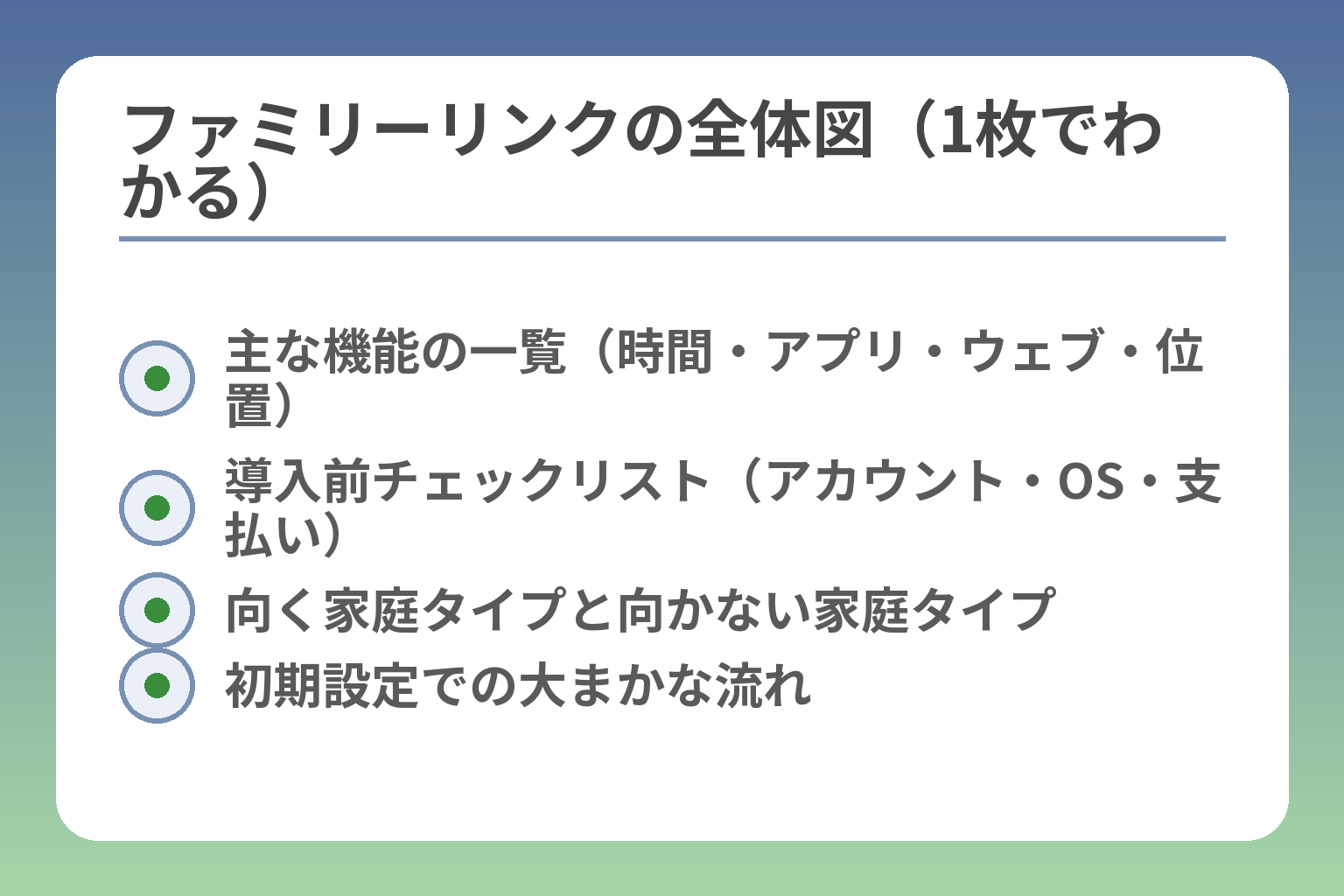
- 主な機能の一覧(時間・アプリ・ウェブ・位置)
- 導入前チェックリスト(アカウント・OS・支払い)
- 向く家庭タイプと向かない家庭タイプ
- 初期設定での大まかな流れ
ファミリーリンクの有効化で最初に知ること
ここが曖昧だと、設定途中で止まったり期待と違う運用になりやすいです。
ファミリーリンクを有効にすると、端末の利用時間やアプリ承認、ウェブフィルタなどを保護者側から管理できます。
- 有効化前に端末と年齢の条件を確認すると手順ミスを防げる
- 学校アカウントや複数アカウントが干渉すると設定が進まないことがある
- iPhoneやChromebookでは管理範囲がAndroidと異なるため代替策を検討する必要がある
ファミリーリンクは子どもの端末管理を始める設定です
ファミリーリンクは、保護者が子どものGoogleアカウントを監督し、利用時間・アプリ・ウェブの制限や位置情報の確認ができる仕組みです。導入すれば保護者向けアプリから遠隔で設定を変えられます。具体的にはアプリのインストール承認、日ごとの利用時間制限、ブラウザでの露骨な内容のブロックなどが含まれます。保護者の操作で子どもの端末利用を一元管理できる点が最大のメリットです。出典:Google ファミリー リンク
有効化できる端末とできない端末を先に確認します
対応OSや端末の組み合わせが合わないと途中で設定が止まります。一般に、ファミリーリンクはAndroid端末で最も多くの機能が使えますが、保護者がiPhoneを使うことも可能です。ただしOSバージョンの下限があり、古い端末では機能が不足することがあります。設定を始める前に保護者と子どものOSバージョンを確認してください。対応の目安はAndroid 5以降、iOS 13以降、Chromebookは指定のバージョン以上が必要です。出典:Google サポート
落とし穴と回避策:古い端末で「設定が進まない」と表示される場合、まずOSアップデートを試してください。アップデート不可なら端末の買い替えや代替(例えば低価格のAndroid)を検討するのが実務的な対処です。
年齢で手順が変わるため最初に分岐を決めます
子どもの年齢により、アカウントの作り方や保護者確認の手順が変わります。一般に12歳以下など児童向けのアカウント作成では保護者確認(クレジットカード等)が求められることが多い点に注意してください。13歳以上は既存アカウントを管理対象にする手順で進められますが、年齢設定や同意の流れを誤ると後で解除できないケースがあります。出典:KDDI(au)ファミリーリンク設定マニュアル
具体例と回避策:12歳以下で保護者確認が必要な場合、事前に保護者のカードを用意し、承認メールや課金用の手続きが完了するまで待つ必要があります。誤って子どもの年齢を低く登録すると制限が強くなるので、生年月日は正確に入力してください。
有効化が向く家庭と向かない家庭の判断基準を示します
目的に応じて有効化が適するか決めると失敗が減ります。例えば「初めてスマホを持たせる小学生」や「利用時間を厳格に管理したい家庭」には向く一方で、「プライバシー重視で監視を避けたい」「保護者もiPhoneしか使わない」などの事情があれば、Appleのスクリーンタイムや回線側フィルタの併用を検討した方が良い場合があります。
判断基準は『管理したい項目(時間・アプリ・位置)の優先度』と『家族の端末環境(Android中心かどうか)』です。両者が合致するならファミリーリンクが有効です。失敗しやすいのは、端末環境を確認せずに導入してから「できない機能が多い」と気づくケースです。
有効化の前に決めるべき家庭内ルールを整理します
設定だけで安心しないために、導入前に家族で共通ルールを決めると運用が続きます。話し合うべきは利用時間(平日/休日/就寝時)、アプリ承認の基準、課金の扱い、位置情報の利用範囲などです。具体例としては「学習アプリは自動許可」「ゲームは平日30分、休日90分」などの運用ルールが現実的です。
落とし穴と回避策:ルール未設定で厳しいフィルタだけ入れると子どもは反発します。運用開始時は柔らかめのルールから始め、様子を見て段階的に調整するのが実務的です。
これらを確認しておけば、次は具体的な準備項目と端末別の設定手順に進めます。
ファミリーリンクを有効化する前の準備
準備不足だと、設定途中で止まったり思い通りに管理できなくなることがよくあります。
事前にアカウント・端末・保護者確認・学内アカウント・回線側の方針を確認すれば、設定トラブルを大幅に減らせます。
- どのGoogleアカウントを「保護者」「子ども」に使うか確定する
- 端末のOSバージョンを確認して対応可否を判断する
- 保護者確認や学校アカウント、キャリアフィルタの影響を整理する
保護者と子どものGoogleアカウントを確認します
有効化には保護者側のGoogleアカウントが必須で、子ども用に新規作成するか既存アカウントを管理対象にするかを決める必要があります。
判断基準の例として、子どもが既に個人でGoogleアカウントを持ち、13歳以上ならその既存アカウントを管理対象にする流れが一般的です。逆に13歳未満やアカウントがない場合は、保護者が子ども用アカウントを作成して紐付ける手順が必要になります。保護者側のアカウントは他のファミリーグループに入っていないか、支払い情報が登録されているかも確認してください。出典:Google サポート
落とし穴と回避策:保護者のアカウントが仕事用や学校のグループに紐づいていると招待や管理で弾かれることがあります。家庭用の別アカウントを新たに作り、支払い情報の登録を済ませてから作業すると手間が減ります。
OSの対応状況を確認してから始めます
端末のOSバージョンが要件を満たしていないと、有効化途中で設定が止まることがあります。
一般的な目安として、保護者・子ども双方の端末について対応OSを確認してください。目安はAndroid 5以上、iOS 13以上、Chromebookは指定バージョン以上です。これに満たない端末では、Family Linkアプリや保護機能の一部が使えない可能性があります。出典:Google サポート(要件)
具体例と回避策:端末が古い場合はOSアップデートを試し、無理なら低価格の対応Androidに替えるのが実務的です。学校から支給された端末(古いChromebook等)は管理機能が制限されることがあるため、事前に端末の管理者に確認してください。
12歳以下は保護者確認の準備をしておきます
児童向けアカウント作成では、保護者確認(クレジットカード等)を求められる場合があります。
実務的には、保護者のクレジットカードや決済手段を用意し、本人確認の案内に従って手続きを完了させる必要があります。この確認は年齢に関する法令順守のためであり、手続き自体は一回で済むことが多い点を把握しておいてください。出典:KDDI(au)ファミリーリンク設定マニュアル
落とし穴と回避策:カード情報の入力に不安がある場合は、作業を行う前に家族で説明し、スマホ画面を一緒に確認しながら進めると誤入力や中断を防げます。承認メールや請求表示が来るケースがあるため、手続き後の確認も忘れないでください。
学校アカウントがある端末は先に整理します
学校で使うGoogleアカウント(Google Workspace for Education等)が端末に入っていると、管理対象アカウントの選択ができない事例があります。
実際に、端末上に複数アカウントがあると設定画面で正しいアカウントが表示されずループする報告があります。学校アカウントは一時的に端末から削除して保護者のアカウントを優先し、設定完了後に学校アカウントを再追加する方法が有効です。出典:個人の体験記(note)
回避策:学校アカウントを削除する前に、必要なデータのバックアップや学校側のルール確認を行ってください。削除後に再追加する際は保護者の承認が必要になる場合があるので、一緒に操作することをおすすめします。
キャリアのフィルタと併用するかを決めます
回線側(キャリア)が提供するフィルタとFamily Linkを同時に使うと、二重制限で動作が分かりにくくなることがあります。
判断基準として、フィルタの目的を分けると運用が楽になります。例えば「回線フィルタは有害サイトの一次ブロック」「Family Linkは利用時間とアプリ承認の細かい管理」と役割を決めると混乱が減ります。どちらも強くかけるより『どの制御はどちらで行うか』を決めることが重要です。出典:ソフトバンク サポート
落とし穴と回避策:キャリアフィルタが厳しすぎるとFamily Linkのテスト時にエラーが出ることがあります。一時的に回線側フィルタを緩めてFamily Linkを設定し、設定完了後に両者の役割を再設定するのが実務上の近道です。
これらの準備が整えば、端末別の実際の設定手順にスムーズに移れます。
ファミリーリンクの有効化手順を端末別に解説
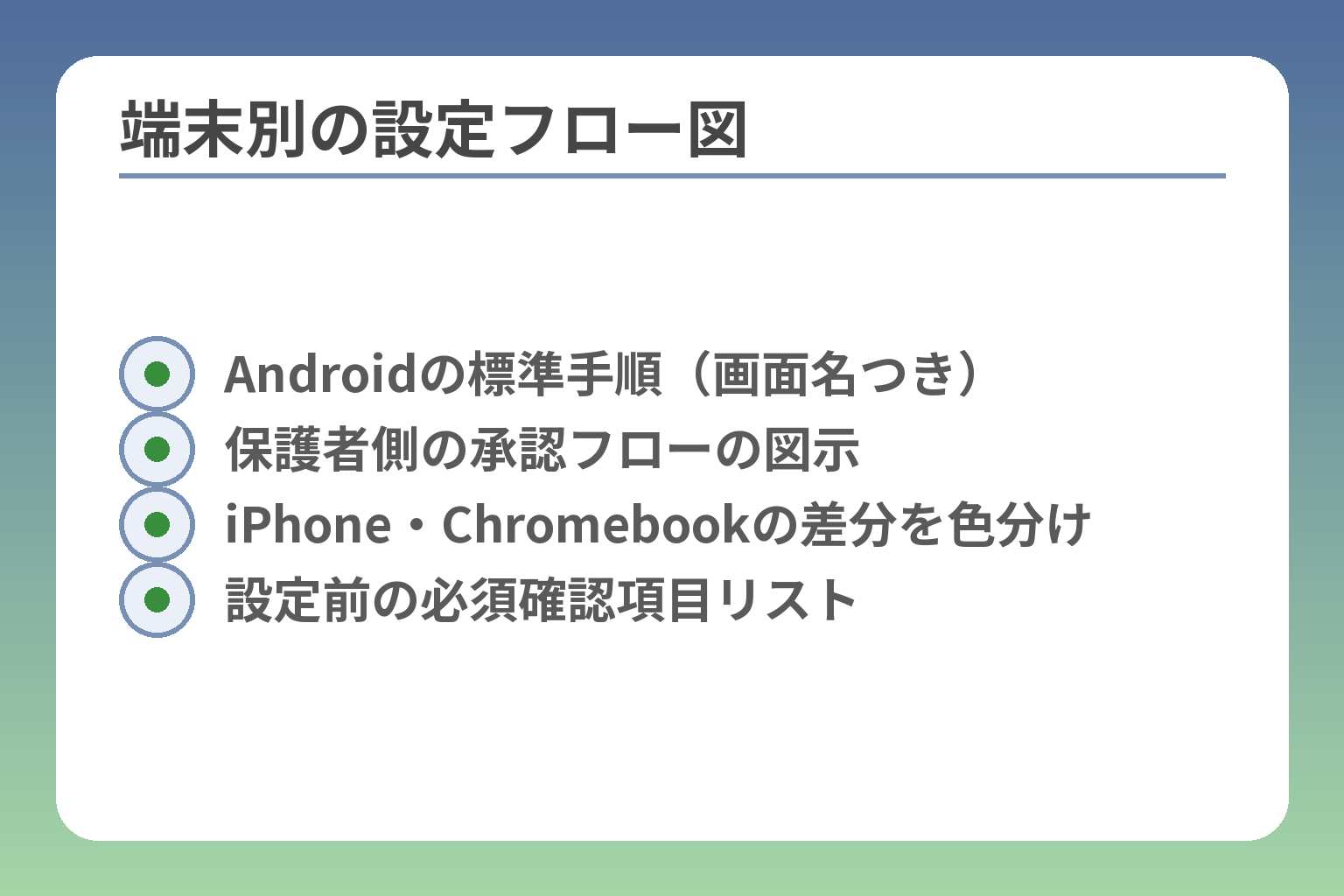
- Androidの標準手順(画面名つき)
- 保護者側の承認フローの図示
- iPhone・Chromebookの差分を色分け
- 設定前の必須確認項目リスト
手順の違いを把握すれば、設定時間とトラブルを大幅に減らせます。
- 子ども側がAndroidの場合が最も多機能で設定がスムーズ
- 保護者の承認フローは端末をまたぐため事前にアプリとアカウントを用意する
- iPhoneやChromebookでは機能差があるため代替策や確認項目を決める
子どものAndroidで有効化する基本手順
結論として、子ども端末の「設定→Google→保護者による使用制限」から始めるのが代表的な流れです。
具体的には子ども端末で設定アプリを開き、Googleの項目から「子ども用のアカウントを追加」または「保護者による使用制限」を選びます。その後、画面の指示で保護者のGoogleアカウントを入力し、表示される確認コードを両端末で照合します。操作中に「管理するアカウントが表示されない」場合は端末にログイン中のアカウントが複数ないか確認してください。出典:Google サポート
落とし穴と回避策:設定途中で止まる主な原因はOS非対応やアプリの旧バージョンです。事前にAndroidのシステム更新とGoogle Playの更新を済ませ、Wi‑Fiで安定した回線を確保しておくと成功率が上がります。
保護者のスマホで承認する流れを確認します
結論として、保護者は専用アプリから承認や管理を行うため、保護者向けアプリを先に入れておく必要があります。
流れは保護者が「保護者向けファミリーリンク」アプリをインストールし、ログイン後に子どもの招待を承認します。承認時には保護者のアカウント選択や同意画面があり、リクエストの承認はアプリ内で行えます。保護者側で支払い情報の登録を求められる場面があるため、カード等の用意をしておくと手続きがスムーズです。出典:Google サポート(ファミリー管理)
落とし穴と回避策:保護者が企業や学校アカウントでログインしていると招待や承認がブロックされることがあります。家庭用のGoogleアカウントを用意し、必要であれば新規作成しておくと安心です。
12歳以下の子どもで新規作成する手順
結論として、12歳以下は保護者が子ども用アカウントを作成し、保護者確認が必要になることが多いです。
作成手順は保護者が子ども用アカウントの基本情報を入力し、保護者確認(クレジットカード等)を行って同意を与えます。手続きは一度で済む場合が多いですが、カード認証などに不安がある家庭は事前に手順を共有しておくと安心です。クレジットカード情報は年齢確認のためであり、継続課金が自動で発生するわけではない点を確認してください。出典:KDDI(au)ファミリーリンク設定マニュアル
落とし穴と回避策:カード入力後に承認メールや小額のテスト課金の通知が来る場合があります。手続き中は保護者同席で操作し、表示される内容を確認しながら進めてください。
13歳以上の既存アカウントを管理対象にする手順
結論として、13歳以上は既存のGoogleアカウントをそのまま管理対象にできる場合が多いですが、同意や居住地条件が関係します。
手順としては保護者が管理機能を追加するための案内に従い、子どもが同意する流れになります。地域によって年齢の扱いが異なる場合があり、子どもが保護者と同じ国に住んでいる必要などの条件がある点を押さえてください。出典:Google サポート(年齢と要件)
落とし穴と回避策:アカウントの年齢情報が誤っていると管理が適用されない、あるいは解除できない問題が出ます。生年月日は正確に入力し、疑問があるときは保護者コンソールでステータスを確認してください。
iPhoneやChromebookが関わる場合の違いを整理します
結論として、iPhoneやChromebookではAndroidと機能差があり、代替策の検討が必要です。
iPhoneを保護者側に使うことは可能ですが、子どもがiPhoneを使うとFamily Linkで管理できる領域が限定される場合があります。Chromebookは管理対象にできますが、ChromebookのOSバージョンやポリシーにより挙動が変わることがあります。端末ごとの「できること・できないこと」を一覧で把握し、不得意な項目は別ツール(スクリーンタイムやキャリアフィルタ)で補うのが現実的です。出典:Android公式記事
落とし穴と回避策:iPhoneを子ども側に選ぶ場合は、AppleのスクリーンタイムとFamily Linkの機能差を比較し、どちらを主に使うかを決めてください。Chromebookは学校支給端末だと管理者権限が優先されることがあるため、事前確認が必要です。
有効化できたか確認するチェックポイントを示します
結論として、設定完了の確認は「承認リクエストが届く」「利用時間が反映される」「位置情報が取得できる」の3点をチェックします。
具体的なチェック項目は次の通りです。①子ども端末からアプリインストール申請をして保護者側で承認できるか。②ファミリーリンクの管理画面で利用時間の変更が即時反映されるか。③位置情報が必要に応じて表示されるか。これらの項目が満たされなければ、アプリの更新、再起動、キャッシュ削除を試し、改善しない場合は個別の不具合対策に移ります。出典:Google ファミリー リンク(公式)
落とし穴と回避策:反映にタイムラグがあることが一般的です。設定直後にすぐ確認できない場合は最大数分程度待ち、改善しない場合は保護者端末と子ども端末両方のアプリ状態を点検してください。
ここまで確認できれば、次は各端末ごとの画面操作を見ながら実際に設定を進める準備が整います。
有効化後にまず設定したい見守り項目
運用でつまずかないために、初期設定で優先すべき項目を最初に決めておくと後が楽になります。
- 利用時間の上限は家庭で共通ルールを作ってから設定する
- アプリの承認ルールと年齢フィルタは連動させて運用する
- ウェブ制限と位置情報は「目的と頻度」で使い分ける
まず利用時間の上限を決めます
結論として、利用時間は曜日や用途で細かく分けて設定するほど実効性が上がります。
例えば「平日は学習と合わせて合計60分」「休日は120分」「就寝1時間前は画面オフ」のように具体的な数値でルール化すると家族の合意を取りやすいです。利用時間は『合計時間』と『就寝前の利用禁止時間』を両方設定するのが現実的な判断基準です。ファミリーリンクでは日にちごとや曜日ごとの制限が可能で、反映に時間差が出ることもあるため、設定後は動作確認をしてください。出典:Google ファミリー リンク
落とし穴と回避策:最初から厳しすぎる制限をかけると反発が出やすいです。まずは緩めの基準で開始し、数週間の様子を見てから段階的に調整することをおすすめします。
アプリの承認ルールを先に決めます
結論として、インストール承認の運用ルールを先に決めると承認作業がぶれません。
保護者承認を毎回要求するのか、カテゴリやレーティングで自動許可にするのかを分けておくと判断が速くなります。例えば学習アプリは自動許可、ゲームは承認制にするなどの基準が有効です。アプリ承認はGoogle Playの年齢レーティングと連携できるため、承認ルールはPlayの制限レベルと合わせておくと運用が簡単になります。出典:Google サポート(Google Play の設定)
落とし穴と回避策:保護者側が承認を見落とすと子どもが待たされてストレスになります。通知が届く設定にするか、承認時間のルール(例:学校時間は非対応、夕方のみ承認)を作っておくと混乱が減ります。
Google Playの年齢制限を見直します
結論として、Playの年齢設定を事前に決めれば意図しないアプリのインストールを防げます。
アプリは3+,7+,12+,16+,18+などのレーティングがあり、ファミリーリンク側でも上限を設定できます。家庭ごとに「何歳相当」を許可するかを明確にし、特にSNSや動画系は年齢に応じた運用を固めておくと安全です。13歳未満では通常のYouTubeが制限されるケースがあるため、YouTube Kidsなど代替アプリを用意する判断が重要です。出典:KDDI(au)ファミリーリンク設定マニュアル
落とし穴と回避策:年齢フィルタを厳格にしすぎると学習や必要なツールまでブロックされることがあります。教育用途のアプリはホワイトリスト方式で個別許可する運用が実務的です。
ウェブ制限とブラウザ利用の範囲を整えます
結論として、ウェブ制限は「制限の強さ」と「例外サイト」を同時に設計すると管理が続きます。
ブラウザのフィルタは露骨な表現のブロックや不適切サイトの遮断が基本ですが、学習用サイトや学校の教材が誤爆で遮断されることがあります。除外リスト(許可サイト)を作っておくと必要なサイトへのアクセスを確保できます。また、子どもが別のブラウザを入れないように端末でのインストール制御も併せて運用してください。出典:Android 公式(Family Link の機能説明)
落とし穴と回避策:ブラウザのフィルタは完璧ではありません。誤検知が起きた場合に備えて、子どもがアクセスできない旨の説明と、保護者がすぐに解除できる手順を共有しておくと混乱が少ないです。
位置情報共有は必要な時だけ使う考え方もあります
結論として、位置情報は安全確認に有用だが常時監視は避け、用途に応じてオン/オフを使い分けるのが実務的です。
登下校や外出時の安否確認には便利ですが、常時の位置監視は子どものプライバシー感情を損ない得ます。用途に応じて「登下校のみオン」「週末の外出時のみオン」など運用ルールを作り、必要時のみ位置を確認する運用を推奨します。位置情報を有効にするには子どもの端末で位置情報サービスと権限の許可が必要で、これがオフだと表示されません。出典:Google サポート(管理機能の概要)
落とし穴と回避策:位置情報が表示されない時は端末の位置設定、電池セーブモード、通信状態を確認してください。表示されても数分の遅延が出ることがあるため、即時性が必要な場合は別の連絡手段を併用すると安心です。
初期の見守り項目が固まれば、端末別の画面操作に集中して進められます。
有効化でよくある失敗と対処法
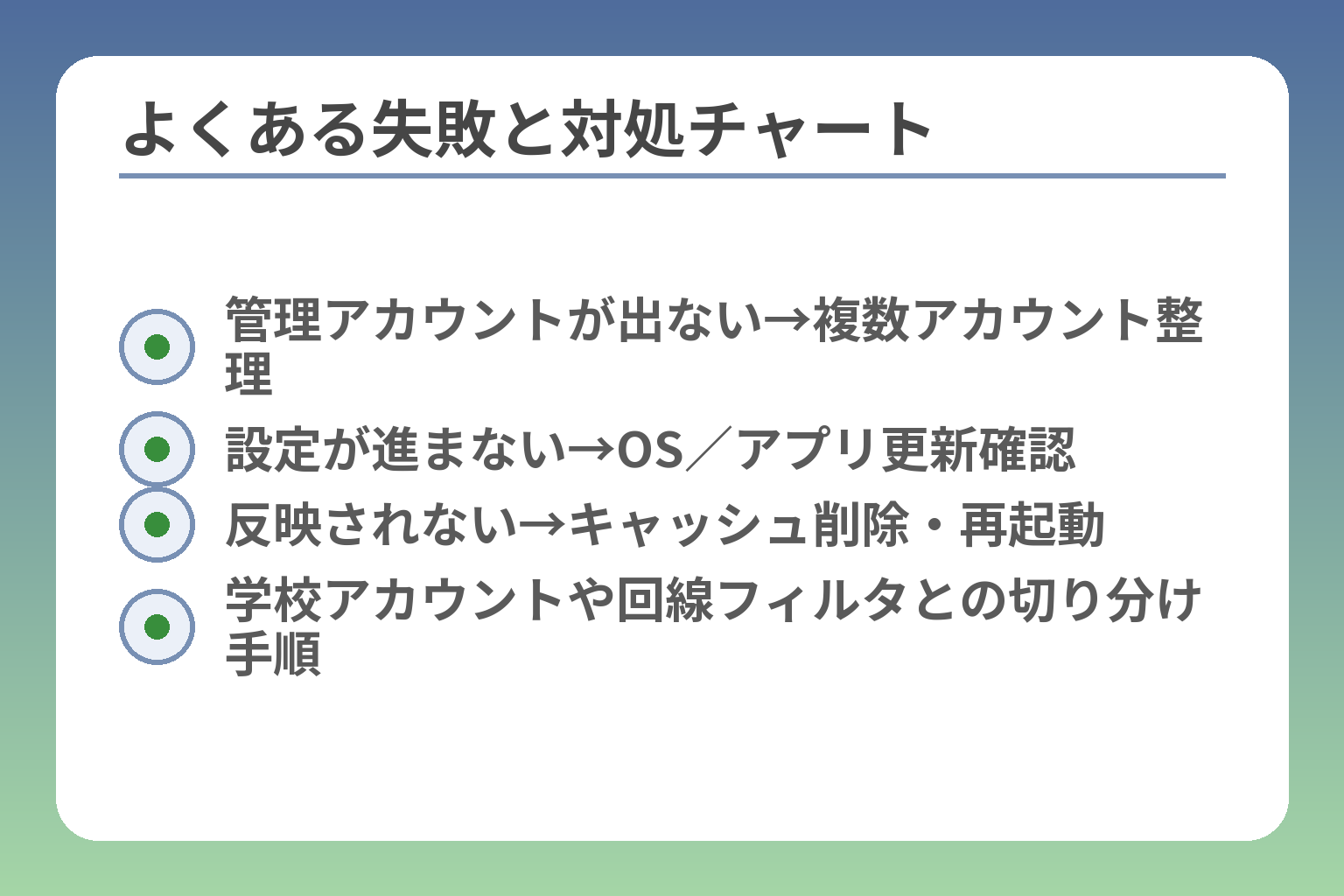
- 管理アカウントが出ない→複数アカウント整理
- 設定が進まない→OS/アプリ更新確認
- 反映されない→キャッシュ削除・再起動
- 学校アカウントや回線フィルタとの切り分け手順
初期設定でつまずく家庭は多く、原因を順に潰せば短時間で解決できます。
有効化で多いのは「管理対象アカウントが出ない」「設定が途中で停止する」「制限が反映されない」の三点で、順に確認と対処を行うと運用が安定します。
- 端末に複数のGoogleアカウントがあると管理対象が選べない場合がある
- OSやアプリのバージョン不足で設定が進まないことがある
- キャリア側のフィルタや学校アカウントとの併用で挙動が変わることがある
管理するアカウントが表示されない時は他アカウントを疑います
結論として、端末にログインしている別のアカウントが原因で管理対象が出ないことがよくあります。
具体例として、学校のGoogle Workspaceアカウントが端末に残っていると、ファミリーリンクの設定画面で目的の個人アカウントが表示されずに先に進めないケースがあります。実際の体験談では、学校アカウントを一時的に端末から削除することで正常に進んだ例が報告されています。学校アカウントがある場合は、設定前に端末から一度削除してから進めるのが確実です。出典:note(ユーザー体験記)
回避策は次の通りです。必要なデータはバックアップし、学校アカウントを削除して設定後に再追加する。追加時には保護者の承認が求められることがあるため、保護者と一緒に操作することを推奨します。
設定がぐるぐるして進まない時は同期不良を確認します
結論として、OSやアプリのバージョン・同期状態が原因で設定が途中で止まることが多いです。
判断基準は「端末のOSが要件を満たしているか」「Google Playサービスやファミリーリンクアプリが最新か」です。要件を満たしていないと設定途中でエラーや無限ループが発生します。まずは両端末のOSアップデートとアプリ更新を行ってください。出典:Google サポート(要件)
落とし穴と回避策:アップデート後も進まない場合は端末の再起動、アプリのキャッシュ削除、Wi‑Fi接続の切り替えを順に試します。これで解消しない場合は一度設定プロセスを中止し、保護者・子ども双方でログアウトしてからやり直すと成功率が上がります。
承認や制限が反映されない時はアプリ側の更新を見ます
結論として、管理画面で変更した設定が子ども端末に反映されない場合、アプリやサービス側の通信・更新が原因のことが多いです。
具体例として、保護者が承認を出しても子どもの端末にダウンロードが始まらない場合があります。原因はアプリの古いバージョンやバックグラウンド通信の制限、あるいは反映のタイムラグです。まずはファミリーリンクアプリやGoogle Play、Chromeなど関連アプリを最新に更新し、数分待って動作を確認してください。反映の遅延は一般的なので、設定直後に慌てず数分待ってから追加対処を行うのが実務的です。出典:Google ファミリー リンク(公式)
回避策は、保護者側と子ども側の両方でログイン状態とアプリ更新を確認し、承認操作後に通知が届くかをテストします。通知が来ない場合はアプリの通知設定を点検してください。
子どもがiPhoneだと期待した管理ができないことがあります
結論として、iPhoneを子ども側端末に選ぶとFamily Linkで管理できない項目があるため代替手段が必要です。
判断基準は「管理したい項目がAndroid中心の機能かどうか」です。iPhoneではFamily Linkの一部機能が制約される傾向があり、スクリーンタイム等のApple純正機能と併用することが多くなります。たとえばアプリの細かい権限制御や一部の位置情報挙動が異なるため、iPhoneを選ぶ際は管理対象の優先順位を明確にしてください。出典:Android 公式(Family Link 説明)
落とし穴と回避策:iPhoneを使う場合はAppleのスクリーンタイムでの設定を並行して学び、Family Linkでできない制御はスクリーンタイムで補う運用が現実的です。保護者は両方の管理画面を把握しておきましょう。
二重フィルタで使いにくい時は役割分担を見直します
結論として、キャリアのフィルタとFamily Linkを重ねると子どもが使いにくくなるため役割を分けるべきです。
具体例として、回線側で強めの有害サイトブロックを入れたままFamily Linkでさらに制限を重ねると、正しいサイトまで遮断され、保護者も原因の切り分けに手間取ります。判断基準は「回線は一次ブロック、Family Linkは利用時間とアプリ承認を主に管理する」と役割を決めることです。どちらのフィルタが原因か不明な場合は一時的に回線側フィルタを緩め、Family Linkのみで動作確認するのが有効です。出典:ソフトバンク サポート
回避策:役割分担を決めたら設定変更時に一方ずつ確認します。必要なサイトがブロックされたら、まず回線フィルタのログやFamily Linkの設定を順にチェックすると原因特定が早くなります。
再有効化したい時は初期設定からやり直すのが基本です
結論として、一度管理を停止した後に再び同じ状態に戻すには、初期設定をやり直すケースが多いと考えてください。
具体的には、管理機能を停止すると通知が送られ、再設定は新規にアカウントを紐付ける流れになります。再有効化で古い設定がそのまま復元されないことがあり、設定の引き継ぎを期待すると手間取ります。対処法として、停止前に現在のルールをメモし、再設定時に同じ値を入力すると短時間で元の運用に近づけます。出典:KDDI(au)ファミリーリンク設定マニュアル
落とし穴と回避策:再設定が必要なときは、保護者と子どもの端末をそろえて一気に行うと作業ミスが減ります。事前に必要なアカウント情報と支払い手段を準備しておきましょう。
これらの対処をひとつずつ確認すれば、設定の手戻りが減り安定した運用につながります。
子どものスマホ選びとファミリーリンクの相性
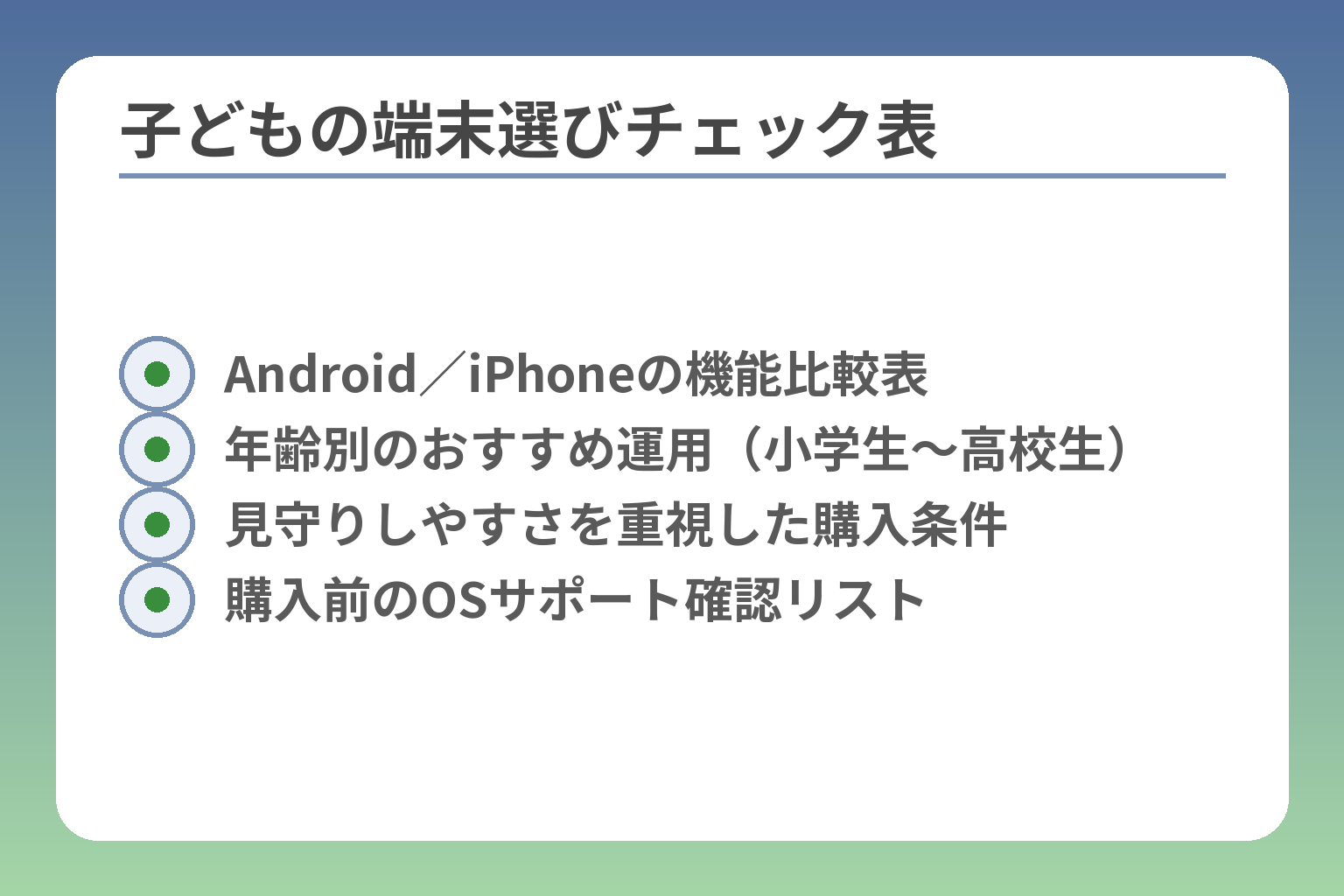
- Android/iPhoneの機能比較表
- 年齢別のおすすめ運用(小学生〜高校生)
- 見守りしやすさを重視した購入条件
- 購入前のOSサポート確認リスト
端末の選び方で、ファミリーリンクの使いやすさと管理の効果は大きく変わります。
- Androidは機能の範囲が広く、Family Linkとの相性が良い
- 子どもがiPhoneを使う場合はApple側の管理機能との併用が現実的
- 年齢や使い方に合わせて「管理の強さ」と「緩やかさ」を決めるべき
初めてのスマホならAndroidは管理しやすい傾向です
結論として、Android端末はFamily Linkの機能が最も活用しやすい傾向があります。
理由はアプリ承認や利用時間、ウェブフィルタ、位置情報の連携など、多くの管理機能がAndroid側でスムーズに動作するためです。実務的には、子ども用アカウントの作成から端末の紐付けまで一連の流れが比較的短時間で完了します。購入前にOSバージョンがFamily Linkの要件を満たしているか確認することが第一の判断基準です。出典:Android 公式(Family Link 説明)
落とし穴と回避策:古いモデルやOS未更新の端末だと一部機能が使えません。購入前にメーカーのサポート期間やOSアップデートの状況を確認し、できれば最新に近いモデルを選ぶと安心です。
iPhoneを持たせるならApple側の管理も候補です
結論として、子どもがiPhoneを使う場合はFamily Link単独では管理が足りないことがあるため、Appleのスクリーンタイム等と併用する必要があります。
判断基準は「何を最優先で管理したいか」です。アプリ承認や利用時間を厳密に管理したい場合、iPhoneではスクリーンタイムの方が細かい制御ができることがあります。Family LinkはiOS対応版もありますが、Androidで使える全機能がiPhoneで使えるとは限りません。したがって、iPhoneを選ぶならスクリーンタイムを主軸にし、Family Linkは補助的に使う運用が現実的です。出典:Apple サポート(スクリーンタイム)
落とし穴と回避策:機能差を知らずに「Androidと同じ感覚」で設定すると期待外れになります。購入前に家族で「管理したい項目」を列挙し、それぞれの機能が端末で可能かを比較してください。
ゲームやSNSを早く使う子ほど制限の設計が大切です
結論として、利用目的がゲームやSNS中心の子どもは制限の設計を厳密にする必要があります。
具体例として、ゲーム課金や長時間の動画視聴は短期間で習慣化しやすいため、利用時間だけでなく課金の扱いや通知の制御も設計に入れてください。判断基準は「アプリ利用時間」「課金の可否」「夜間の通知停止」の三点です。課金は家族で事前にルールを決め、ストアの購入承認を必ず保護者にする設定にするとトラブルが減ります。
落とし穴と回避策:単に時間制限を入れるだけだと、許可された時間に集中して使う「ギャンブル的行動」が増えることがあります。ゲームは段階的に許可する、学習系アプリを別枠で優先するなど具体的な運用ルールを作ってください。
小学生と中学生でおすすめの持たせ方は変わります
結論として、学年や成熟度に合わせて持たせ方と管理の強さを変えるべきです。
小学生は制限を強めに設定し、親のコントロールを中心に運用するのが安全です。中学生は自律性を育てる観点から段階的に緩和し、約束ごとや利用ルールを明文化して合意を取る運用が向きます。判断基準は「子どもの自制心」「学校での利用要件」「家庭の監督可能性」の三点です。学年が上がるごとに『許可の幅を広げる代わりに報告義務を課す』方式が実務的に機能します。
落とし穴と回避策:年齢だけで判断すると個人差で失敗します。子どもの性格や学習状況を加味して、定期的にルールを見直す体制を作ってください。
迷ったら見守りしやすさを購入条件に入れます
結論として、価格やスペックだけでなく、保護者が設定や操作を続けやすいかを選定基準に入れると運用が続きます。
具体的には、メーカーのアップデート方針、家族で使いやすい管理アプリの有無、端末の扱いやすさを比較してください。判断基準は「保護者の操作負担が小さいか」「トラブル時のサポートが受けやすいか」です。実務的には『設定が簡単でサポート情報が豊富な端末』を選ぶと初期のつまずきが減ります。
落とし穴と回避策:最新機能に飛びつくと保護者が使いこなせない場合があります。購入前に設定画面のスクリーンショットや操作手順が公開されているかを確認すると安心です。
端末の相性を決めたら、具体的な画面操作で確実に設定を進めていきましょう。
ファミリーリンクの有効化に関するQ&A
設定の細部で不安が残る家庭が多いので、よくある疑問を実務的に整理します。
有効化に関する疑問は、原因を順に切り分ければ短時間で解決できることが多いです。
- 設定できないときはアカウント・OS・アプリの順に確認する
- 解除や再設定は手順により挙動が変わるため事前準備が必要
- 端末や回線ごとの制約を把握して代替手段を用意する
有効化できない時は何から確認すればよいですか
結論として、まずは「どのアカウントで何をしようとしているか」を整理してください。
具体的には保護者のGoogleアカウントと子どものアカウントが正しくログインされているかを確認します。端末に複数アカウントが入っていると、管理対象アカウントが表示されないことがあります。端末の設定画面でログイン中のアカウント一覧を確認し、不要なアカウントは一時的に端末から削除してから再試行してください。出典:Google サポート(既存の Google アカウントに管理機能を設定)
落とし穴と回避策:学校アカウントなどの管理対象外のアカウントが残っていると設定画面がループします。削除前に必要なデータをバックアップし、保護者と一緒に操作するのが安全です。
ファミリーリンクを一度解除した後に戻せますか
結論として、解除後に完全に同じ状態で戻せるとは限らないため準備が必要です。
動作は「停止(保護をオフ)」と「アカウント削除」で異なります。保護機能を停止すると保護者と子どもに通知が届きますが、再び同じ設定を復元するには初期設定をやり直す場合が多い点に注意してください。停止前に現在のルール(利用時間や承認ルール)をメモしておくと、再設定が速く済みます。出典:KDDI(au)ファミリーリンク設定マニュアル
落とし穴と回避策:解除後に「元に戻せない」と慌てる家庭が多いです。解除前に必要な情報を保存し、保護者と子どもの端末を揃えて再設定を行うとミスが減ります。
子どもが13歳を超えたら自動で解除されますか
結論として、自動解除ではなく選択肢が増える扱いが一般的です。
国や地域による年齢基準がありますが、多くの場合は子どもが一定年齢に達すると「管理の停止を選べる」ようになります。自動で全ての制限が外れるとは限らないため、年齢到達時の通知や手続きの方法を確認してください。生年月日の誤登録があると手続きに支障が出るため、プロフィール情報は正確にしておきましょう。出典:Google サポート(既存の Google アカウントに管理機能を設定)
落とし穴と回避策:年齢変更で混乱が起こる例があります。管理解除の流れを家族で共有し、必要なら段階的な運用緩和ルールを作っておくとトラブルが減ります。
YouTubeは使えますか
結論として、年齢と設定により扱いが変わるため代替アプリの準備が重要です。
13歳未満のアカウントでは通常のYouTubeが利用制限される場合があります。教育用や子ども向け動画はYouTube Kidsを利用するのが一般的です。加えて、動画視聴の時間管理やコメント制限などは別途設定が必要になることがあるため、利用目的に合わせてアプリを切り替える判断が求められます。出典:KDDI(au)ファミリーリンク設定マニュアル
落とし穴と回避策:通常のYouTubeを無理に使わせると不適切なコンテンツに触れるリスクがあります。YouTube Kidsや学習用プレイリストを事前に用意し、必要なら検索制限をかけてください。
位置情報が表示されない時はどうしますか
結論として、端末側の位置情報と通信設定をまず確認してください。
位置が表示されない主な原因は端末の位置情報サービスがオフ、電池セーブモード、通信の不具合などです。端末で位置情報権限が許可されているかを確認し、電池最適化の設定でFamily LinkやGoogleサービスが制限されていないかも点検してください。表示には数分の遅延が生じることもあります。出典:Google ファミリー リンク(公式)
落とし穴と回避策:屋内や地下では位置精度が落ちます。即時確認が必要な場合は電話やメッセージでの安否確認を併用すると安心です。
ファミリーリンクとキャリアのフィルタはどちらを使うべきですか
結論として、目的に応じて役割を分けると運用が安定します。
キャリアのフィルタは回線レベルでの有害サイトブロックが得意です。一方でFamily Linkは利用時間管理やアプリ承認など端末上の細かい制御が得意です。混在させると原因の切り分けが難しくなるため、回線は一次ブロック、Family Linkは日常管理という役割分担が実務的です。出典:ソフトバンク サポート
落とし穴と回避策:二重制限で正当なサイトがブロックされることがあります。問題が出たら一方ずつ設定を外して原因を特定し、役割を明確にしてください。
これらを押さえておけば、実際の画面操作に入る際の不安が減ります。
あわせて読みたい関連記事
ファミリーリンク設定ガイド(初期設定〜解除まで)
導入の全体像を図解で確認したい方に向きます。初めて設定する家庭がつまずきやすい流れを順を追ってまとめています。
位置情報の設定と表示されない時の対処法
位置情報が表示されない、更新されないといった具体的な問題を抱える方向けです。チェックすべき端末設定や回避策が実例つきで載っています。
サポートへの問い合わせ手順と次の一手
自力で解決しにくいエラーや表示異常が出た場合に役立ちます。問い合わせ前に用意する情報や、連絡先の使い分けが分かります。
アプリ制限の設定と効かない時の対処
アプリの承認や年齢制限が期待通りに働かない場合のチェックリストです。学習系やゲームの扱い方も具体的に示しています。
家庭によって状況も異なる中、なかなか難しい子どものケータイ、スマホの選び方。
トラブルを防ぎ、幸せな生活につながるよう、情報を発信していきます。