ファミリーリンクの位置情報を家族で使う設定と注意点
ファミリーリンクで子どもの現在地を確認できます。事前の設定や端末、通信状態で見え方が変わります。
- 設定手順と対応端末を短く示します(Android中心・iPhoneの子機は注意)。
- 位置精度の目安と屋内や地下でのずれの具体例を分かりやすく説明します。
- 通信量とバッテリーへの影響を考えた、外出前の確認チェックリストを用意します。
- 位置が出ない時の切り分け手順を短いステップで示します。
- 家族内の同意や子どもへの説明文例など、プライバシー配慮の運用ルールを提案します。
ファミリーリンクの位置情報を家族で使う前に知ること
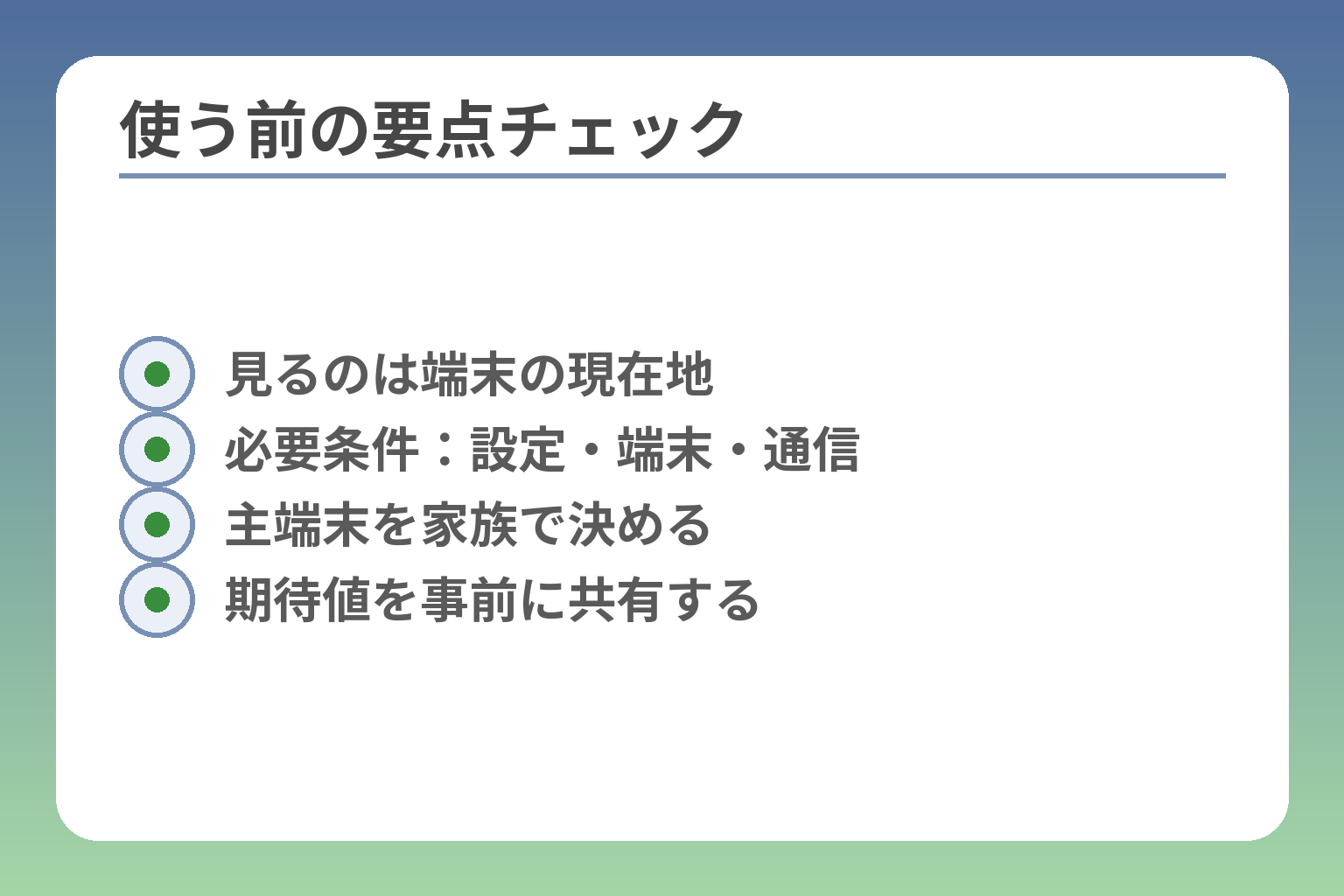
- 見るのは端末の現在地
- 必要条件:設定・端末・通信
- 主端末を家族で決める
- 期待値を事前に共有する
ファミリーリンクは子どもの端末の現在地を表示できますが、正しく動かすには設定・端末の条件・通信状態の3点を満たす必要があります。
- 位置が見える条件と、見えないときの典型的な原因。
- 実務上の判断基準(どの端末を優先するか、iPhoneを使う場合の代替案)。
- 運用で失敗しやすい落とし穴と、それを避ける具体的な手順。
ファミリーリンクで位置を確認するには、保護者側での現在地共有の有効化と、お子さま端末での位置情報設定や通信が必要です。位置情報の精度や表示の挙動は端末の種類や設定、屋内外の環境で大きく変わります。位置が一時的に表示されない、あるいはずれて表示されるケースは珍しくありませんので、期待値を管理したうえで運用ルールを決めることが重要です。出典:Google For Families ヘルプ
ファミリーリンクで見られるのは子どもの現在地です
表示されるのは「端末の現在地」であり、人そのものの常時追跡ではありません。端末の電源が切れていると位置は取得できず、複数端末を持っている場合は最も頻繁に使われる1台の位置が表示されます。同一アカウントで複数端末があるときは、どの端末が“表示対象”になるかを家庭で決めておくことが運用上の判断基準になります。(例:外出時は携帯型スマホを持ち歩くルールにする等)
使うには事前設定が必要です
保護者が位置を確認できるようにするには、ファミリーリンクの「現在地の共有」をオンにする必要があります。さらにお子さま端末側で位置情報(GPS)と位置精度を許可し、端末がインターネットに接続されていることが要件です。設定直後は位置が反映されるまで時間がかかる場合があるため、設定後に実際に表示されるかを家の近くなどで確認して慣れておくとトラブルが減ります。出典:Google For Families ヘルプ
家族なら誰でも見られるわけではありません
位置を見られるのは、ファミリーグループ内で保護者として登録され、かつ該当する許可が与えられているアカウントに限られます。共有範囲をぼんやりにしておくと誤操作や過度な監視につながるため、どの家族がいつまで見られるかを明確にしておきましょう。たとえば、祖父母に一時的に見守りを依頼する場合は、期間を区切るか閲覧用アカウントを別に作るなどの運用が現実的です。
位置が出ない場面もあります
位置が表示されない主な原因は端末の電源オフ、通信遮断、位置情報設定オフ、あるいは端末がしばらく使用されていないことです。屋内や地下、鉄道のトンネル、密集したビル街ではGPSやWi‑Fi測位が不安定になりやすく、数十メートルから場合によっては百メートル単位でずれることがあります。外出前チェックリスト(電源・通信・位置情報オン・バッテリー残量)は家族で統一のルールにしておくと、見えないトラブルの大半を防げます。具体的な切り分け手順は、(1)端末の電源と接続確認、(2)位置サービスの許可、(3)アプリの再起動、(4)端末再起動の順で試すと効率的です。
iPhoneの子ども端末では考え方が変わります
保護者アプリはiPhoneでも利用できますが、子どもがiPhoneを使う場合はファミリーリンクの機能が限定される点に注意が必要です。公式の互換性情報では、ファミリーリンクの管理機能は主にAndroid端末(子ども側)を想定しており、保護者はiPhoneを使える一方で子ども側がiOSだと期待する管理ができないことがあります。出典:Google ファミリー リンク(デバイス互換性)
実務的には、子どもがiPhoneの場合はAppleの「探す」アプリなどiOSネイティブの位置共有と組み合わせたり、端末をAndroidに統一するなど、目的(位置確認重視かアプリ管理重視か)で端末を決めるのが失敗を避ける基準です。親がiPhoneを使うだけなら保護者用アプリをダウンロードして管理できます。出典:App Store(Google Family Link)
上記を踏まえ、設定前にどの端末を“主端末”にするかと家族での確認ルールを決めておくと、運用がぐっと楽になります。
家族で位置情報を共有する設定手順
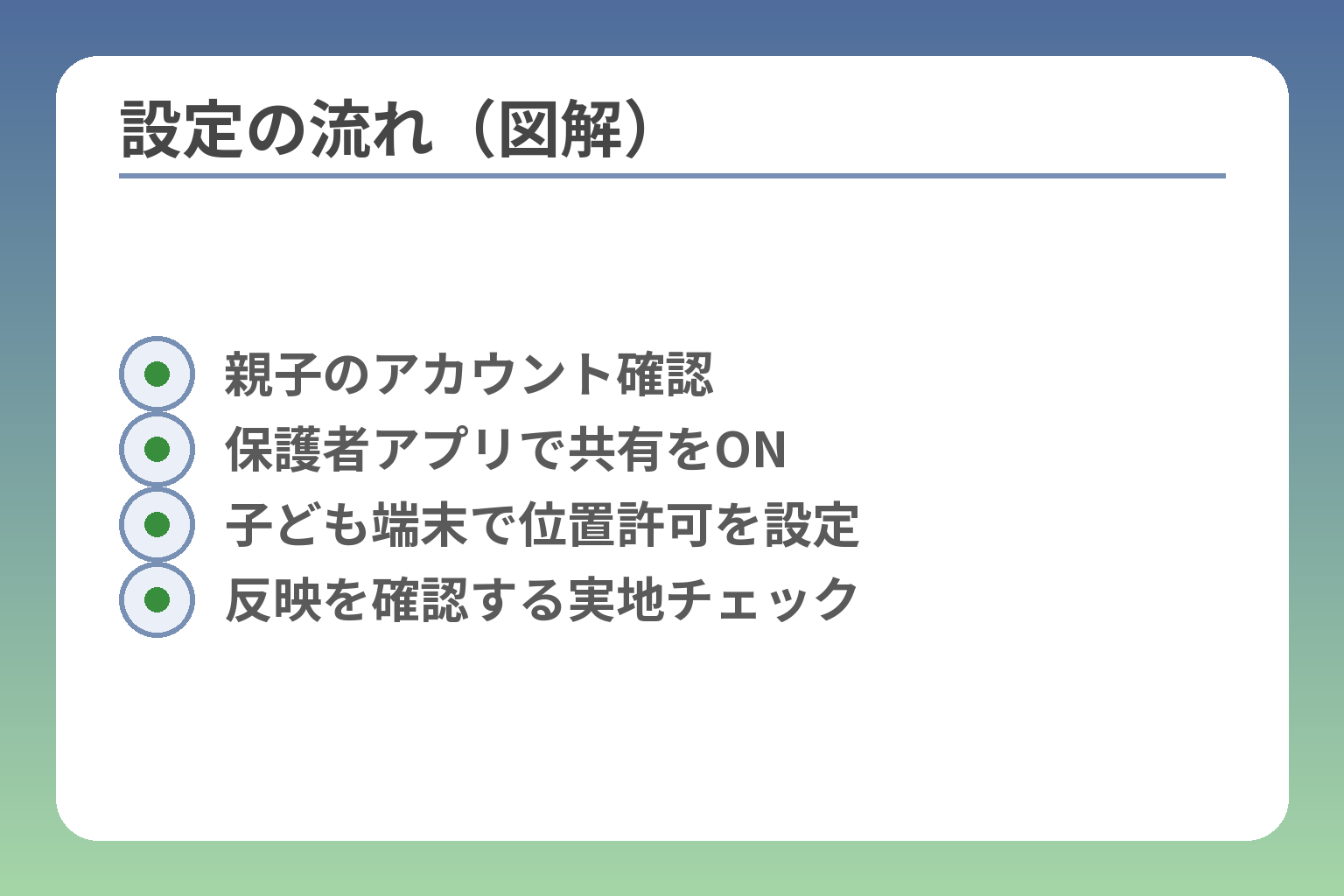
- 親子のアカウント確認
- 保護者アプリで共有をON
- 子ども端末で位置許可を設定
- 反映を確認する実地チェック
ファミリーリンクの位置共有は、親子のアカウントを整え、保護者側で現在地共有を有効にし、子ども側の端末で位置と通信を確実に許可すれば安定して使えます。
- 親子のGoogleアカウントと互換性を確認すること。
- 保護者アプリで現在地の共有を有効にし、表示を確認すること。
- 子ども端末で位置サービスと高精度設定を許可し、外出前チェックを習慣化すること。
最初に親子のアカウント関係を確認します
家族で共有できるのは、ファミリーグループに正しく登録された保護者と管理対象の子どもアカウントだけです。子ども用に作ったアカウントが「保護者による管理」を前提にしているかを確認してください。アカウントが未登録だと位置共有の画面自体が出ませんし、別のGoogleアカウントでログインしていると対象外になります。
判断基準は「日常に持ち歩く端末を誰のアカウントで使うか」です。例えば兄弟がタブレットとスマホを共有するなら、外出時に持ち歩く主端末を「位置表示対象」に固定する運用を決めておくと混乱を防げます。アカウント関連の操作は保護者側で承認が必要な場面があるため、設定前に家族で手順を確認しておきましょう。
保護者アプリで現在地の共有をオンにします
保護者のスマホにインストールしたファミリーリンクアプリで、対象の子どもを選び「位置情報」や「現在地の共有」を有効にします。操作はアプリ内の該当メニューから行えます。共有をオンにした後に位置がすぐ現れないことがあるので、設定後に必ず表示を確認してください。出典:Google For Families ヘルプ
よくある落とし穴は、保護者が共有をオンにしたつもりでも子ども側で位置権限が拒否されているケースです。共有を有効にした後は、保護者アプリの画面で「現在地が表示されているか」を確認し、表示されなければ子ども端末の権限をチェックする手順を必ず行ってください。共有をオンにしたら最初の表示確認を家の近所で行うと失敗が少ないです。
子どもの端末側でも位置情報をオンにします
子ども端末ではGPS(位置情報サービス)をオンにし、アプリ単位で位置の許可を与える必要があります。また「位置情報の精度」や「高精度」モードがある場合は有効にしておくと屋外での精度が上がります。ファミリーリンクが正しく動く端末やOSバージョンの目安も確認しましょう。出典:Google ファミリー リンク(デバイス互換性)
落とし穴としては、子どもが位置権限を「アプリの使用中のみ許可」や「一時的に拒否」にしている場合です。運用としては、外出時は位置情報が常時使える設定にするか、外出前に一度位置の権限状態を確認する習慣を家族で作ると安定します。チェック項目:位置サービスON/アプリ権限許可/バッテリーセーバーオフ(位置取得を抑制することがある)
なお、ファミリーリンクアプリ自体はストアから入手します。親用と子ども用のアプリが別の場合もあるので、インストール前に公式ページで案内を確認してください。出典:Google Play(Family Link)
位置が反映されるまで少し待ちます
設定や権限を整えたあとでも、位置が画面に反映されるまで時間がかかることがあります。これは端末が位置情報を取得してサーバーに送信し、保護者アプリが更新されるまでの処理時間や通信状況に依存します。設定直後に表示されないからといってすぐに設定をやり直すと、かえって混乱することがあります。
落とし穴は「反映待ち」を短期間の不具合と誤解して頻繁に設定を触ることです。回避策としては、設定変更後に5〜10分程度待ち、家の近所で位置が更新されるかを確認します。表示が安定しない場合は、前章で示した外出前チェックリストを順に実行してください(電源/通信/位置権限/アプリ再起動)。
複数の子どもがいる家庭は見分け方を決めます
兄弟姉妹が複数いる家庭では、端末ごとの表示が混同しやすい点を運用で解決します。端末名や連絡先名に子どもの名前を入れる、主に持ち歩く端末を「メイン」と定義するなどのルールを決めると誤確認が減ります。
たとえば、上の子はスマホ、下の子はタブレットを持つ家庭なら「外出時は必ずスマホを持つ」「登校時はタブレットを置いていく」など具体的な行動ルールに落とし込みます。落とし穴は「複数端末で同じアカウントを使い、どちらの位置が表示されるか分からなくなる」ことです。回避策として、家族で一度マップ画面を見ながらどの端末が表示されているかを確認し、写真や持ち物で識別できるラベルを付けることを勧めます。
ここまでで設定の基本は終わりです。次は到着・出発通知の活用方法と、位置がずれるときの具体的な対処に目を向けると運用がさらに安定します。
到着と出発の通知はどこまで使えるか
到着・出発の通知は、家族の見守りに有用ですが、通知だけで完全な到着確認をするのは難しく、運用ルールと位置精度の理解が必要です。
- 場所登録で到着/出発を自動通知にできる点をまず押さえること。
- 通知はおおまかな目安と考え、迎えや待ち合わせの判断基準を家族で決めること。
- 屋内や通信が悪い場所では通知が遅れたりずれたりするため、補助の連絡手段を用意すること。
自宅や学校を登録すると通知に使えます
ファミリーリンクでは、あらかじめ「ファミリーの場所」を登録すると、その地点に到着・出発したときに通知を設定できます。登録は住所を検索してラベルを付けるだけで済み、学校や自宅を複数登録する運用が可能です。出典:Google For Families ヘルプ
具体例としては「自宅」「学校」「塾」を登録して、学校の到着通知のみオンにする運用が考えられます。判断基準は用途です。迎えの判断に使うなら到着通知を、門限確認なら帰宅(到着)通知を有効にします。落とし穴は似た住所を複数登録して混乱することです。回避策はラベルを短く統一し、住所は一度家族で確認してから保存することです。
到着通知は迎えの判断に役立ちます
到着通知は、迎えや合流のタイミング判断に使えますが、通知の到達時点が実際の到着時と完全一致するとは限りません。
例えば習い事の開始時間に合わせて「到着通知が来たら迎えに行く」とすると、通知の遅延で待ちぼうけになることがあります。判断基準としては「通知を一次情報とし、到着直後の連絡(メッセージ)を二次確認にする」運用が現実的です。よくある失敗は通知だけで行動を始め、実際にはまだ建物内にいるケースです。回避策は到着通知+子どもからの簡単なメッセージ(例:「着いた」)をルール化することです。
出発通知は帰宅の見通しを立てやすくします
出発通知は、帰宅時間の目安を掴むときに便利ですが、移動手段や経路変更で実際の到着時刻が変わり得ます。
通学バスや友人と一緒に帰る場合は、出発通知だけで正確な到着予測ができないことがあります。判断基準は「何のために出発通知を使うか」です。迎えの準備なら出発通知を起点に家を出るまでの余裕時間を定めます。落とし穴は余裕時間を短く取りすぎることです。回避策としては、出発通知を受けてから自宅到着までに想定される最低分の余裕(例:10〜15分)をあらかじめ家族で決めておくと安心です。
通知には精度の限界があります
位置測位や通知の正確さは環境に左右され、屋内・地下・ビル間や電波の弱い場所では誤差や遅延が出やすいです。
数字での目安を示すと、屋外の良好な条件で数十メートル程度の誤差、屋内では数十〜数百メートルのずれが生じることがあります。これはGPSの受信状況やWi‑Fi測位の有無、端末の設定(高精度モードの有無)に依存します。落とし穴は通知が来た場所を文字どおり信じ過ぎる点です。回避策は通知を「到着の合図の候補」と位置づけ、重要な判断(迎えに行く、門限を問う等)は必ずメッセージや通話で二重確認する運用を設けることです。
近い場所を増やしすぎると使いにくくなります
細かく場所を登録しすぎると通知が頻繁に出て通知疲れや誤判定を招きますので、登録する場所は用途で絞るのが実務的です。
判断基準は「行動に結びつく場所か」です。日常で迎えや見守りの判断に本当に使う場所のみ(自宅・学校・学習塾など)を優先し、カフェや公園など細かい地点は省くと管理が楽になります。落とし穴はテクニカルに正確だが運用上不要な地点を大量登録することです。回避策は家族で登録のルールを作り、追加は家族会議で決めるなど運用プロセスを簡素化することです。
到着・出発通知を実用的に使うには、通知の特性を理解し、補助の連絡手段や家族のルールと組み合わせることが欠かせません。運用が落ち着けば、日常の見守りがずっと楽になります。
位置が出ない・ずれるときの原因と対処
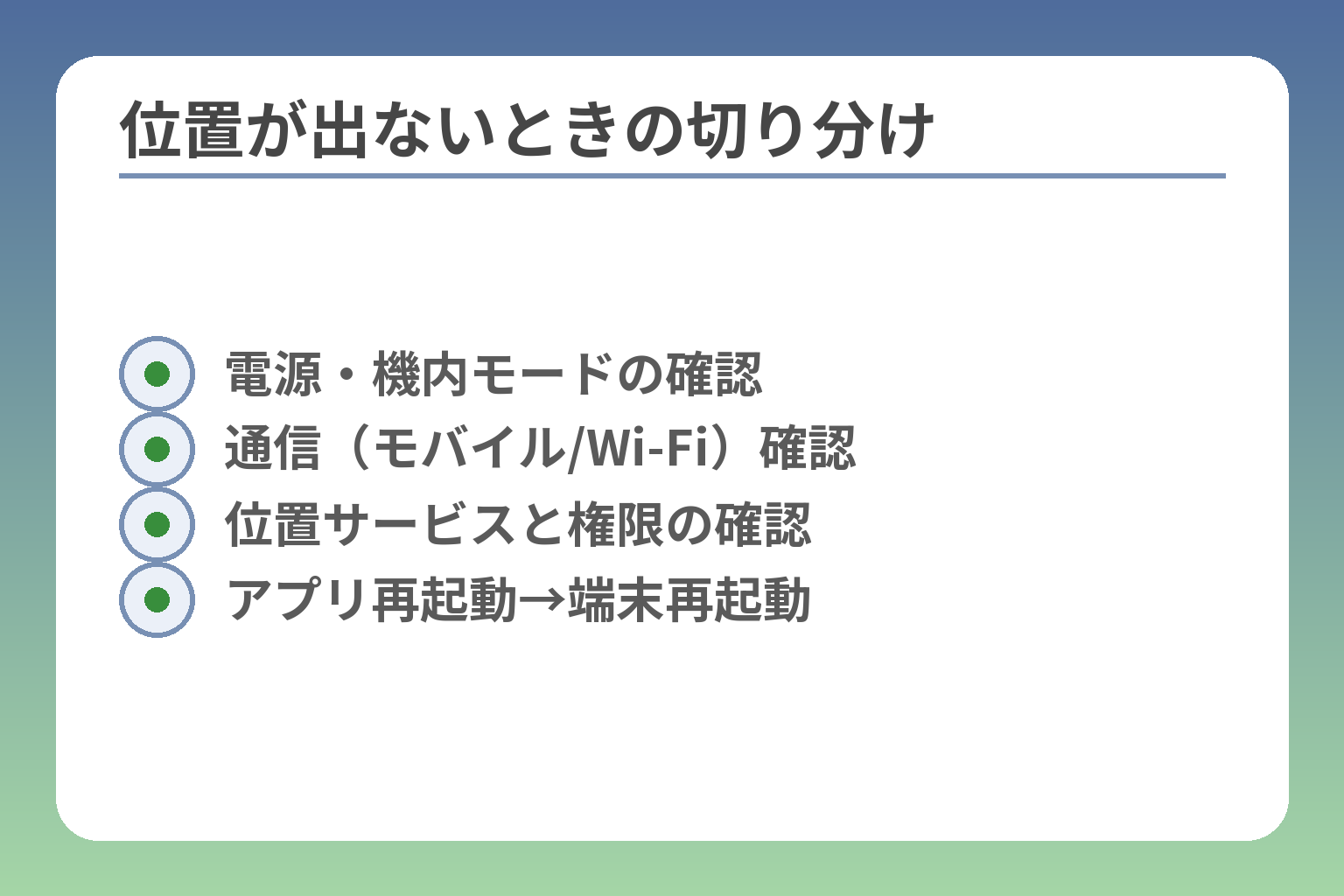
- 電源・機内モードの確認
- 通信(モバイル/Wi‑Fi)確認
- 位置サービスと権限の確認
- アプリ再起動→端末再起動
位置が表示されない・ずれる問題は、端末の電源や通信、位置設定、環境の順で確認すれば大部分が解決できます。
- まず電源と通信を確認し、端末がオンラインであることを確かめる。
- 次に位置サービスとアプリ権限を確認し、高精度設定を有効にする。
- 屋内や複数端末などの運用上の落とし穴を把握し、家族で使い方をルール化する。
まず電源と通信を確認します
端末の電源オフや通信断が最も多い原因です。画面がオフでも電源が入っているか、機内モードになっていないかを確認してください。ファミリーリンクで位置を確認するには、子ども端末がインターネットに接続されている必要があります。出典:Google For Families ヘルプ
判断基準は「地図に位置が出ているかどうか」。表示されない場合は(1)端末の電源、(2)モバイル通信/Wi‑Fi接続、(3)機内モードの順でチェックします。落とし穴は自宅でWi‑Fiに接続しているが、ルーター側でインターネットが切れているケースです。回避策は、家で設定を確認する際に保護者のスマホで同じWi‑Fiに接続して挙動を見ることです。
位置情報の設定がオフになっていないか見ます
位置サービスやアプリの位置許可がオフだと、ファミリーリンクは位置を取得できません。端末の「位置情報」設定と、ファミリーリンクに対するアプリ権限を確認してください。
具体的には端末の設定→位置情報→アプリの位置情報利用許可で、Family Link(またはGoogleサービス)が「常に許可」または必要に応じて「使用中に許可」になっているかを確認します。落とし穴は「使用中のみ許可」にしておき、子どもがアプリをバックグラウンドで動かしている場合に位置が更新されないことです。回避策は、運用ルールとして外出時は一時的に許可を拡張するか、外出前に保護者と一度確認する習慣を作ることです。出典:Android ヘルプ(位置情報の権限管理)
位置のずれは高精度設定で改善することがあります
位置の精度はGPSだけでなくWi‑Fiや携帯基地局、端末のセンサー等を組み合わせて決まります。高精度設定を有効にすると、屋外だけでなく屋内やビルの谷間でも改善することがあります。出典:Android ヘルプ(位置情報の設定)
判断基準は「誤差の大きさと頻度」です。屋外で数十メートルのずれが常態化するなら高精度のオン/オフで違いを試してみてください。よくある失敗は節電モードやバッテリーセーバーを優先して位置精度を落としている点です。回避策としては、高精度を有効にした上で外出時のみ節電モードをオフにする運用を勧めます。チェック項目:高精度(Location Accuracy)ON、Wi‑FiスキャンON、バッテリーセーバーOFF。
屋内では位置が不安定になりやすいです
屋内や地下、商業施設内ではGPS衛星が見えにくく、Wi‑Fiやセル情報に頼るため位置がずれやすくなります。
具体例としては学校の体育館や地下の通路、駅の構内で大きく位置がずれることがあります。判断基準は「場所の構造」と「屋内での一貫性」です。ある施設で常に数百メートルずれる場合は、その場所では通知や到着確認を信用しすぎない運用が必要です。回避策は建物の出入口や駐車場など屋外の基準点を使う、あるいはメッセージでの到着報告をセットにすることです。
複数端末では表示される端末に注意します
同じアカウントで複数端末にログインしていると、最も使用されている端末の位置が表示される仕組みです。どの端末が優先されるかを家族で決めておく必要があります。
判断基準は「実際に外出時に持ち歩く端末」を優先します。落とし穴はタブレットを常時家に置いたままにしておき、外出時のスマホの位置が表示されないことです。回避策は端末名を実物に貼る、メイン端末ルールを決める、あるいは子どもに「外出時はこの端末だけを持って行く」と習慣づけることです。
外出前の確認項目を家族で固定します
外出前チェックを習慣化すると、位置が出ないトラブルを減らせます。簡単なチェックで大部分が予防できます。
推奨チェックリストは次の通りです:電源が入っている、モバイルデータまたはWi‑Fi接続がある、位置サービスがオン、アプリ権限が許可、バッテリー残量が十分。行動につながる一手は「出発前に親がアプリ画面で位置が更新されているかを一目で確認する」ことです。落とし穴はチェックリストを作っても実行が習慣化されない点です。回避策は朝の出発ルーティンに組み込み、親子で短い確認フレーズ(例:「位置OK?」)を決めておくことです。
以上を踏まえて運用のルールを整えると、位置表示の不安定さを実用レベルまで減らせます。
対応端末とiPhone利用時の注意点
ファミリーリンクは機能の中心がAndroidにあるため、子ども用端末はAndroidを軸に選ぶと運用が安定します。
- 子ども側はAndroid(対応OSの確認が必須)を基本にする。
- 保護者はiPhoneでも管理アプリを使えるが、子どもがiOSだと機能制限がある点に注意する。
- 子どもがiPhoneの場合はAppleの「探す」など代替手段との組み合わせを検討する。
子ども側はAndroid中心で考えるのが基本です
ファミリーリンクの管理機能は、子ども用の監視・制限を行う対象としてAndroid端末が想定されています。実際に監視機能がフルに働くのはAndroidの一定以上のバージョンを満たす端末です。出典:Google ファミリー リンク(デバイス互換性)
判断基準は「目的と互換性」です。位置情報の正確な把握やアプリ制限を重視するなら、Android 7.0以降など対応表に合う機種を選びます。よくある失敗は、古いAndroidやファミリーリンク非対応機を子どもに渡してしまうことです。回避策は購入前に公式の対応端末ページでOSバージョンと機能対応を確認することと、店頭で実機の設定画面を一緒に確認することです。
親側はiPhoneでも管理できます
保護者用のファミリーリンクアプリはiPhoneにインストールして利用できますが、これは「親がiPhoneを使える」という点であり、子ども側のiOSの挙動を完全にカバーするものではありません。位置情報の確認や管理の前提には子ども端末側の設定や互換性が必要です。出典:Google For Families ヘルプ
具体例として、親がiPhoneでアプリを使いながら子どもはAndroidを持つ組み合わせは問題なく機能します。判断基準は「親アプリの可用性」と「子ども端末の互換性」を分けて考えることです。落とし穴は親がiPhoneだからといって子どももiPhoneで問題ないと誤判断する点です。回避策は親の端末と子どもの端末の両方で、ファミリーリンクの主要機能(位置共有、利用時間管理など)が動作するか事前にテストしておくことです。
子どもがiPhoneを使うなら別の見守り方法も検討します
子どもがiPhoneを主端末とする場合、ファミリーリンクだけでは制限や位置把握に限界が出るため、iOSネイティブの位置共有や管理機能との組み合わせが現実的です。Appleの「探す」アプリは位置共有の標準的な方法です。出典:Apple サポート(探すアプリ)
判断基準は「位置確認の精度」と「管理したい機能の種類」です。位置確認のみが目的なら「探す」と組み合わせれば十分な場合があります。一方でアプリのインストール制限や利用時間管理まで行いたいなら、Androidにするか、別途市販のペアレンタルコントロールを導入する選択肢があります。よくある失敗はiPhoneで期待どおりの制限機能が働くと誤認することです。回避策は、目的(位置のみ/アプリ制限含む)を明確にし、それに合うツールを選ぶことです。
スマホ選びは見守り機能を先に決めると失敗しにくいです
端末を買う前に「位置情報重視かアプリ管理重視か」を家族で決めると、あとで機能不足に気づくリスクが減ります。
具体例として、位置情報の正確さを最優先する家庭はAndroid端末と高精度設定の相性を重視します。判断基準は「何をしたいか(位置確認・アプリ制限・利用時間管理)」をA/Bで整理することです。落とし穴は人気機種や友人の勧めで決めてしまい、必要な管理機能が使えないことです。回避策は購入前に公式互換性ページを確認し、購入後は設定確認の時間を設けて動作を確かめることです。
複数端末を持たせるなら主端末を決めます
スマホとタブレットを併用する家庭では、どの端末を「主として持ち歩くか」を先に決めると位置表示の混乱を避けられます。
判断基準は「持ち出す頻度」と「その端末でログインするGoogleアカウント」です。落とし穴は同一アカウントで複数端末を使うため、実際に外出した端末の位置が優先されないことです。回避策は端末ごとにログインアカウントを分けるか、外出時に必ず持ち出す端末を固定するルールを作ることです。家族で主端末を写真やステッカーで識別しておくと運用が楽になります。
以上を踏まえて端末の組み合わせと運用ルールを決めると、見守りの目的に応じた実用的な運用が可能になります。
家族で無理なく使うためのルールとプライバシー配慮
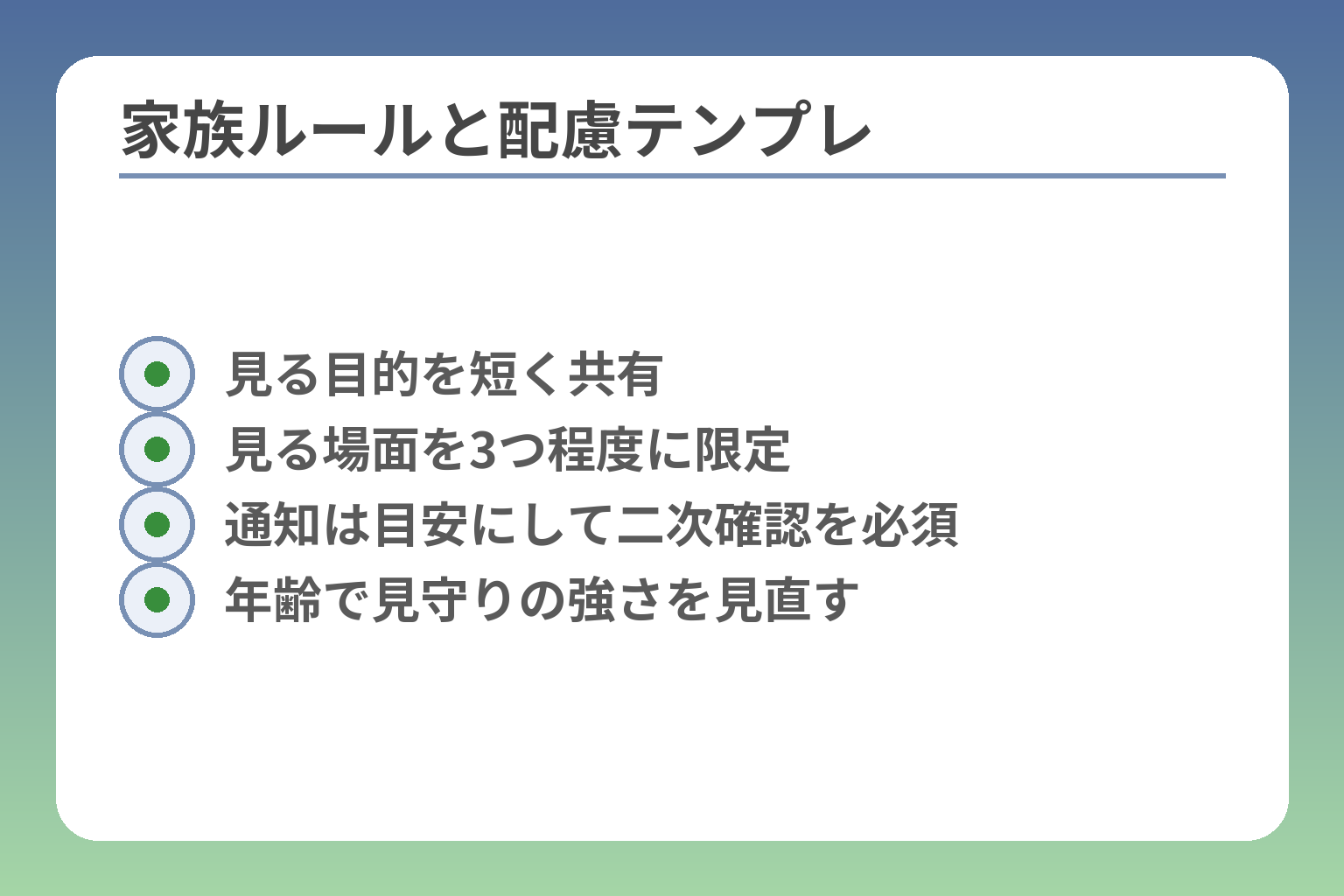
- 見る目的を短く共有
- 見る場面を3つ程度に限定
- 通知は目安にして二次確認を必須
- 年齢で見守りの強さを見直す
見守りの目的を家族で揃え、見る場面と方法を簡潔に決めれば、信頼を保ちながらファミリーリンクを運用できます。
- 見る目的と言い方を家族で合わせること。
- 見る場面と頻度を絞って運用を単純化すること。
- 通知は目安とし、補助の連絡手段を必ず用意すること。
最初に「なぜ位置を見るのか」を共有する
見る目的を言葉で統一すると誤解が減り、子どもの抵抗感が下がります。
具体例は「学校に着いたか確認する」「一人で帰るときの安全を確かめる」など行動に直結する理由にします。判断基準は行動に結びつくかどうかで、感情や好奇心だけで位置を見ないことを家庭で決めます。落とし穴は目的が曖昧なまま頻繁にチェックしてしまうことです。回避策として、親が見る理由を短い言葉で用意し、子どもと一緒に同意を得てから運用を始めると良いでしょう。
見る場面を家族で決めておきます
見るタイミングを限定すると監視感が下がり、実務的にも管理が楽になります。
実務例は「登校・帰宅時のみ」「習い事の送迎時のみ」「夜間は見ない」といったように最大でも3つ程度に絞ることです。判断基準は『その情報で誰が何をするかが明確になるか』です。落とし穴は例外規定を増やしすぎてルールが曖昧になることです。回避策は例外を起こすときの報告方法を一つ決める(例:「今日は遅れるからメッセージ」)ことです。
子どもへの説明は分かりやすい言葉で短くまとめる
伝え方を簡潔にすると子どもが納得しやすくなります。
実例として「学校の行き帰りだけ確認します」「夜は見ません」のように一文で伝えると伝わりやすいです。落とし穴は条件を細かく書きすぎて子どもが混乱する点です。回避策としては家庭用のルールカードを作り、親子で読む機会を定期的にもつことです。合意を得たらその運用をしばらく試し、必要があれば家族で短時間の見直しを行います。
通知だけに頼らず連絡手段を必ず残す
通知は遅延やずれが起きるため、行動前の二次確認が必要です。
通知で動く場合は「通知=目安」と位置づけ、重要な行動(迎えに行く、外出を許可する等)は通知に加えてメッセージや電話で確認するルールを設けます。落とし穴は通知が来たら即行動して相手がまだ建物内にいるケースです。回避策は定型メッセージを決めること(例:「着いた」や「今出ます」)で、行動を起こす前に必ず一言もらう仕組みを作ることです。
成長に合わせて見守りの強さを見直す
学年や子どもの自立度に応じてルールを緩めたり厳しくしたりします。
判断軸は子どもの自立度と安全リスクの両面です。小学生は登下校中心の厳しめの運用、中高生は連絡重視でルールを緩めるといった段階制が有効です。落とし穴は同じルールを長期間変えずに親子の摩擦が増えることです。回避策は学年や誕生日をルール見直しの節目にし、子どもの意見も反映する場を定期的に設けることです。
ルールが落ち着いたら、技術的な設定や通知の運用を見直して精度と使い勝手を整えていくとよいでしょう。
ファミリーリンクの位置情報に関するよくある質問
ファミリーリンクの位置情報に関する疑問は、表示範囲や通知、精度や端末選びに分けて整理すると実務的に判断できます。
- 誰が見られるかはアカウントとファミリーグループで決まる。
- 位置確認は目安であり、通知や精度の限界を前提に運用する。
- 端末選びは「何を重視するか」で決めると失敗が少ない。
家族全員で同じ位置情報を見られますか
見ることができるのは、ファミリーグループ内で位置共有が許可された保護者アカウントなどに限られます。
具体的には、保護者として登録されたアカウントが子どもの現在地を確認できますが、ファミリーグループの構成や権限によって閲覧範囲が変わります。判断基準は「その人がファミリーグループの管理者かどうか」です。落とし穴は、祖父母や一時的に手伝う親戚をむやみに追加してしまい、意図しない人に見られることです。回避策は、閲覧を許可する相手を最小限にし、期間を区切るなど運用ルールを明文化することです。出典:Google For Families ヘルプ
子どもに通知されずに位置を確認できますか
保護者が位置設定を有効にして子どもの位置を確認する操作自体は、必ずしも端末側に直接のポップアップ通知が届くわけではありません。
ただし、設定変更や管理操作が行われた場合に子どもにメール等で情報が届くケースがある旨の報告もあります。判断基準は「どの操作が行われたか」で、単なる閲覧と設定変更では扱いが異なります。落とし穴は、通知がないことを「黙って監視できる」と誤解することです。回避策は子どもに運用をオープンに伝え、同意や説明を記録しておくことです。出典:ITmedia Mobile
位置情報を見るとバッテリーは減りやすいですか
位置情報はGPSやWi‑Fiスキャン、センサーを使うため、設定や利用状況によってバッテリー消費が増えます。
判断基準は「高精度モードを常時オンにするかどうか」です。常時高精度にすると位置精度は上がりますが消費電力は増えます。よくある失敗は高精度をオンのまま夜間も放置することです。回避策は外出時のみ高精度を使う、バッテリーセーバーと位置のバランスを家庭で決める、外出前チェックリストに「バッテリー残量」項目を入れることです。
学校や塾の建物内でずれるのは故障ですか
屋内や地下ではGPSが受信しにくく、Wi‑Fiや基地局情報に頼るため位置がずれるのは一般的です。
具体例として体育館や商業施設、駅構内では数十〜数百メートルの誤差が出ることがあります。判断基準は「同じ場所で繰り返し大きくずれるかどうか」で、常に同じ方向に大きくずれる場合は端末設定やセンサー不具合を疑います。落とし穴は屋内のズレをすぐに故障と決めつけることです。回避策は屋外の出入口や目立つ地点を基準点にする、到着確認は通知+本人のメッセージで二重に取る運用にすることです。出典:Android ヘルプ(位置情報の設定)
見守り目的ならどんなスマホ選びが向いていますか
目的が位置確認中心ならAndroid、アプリ管理も重視するなら対応機能を確認して機種を選びます。
判断軸は「位置の正確さ」「アプリ制限」「保護者が使いたい管理機能」の三つです。具体的には、ファミリーリンクの完全な監視機能はAndroidで動作が最も安定します。落とし穴は見た目や周囲の流行で端末を選び、必要な管理機能が使えない点です。回避策は購入前に公式の対応端末とOSバージョンを確認し、用途別に優先順位を決めてから購入することです。出典:Google ファミリー リンク(デバイス互換性)
上のQ&Aを参考に、家族で合意したルールと簡単な運用フローを作ると、日々の見守りがぐっと実用的になります。
Q&A
- 誰が子どもの位置を見られますか?
-
見ることができるのは、ファミリーグループ内で位置共有が許可された保護者や管理者アカウントに限られます。
保護者として登録され、かつ子どもの現在地共有が有効になっているアカウントだけが地図上で位置を確認できます。家族に見せたい相手は最小限にし、不要になれば権限を外す運用をおすすめします。
- 位置精度はどのくらい期待できますか?屋内ではどうなりますか?
-
屋外の良好な条件では数十メートル単位の精度が期待でき、屋内や地下では数十〜数百メートルのずれが生じやすいです。
GPSは屋外で強く働きますが、屋内ではWi‑Fiや基地局情報に依存するため誤差が大きくなります。学校の体育館や地下通路、商業ビルの内部では到着通知やピン表示をそのまま信じず、入口や外の基準点を併用すると実用的です。
- 子どもがiPhoneを使う場合の注意点は?代替手段は?
-
子どもがiPhoneを主端末にすると、ファミリーリンクの管理機能に制約が出るため、位置確認目的ならiOSの「探す」と組み合わせるのが現実的です。
保護者アプリはiPhoneでも利用できますが、子ども側がiOSだとアプリ制限や一部の管理機能で期待と違いが出ます。目的が位置確認のみならAppleの「探す」を使い、アプリ制限なども必要ならAndroid端末や市販のペアレンタルコントロールを検討してください。出典:Google ファミリー リンク(デバイス互換性)
- 位置確認はバッテリーや通信量にどれくらい影響しますか?外出前のチェックは?
-
位置取得はGPSやWi‑Fiスキャンを使うため、頻繁に高精度で更新するとバッテリー消費が増えます。通信量も位置データ送信でわずかに増えます。
外出前チェックとしては「電源・バッテリー残量」「モバイルデータまたはWi‑Fi接続」「位置サービス(高精度)のON」「アプリの位置権限」を確認する習慣が効果的です。高精度は位置の正確さを高めますが、常時オンにするか外出時のみにするかを家庭で決めましょう。出典:Android ヘルプ(位置情報の設定)
- 位置が表示されない・ずれるときはどう切り分ければよいですか?
-
簡単な順序で確認すれば原因が分かりやすくなります:電源→通信→位置設定→アプリ権限→再起動の順でチェックします。
まず端末の電源とネット接続を確認し、それでもダメなら位置サービスやファミリーリンク側の現在地共有設定を見ます。屋内でのずれは環境の影響が多いので、屋外の目印で実測してみるのが有効です。出典:Android 公式(Family Link 解説)
- 複数の子どもや端末がある家庭はどう運用すればよいですか?
-
各子どもごとに主端末を決め、家族で運用ルール(誰がどの端末を持ち歩くか)を統一すると混乱が減ります。
例えば、外出する子は必ず「スマホA」を持つ、家置きのタブレットは位置確認対象外にするなどルール化します。端末名に子どもの名前を書いたり、主端末をカラーラベルで識別したりすると実務的です。
- 子どもに内緒で位置を確認できますか(バレるかどうか)?
-
位置確認の閲覧自体が端末に常時通知されるわけではない場合もありますが、設定や管理操作に関する情報が子どもに届くことがあります。
運用上は「黙って監視する」前提にするより、目的を共有して合意を得る方がトラブルを避けられます。設定変更や遠隔制御操作は記録や通知の対象になり得るため、家庭で透明性を保つことが安心です。出典:ITmedia Mobile
- 家族の合意やプライバシー配慮はどう作ればよいですか?(説明文例など)
-
見る理由を短く伝え、見る場面を限定し、定期的に見直す合意を作ると続けやすいです。
例文:「学校の行き帰りだけ確認するね」「夜は見ないよ」。ルールは紙やメッセージで残し、学年や誕生日を節目に家族で見直すと、子どもの自立を尊重しながら安全を守れます。
続けて読みたい関連記事
ファミリーリンクの位置設定とトラブル対処まとめ
設定後に位置が更新されない・通知が来ないときの具体的な手順を知りたい方向けです。実務的な切り分けと対処を細かく丁寧に解説しています。
位置精度の仕組みとずれる原因を詳しく知る
屋内や駅などで位置がずれる理由や、改善できる設定の比較を重視する家庭に向きます。端末や設定ごとの精度目安を確認できます。
セーフサーチ設定で見守りとフィルタのバランスを取る
位置情報以外に閲覧制限や検索フィルタを整えたい家庭におすすめです。年齢別の運用例や実際に効かない場面の対策が参考になります。
ファミリーリンクを解除する前に押さえる注意点
運用をやめたり端末を切り替えたりする可能性がある家庭向けです。解除の影響や年齢別の進め方を確認してから判断できます。
家庭によって状況も異なる中、なかなか難しい子どものケータイ、スマホの選び方。
トラブルを防ぎ、幸せな生活につながるよう、情報を発信していきます。