ファミリーリンク再設定の手順とできない時の対処
ファミリーリンクの再設定は条件が合えばほとんどの場合で行えます。子どもの年齢や端末、居住国、キャリア設定で手順が変わる点に注意が必要です。
- 年齢条件(13歳相当)の影響と、再設定が止まる場合の確認方法
- よくあるエラー別の具体的な対処チェックリスト(認証・年齢判定・地域設定)
- iPhoneとAndroidで違う操作の入口と、端末初期化・機種変更後の戻し方
- キャリアのフィルタと Family Link を併用したときの切り分け方
- 問い合わせ先と、問い合わせ時に準備しておくべき情報一覧
ファミリーリンクは再設定できる?まず結論を確認
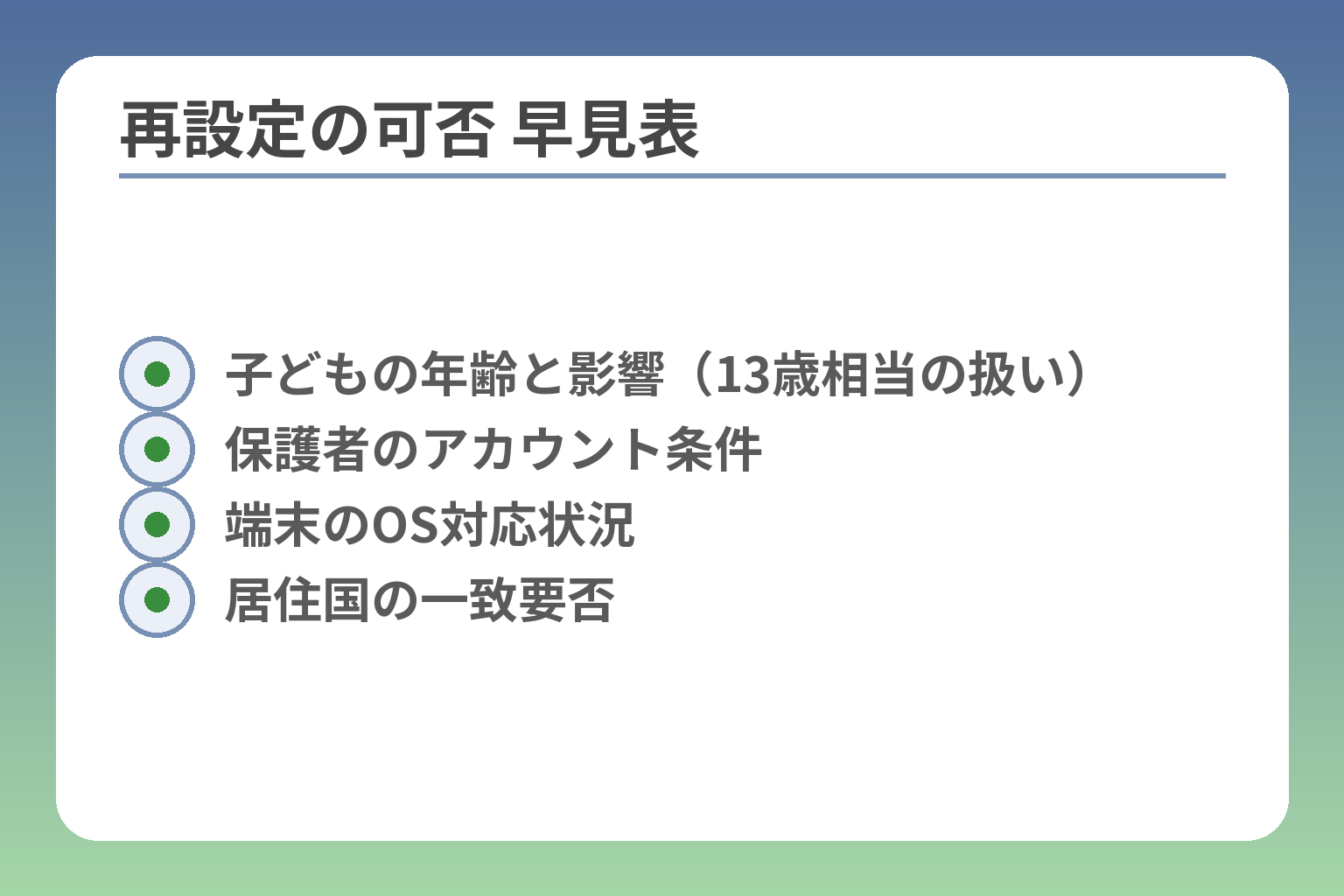
- 子どもの年齢と影響(13歳相当の扱い)
- 保護者のアカウント条件
- 端末のOS対応状況
- 居住国の一致要否
条件が合えば再設定は可能です。ただし子どもの年齢、親子の居住国、端末の種類やOSによって手順や可否が変わります。
- 年齢が基準を満たすと管理を子どもが停止できる点を確認する
- 端末とOSの対応状況を先に確認して手順の入り口を決める
- 親のアカウント・居住国・キャリアの設定が再設定の可否に影響する
再設定は多くの場合できますが年齢条件で変わります
基本的に、既存の子どもの Google アカウントに保護者の管理を付け直すことは可能です。実務上の判断基準は「子どもの年齢」と「保護者のアカウント状態」です。子どもが一定年齢(多くの国で13歳相当)に達していると、アカウントの管理権限の扱いが変わり、保護者による一部操作が制限されます。落とし穴は年齢だけでなく、アカウント作成時に登録された国や保護者の同意履歴が影響する点です。回避策は、再設定前に子どものアカウント情報(生年月日、登録国)を確認し、必要なら保護者側と子ども側の画面で同じ情報が表示されるか確かめることです。出典:Google For Families ヘルプ
13歳になった後は同じように再設定できないことがあります
年齢到達後は子どもが管理機能を停止できるため、以前と同じ手順で再設定できない場合があります。具体例として、13歳相当で保護者の承認が不要になる国では、保護者からの「再び管理する」操作に対して子どもの側で同意が求められ、同意しなければ設定できません。判断基準は「子どもの現在年齢」と「該当国の年齢基準の有無」です。落とし穴は、年齢表示がアカウント作成時の誤入力で実際年齢と合っていないケースです。回避策としては、子どものアカウントの生年月日を親と子で確認し、必要ならアカウント情報の修正やサポート窓口への問い合わせ準備を行います。
端末を初期化しただけなら再設定で戻せることが多いです
スマホの初期化や機種変更後でも、元の Google アカウントが残っていれば管理機能をやり直して戻せるケースが多いです。具体例は、初期化後に子どものアカウントで再ログインして保護者の Family Link アプリから管理対象として再設定する流れです。判断基準は「元のアカウントが有効か」「端末のOSが対応バージョンか」です。落とし穴は、端末を初期化した際にアカウント自体を削除してしまった場合や、OSバージョンが古くて設定項目が表示されない場合です。回避策は、初期化前にアカウント情報をメモしておくことと、端末のOSバージョンを確認しておくことです。アカウント削除や復元に関する正式手順は公式に案内がありますので、復元が必要な場合はその手順に従ってください。出典:Google For Families ヘルプ(アカウント削除・復元)
親の変更や地域の違いがあると再設定が止まりやすいです
保護者アカウントを切り替える場合や親子で居住国が異なる場合、再設定が進まないことがよくあります。具体例として、保護者がアカウントを変更した際に新しい保護者アカウントが家族グループに入っていないと設定できない、または親子の国設定が異なり地域ルールが合わないため進行が止まるケースがあります。判断基準は「保護者として使うGoogleアカウントが家族グループに登録されているか」「親子とも同じ国の設定になっているか」です。落とし穴は、キャリア側のフィルタや安心設定と Family Link を併用していると、どちらの設定でブロックされているか分かりにくくなる点です。回避策は、まず保護者アカウントを家族グループに入れ直し、キャリア側のフィルタを一時オフにして挙動を切り分けることです。キャリアの提供するガイド資料がある場合は、併用時の注意点も確認しておくと手戻りが減ります。出典:au(フィルタリング資料)
これらの条件を確認しておくと、再設定の可否と最短の対処が見えてきます。次は具体的な手順とエラー別のチェックリストを実際の画面に沿って確認するとよいでしょう。
再設定の前に確認する条件と準備
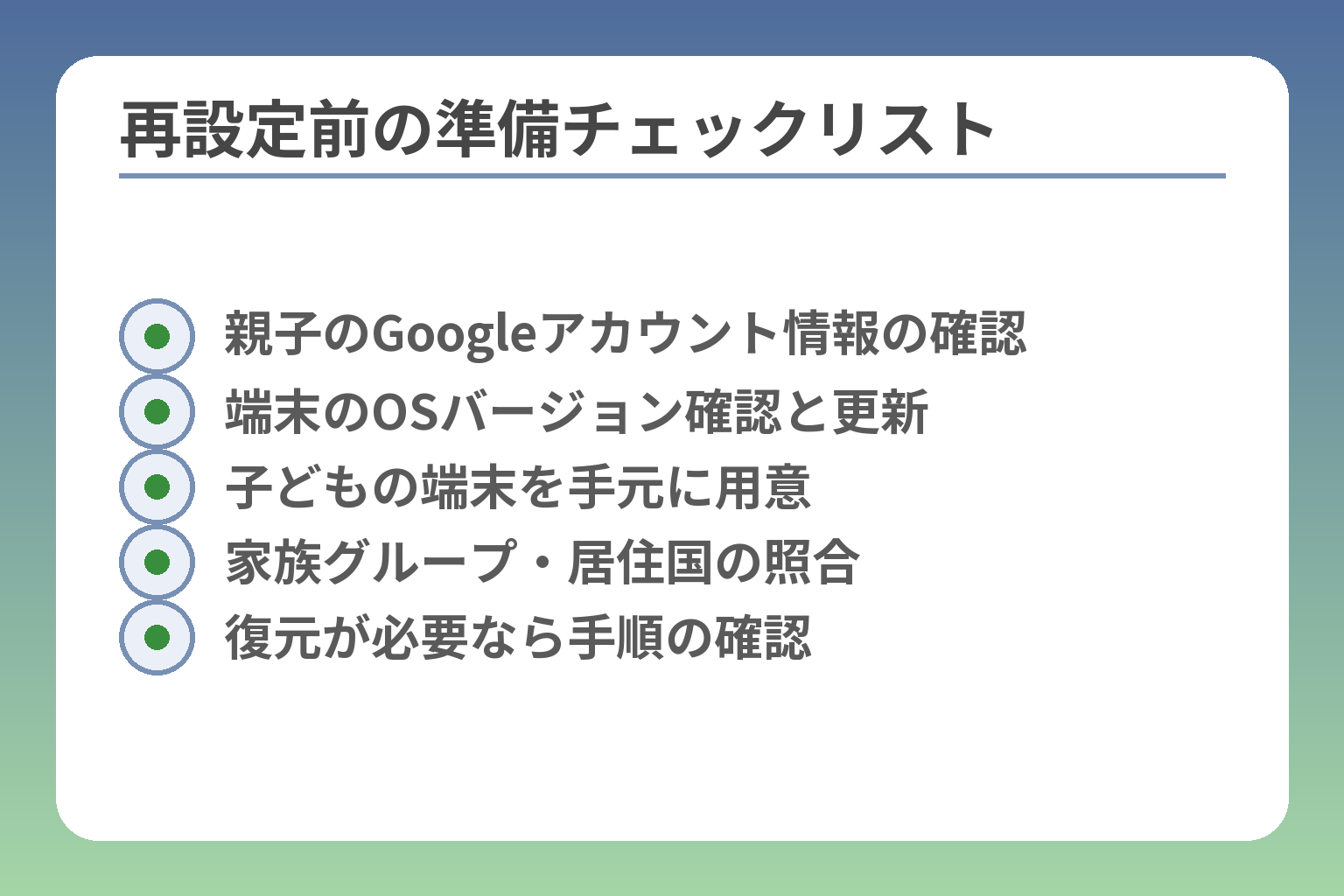
- 親子のGoogleアカウント情報の確認
- 端末のOSバージョン確認と更新
- 子どもの端末を手元に用意
- 家族グループ・居住国の照合
- 復元が必要なら手順の確認
再設定を始める前に、アカウント・端末・居住国の三点を確実に確認しておくと大幅に手戻りが減ります。
- 親子の Google アカウントが分かること(メールとパスワード)
- 端末の種類とOSバージョンが対応していること
- 保護者と子どもの居住国・家族グループの登録が一致していること
親子それぞれの Google アカウントを確認します
保護者と子ども、それぞれのアカウント情報を手元で確認しておきます。具体的にはログインに使うメールアドレスとパスワード、子どもの Google アカウントで使っているメール(学校発行のものを含む)をメモします。判断基準は「再設定操作で入力を求められたアカウント情報と手元の情報が一致するか」です。よくある落とし穴は、親が複数の Google アカウントを使っていて間違った方で操作を始めることです。回避策は、保護者が使う管理用アカウントを一つに決め、Family Link アプリにログインする前にそのアカウントでGoogleに通常ログインできるか確認することです。
対応する端末と OS かを先に見ます
端末とOSの対応状況は手順の入り口を左右します。Family Link は Android、iPhone、Chromebook で動作しますが、動作に最適なOSバージョンや一部機能の有無が定められています。手元の子ども端末がサポート対象かどうかを確認するのが最重要のチェックです。判断基準は端末の「機種名」と「設定メニューに表示されるOSバージョン」です。落とし穴は、古いOSでは設定メニューに「保護者による使用制限」が表示されない点です。回避策としては、端末設定でOSバージョンを確認し、必要ならOSを最新化してから作業を始めます。出典:Google For Families ヘルプ
親子が同じ国に設定されているかを確認します
保護者と子どもが同一国に居住していることが設定条件の一つです。具体例として、アカウント作成時に別の国を選んでいると再設定で国判定に引っかかり、手続きが進まない場合があります。判断基準はアカウントの「居住国」設定と家族グループで表示される国情報が一致しているかです。落とし穴は、引っ越し後に居住国を変更していないケースやVPN利用で国が異なって見えることです。回避策は、Googleアカウントの個人情報欄で居住国を確認し、必要なら家族グループの管理画面で登録情報を揃えておきます。
子どもの端末を手元に置いて作業します
再設定作業は親だけで完結しない場面が多いため、子どもの端末を確保しておきます。具体例は、子どもの端末側で同意やログイン操作を求められることです。判断基準は「画面に表示される指示に子ども側で応答が必要かどうか」で、必要なら子どもに操作を頼める環境を作ります。よくある失敗は子どもの端末が手元にないまま作業を進め、途中で作業が止まることです。回避策は、事前に端末を充電し、ログイン情報を簡単に伝えられるように準備しておくことです。
以前の管理を止めたのか残っているのかを確認します
過去に保護者が管理を停止している場合や、アカウントを削除・復元した履歴があると再設定に影響します。具体例として、子どものアカウントを一度削除して復元した直後は状態が完全に反映されないことがあります。判断基準は「家族グループの管理履歴」と「アカウント復元の有無」です。落とし穴は、削除済みのアカウントと端末内の残留情報を混同することです。回避策は、必要に応じて公式の復元手順を確認し、復元が完了してから再設定を試みることです。出典:Google For Families ヘルプ(アカウント削除・復元)
キャリアや端末固有の制約も早めに切り分けます
キャリア提供のフィルタや安心設定を併用していると、どちらの設定で制限がかかっているか判別が必要です。具体例は、auなどのキャリア側で年齢制限やフィルタが働き、Family Link の設定が反映されないケースです。判断基準は「キャリア側のフィルタを一時的に無効化して挙動が変わるか」です。落とし穴は、両者を同時に変更して原因が分からなくなることです。回避策は、片方ずつ設定を切って動作を確認することと、キャリアの案内資料に従って確認することです。出典:au(フィルタリング資料)
これらの準備を終えれば、手順に従った実作業とエラー対応がスムーズになります。
ファミリーリンクの再設定手順をケース別に見る
既存アカウントの再設定、初期化後の復元、機種変更など状況ごとに手順が異なりますが、正しいアカウントで、対応端末から操作すれば再設定は可能です。
- 既存アカウントが有効かを確認することが最優先
- 端末の状態(初期化・OSバージョン)で手順の入口が変わる
- 家族グループと保護者アカウントの関係を整理してから作業する
既存の子どもアカウントに管理を付け直す手順です
既に子ども用の Google アカウントがある場合は、そのアカウントを保護者側で管理対象として再登録します。
具体的には保護者の Family Link アプリを開き、子どものアカウントを追加する操作で進めます。判断基準は「子どものアカウントがログインできるか」です。子ども側でアカウントにログインできれば基本的に管理を付け直すことができます。落とし穴は、子どもが複数の Google アカウントを持っている場合に誤ったアカウントを使うことです。回避策は事前に子どものアカウントのメールアドレスを確認し、子ども側でそのアカウントにログインを試すことです。
端末を初期化した後に戻す手順です
端末を初期化した場合でも、元の Google アカウントが残っていれば再設定で管理を戻せる場合が多いです。
手順は端末で子どもの Google アカウントにログインし、保護者の Family Link アプリから管理対象として追加します。判断基準は「アカウントがまだ有効か」「復元が完了しているか」です。落とし穴は、アカウント自体を削除してしまった場合や、復元処理が完了していない状態で作業することです。回避策として、アカウント削除や復元があった場合は公式の復元手順で状況を確認してから再設定を進めてください。出典:Google For Families ヘルプ(アカウント削除・復元)
新しいスマホへ引き継ぐ時の手順です
機種変更で新しい端末に移す場合も、古い端末の管理状態を整理すればスムーズに再設定できます。
具体的には古い端末で保護者管理が有効かを確認し、必要なら管理を停止してから新端末に子どものアカウントをログインします。判断基準は「古い端末にまだ管理が残っていないか」です。落とし穴は古い端末がそのまま管理状態で残り、新端末で重複や衝突が起きることです。回避策は古い端末の管理を解除するか、親の Family Link アプリで管理対象デバイスを整理してから新端末で設定を行うことです。移行時はバックアップを取り、アプリや設定を新端末で確認すると安心です。
Android 以外の端末では手順の入口が違います
Android 端末と比べて、iPhone やウェブ経由での設定は入口が異なり、表示される操作や権限が変わることがあります。
判断基準は「子どもの端末が Android かそれ以外か」です。iPhone を子どもが使う場合、保護者用アプリは iPhone でも利用できますが、子ども側の設定や一部機能は Android と同じではありません。落とし穴は Android の手順をそのまま追って戸惑うことです。回避策は端末種別ごとの公式手順に沿って操作することです。端末の対応可否や推奨バージョンは公式ヘルプで確認してください。出典:Google For Families ヘルプ
保護者アプリで設定を確認して完了です
再設定後は必ず保護者側の Family Link アプリで制限項目を確認します。
具体的にはアプリ使用制限、画面時間、位置情報の共有が期待どおりに動作しているかをチェックします。判断基準は「各項目が表示され、変更ができるか」です。落とし穴は再設定後に一部設定がデフォルトに戻る場合がある点です。回避策は各項目を一つずつ確認し、必要なら設定を再適用することです。表示や機能に不具合がある場合は、画面に出たエラーメッセージを記録してサポートに問い合わせると対応が早くなります。
以上のケース別手順を整理しておけば、実際の画面で詰まった時も原因を特定しやすくなります。
再設定できない時の原因と対処
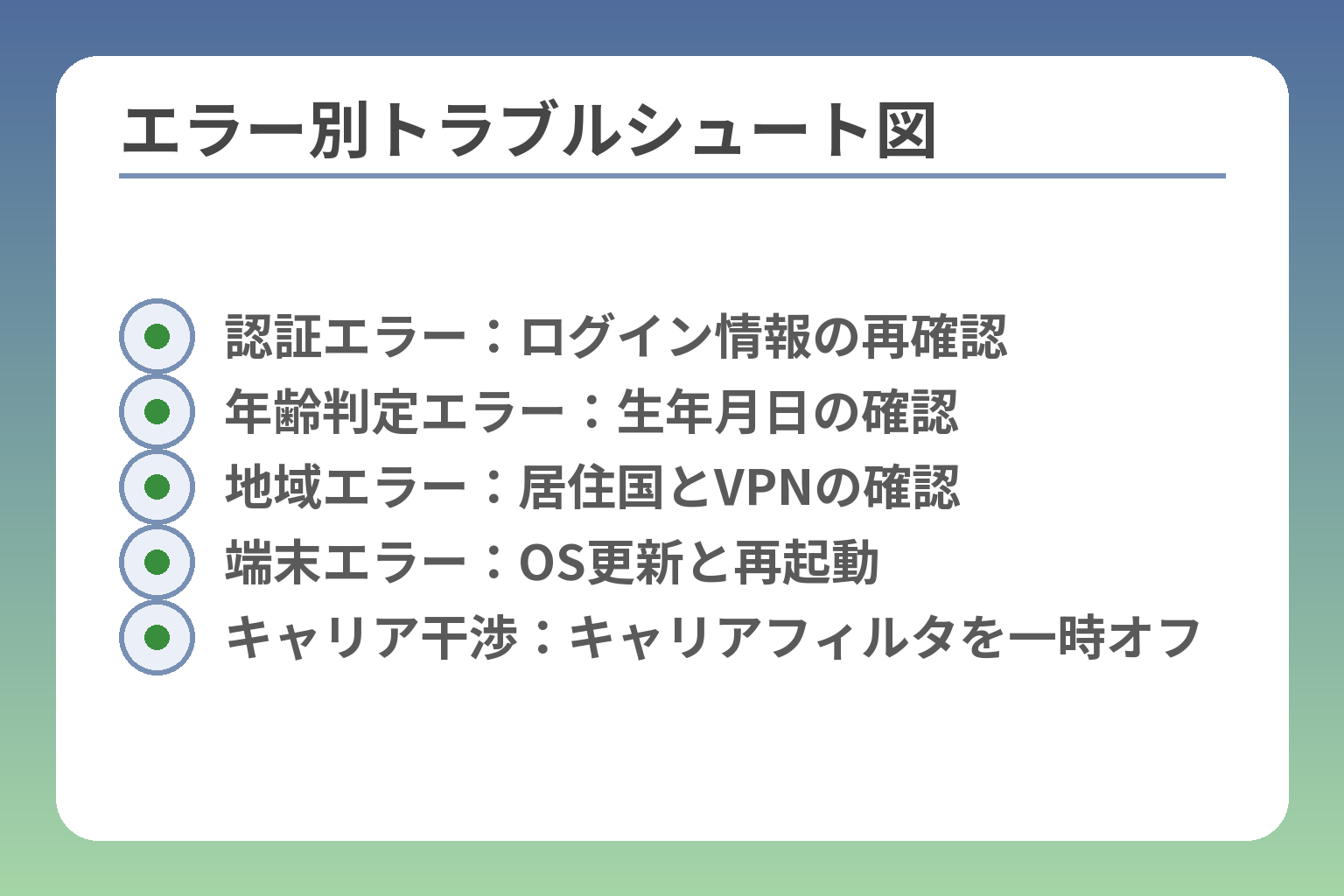
- 認証エラー:ログイン情報の再確認
- 年齢判定エラー:生年月日の確認
- 地域エラー:居住国とVPNの確認
- 端末エラー:OS更新と再起動
- キャリア干渉:キャリアフィルタを一時オフ
再設定が途中で止まる主な原因は、子どもの年齢やアカウント状態、端末の対応、居住国設定、そしてキャリア側のフィルタのいずれかにあることが多いです。
- 年齢・同意のルールで操作がブロックされている場合がある
- アカウントのログイン情報や家族グループの不一致で先に進めない
- 端末のOSやキャリアフィルタで表示や権限が変わることがある
13歳相当の年齢ルールで止まるケース
子どもが一定年齢に達していると、保護者の管理操作が制限される場合があります。
判断基準は子どものアカウントに登録された生年月日です。多くの国で13歳相当になると管理の振る舞いが変わるため、まずアカウントの生年月日を確認してください。年齢到達が原因であれば、保護者側からの「強制的な再設定」はできず、子ども側の同意が必要になる場面があります。落とし穴は、アカウント作成時に誤った生年月日が登録されていることです。回避策は、親子でアカウント情報を一緒に確認し、年齢に関する表示が正しいか確かめることです。出典:Google For Families ヘルプ
ログインできない・別のアカウントで入っている
正しいアカウントでログインできないと再設定は始まりません。
具体例として、親が管理用のGoogleアカウントを複数持っているために誤った方で操作を始めるケースがあります。判断基準は、Family Linkアプリに表示される保護者アカウントと、実際に使うアカウントのメールアドレスが一致しているかです。よくある失敗は学校配布のアカウントや古い個人アカウントと混同することです。回避策は、事前に親子の使用アカウントをメモし、子ども側でそのアカウントにログインできるか試してから作業を始めることです。
居住国や地域設定の不一致で進まない
親子でアカウントの登録国や居住国が一致していないと手続きが止まる場合があります。
判断基準はアカウントの個人情報欄に登録された国設定です。引っ越しやアカウント作成時の選択により、登録国がずれていると地域ルールに基づく承認や機能差でエラーになります。落とし穴はVPNや一時的な接続で国が異なって見えることです。回避策は両者のGoogleアカウントの国設定を確認し、必要なら家族グループの登録情報を揃えてから作業することです。
端末が古い・OS非対応でメニューが出ない
端末やOSのバージョンが古いと、指示どおりの画面が表示されず再設定ができないことがあります。
判断基準は端末の設定画面で確認できるOSバージョンです。端末が推奨バージョンに満たないと、一部機能やメニューが存在しません。よくある落とし穴は、案内通りのメニュー名称が見つからず別の項目を触ってしまうことです。回避策は端末のOSを可能な限り最新にアップデートし、それでも表示が違う場合はウェブ経由の手順や別端末(PCなど)で操作を試すことです。出典:Google For Families ヘルプ
アカウント削除・復元直後で状態が反映されない
アカウントを削除して復元した直後は、システム側で状態が完全に反映されないことがあります。
具体例は削除後の復元処理が完了する前に再設定を試み、矛盾した状態に陥るケースです。判断基準は「復元が完了したか」「ログイン時に復元済みのデータが見えるか」です。落とし穴は、端末に古い残滓情報が残っていて混乱することです。回避策は公式の復元手順に従い、復元完了を確認してから再設定を行うことです。出典:Google For Families ヘルプ(アカウント削除・復元)
キャリアのフィルタと重なって動作しない
キャリア提供のフィルタや安心サービスを併用していると、どちらが制限をかけているか判別が必要です。
判断基準は一時的にキャリア側のフィルタをオフにして挙動が変わるかどうかです。よくある失敗は両方の設定を同時に変更して原因追及が難しくなることです。回避策は、まず片方を無効にして挙動を確認することと、キャリアが提供するFamily Link連携の資料に従って順に切り分けることです。キャリアによっては専用の案内や手順があるため、事前に確認しておくと手戻りが減ります。出典:au(フィルタリング資料)
ここまで一つずつ絞れば、画面で出るエラーメッセージに対応した次の手が見えます。次は各エラー文ごとの具体的なチェックリストを用意すると便利です。
13歳以降・保護者変更・引き継ぎの注意点
13歳相当の年齢到達や保護者の変更があると、再設定の可否や手順が大きく変わる場合があります。
- 子どもの年齢表示と同意の扱いを最優先で確認する
- 保護者アカウントの所属と家族グループの状態を整理する
- 引き継ぎでは端末残存情報とキャリア設定の切り分けが必要
13歳以降は子どもの権限が増えると考えます
子どもが所定の年齢に達すると、保護者による一部の管理を子どもが自ら停止できるようになります。
判断基準はアカウントに登録された生年月日です。アカウント上の年齢が所定の閾値に達していると、保護者の設定だけで管理を続けられない場面が出ます。落とし穴は生年月日の誤登録で、本当は未達成なのにシステムが「到達」と判断する場合です。回避策は親子でGoogleアカウントの個人情報(生年月日)を画面で確認し、誤りがあれば修正やサポート相談の準備をしておくことです。出典:Google For Families ヘルプ
保護者を別の人に変える時は通常の再設定と別に考えます
保護者交代は単に別の端末でアプリを入れ替える作業ではありません。
具体例は、母親が管理者だった状態から父親へ管理を移す場面です。判断基準は新しい保護者用アカウントが家族グループに登録され、適切な承認が取れているかです。落とし穴は旧管理者の権限が残ったまま新管理者が設定を上書きしようとして矛盾が生じることです。回避策は交代前に旧管理者がFamily Link上で管理対象から削除するか、家族グループの構成を整理してから新管理者でログインして設定を行うことです。また、交代時は双方のログイン情報と端末名を控えておくとトラブルが減ります。
兄弟姉妹で端末を入れ替える時もアカウント混在に注意します
端末を渡し替えると、前の利用者のアカウント情報が残りやすく事故につながります。
判断基準は端末内に残るGoogleアカウントの有無です。具体的な落とし穴は、初期化をせずに端末を渡した結果、前の子どものデータや管理設定が残ることです。回避策は端末を譲る前に必ず工場出荷状態に戻すか、端末のアカウントをすべて削除してから新しいユーザーでログインすることです。加えて、家族間で共通の運用ルール(初期化チェックリスト)を決めておくとミスを減らせます。
子ども本人の同意が必要な場面があります
年齢や状況によっては子どもの同意が必須になり、親だけで完了しない操作があります。
判断基準は表示される画面の指示で、同意を促すダイアログが出たら子ども側で承認が必要です。落とし穴は親が同意を得ずに作業を進めようとして途中で止まることです。回避策は作業前に子どもに何が行われるかを短く説明し、端末を近くに置いて一緒に操作することです。なお、同意を促す表示は画面に出るため、スクリーンショットや表示文を控えておくと問い合わせ時に役立ちます。
家庭のルールは再設定を機に見直すと安定します
再設定は技術的な区切りである一方、利用ルールを整理する良い機会でもあります。
具体例は画面時間やアプリダウンロードの基準を明文化することです。判断基準は家庭で譲れない事項(勉強時間・課金の可否など)を洗い出すことです。落とし穴は設定だけ整えて家庭内の合意が取れていないために、すぐにルール破りが起きることです。回避策は親子で短い合意文(口頭でも可)を作り、設定後にその合意と照らし合わせて運用状況を月に一度確認する習慣をつけることです。
これらを踏まえて保護者交代や年齢到達の場面を丁寧に処理すると、再設定後のトラブルを減らせます。
iPhone・Android・キャリア設定の違いを押さえる
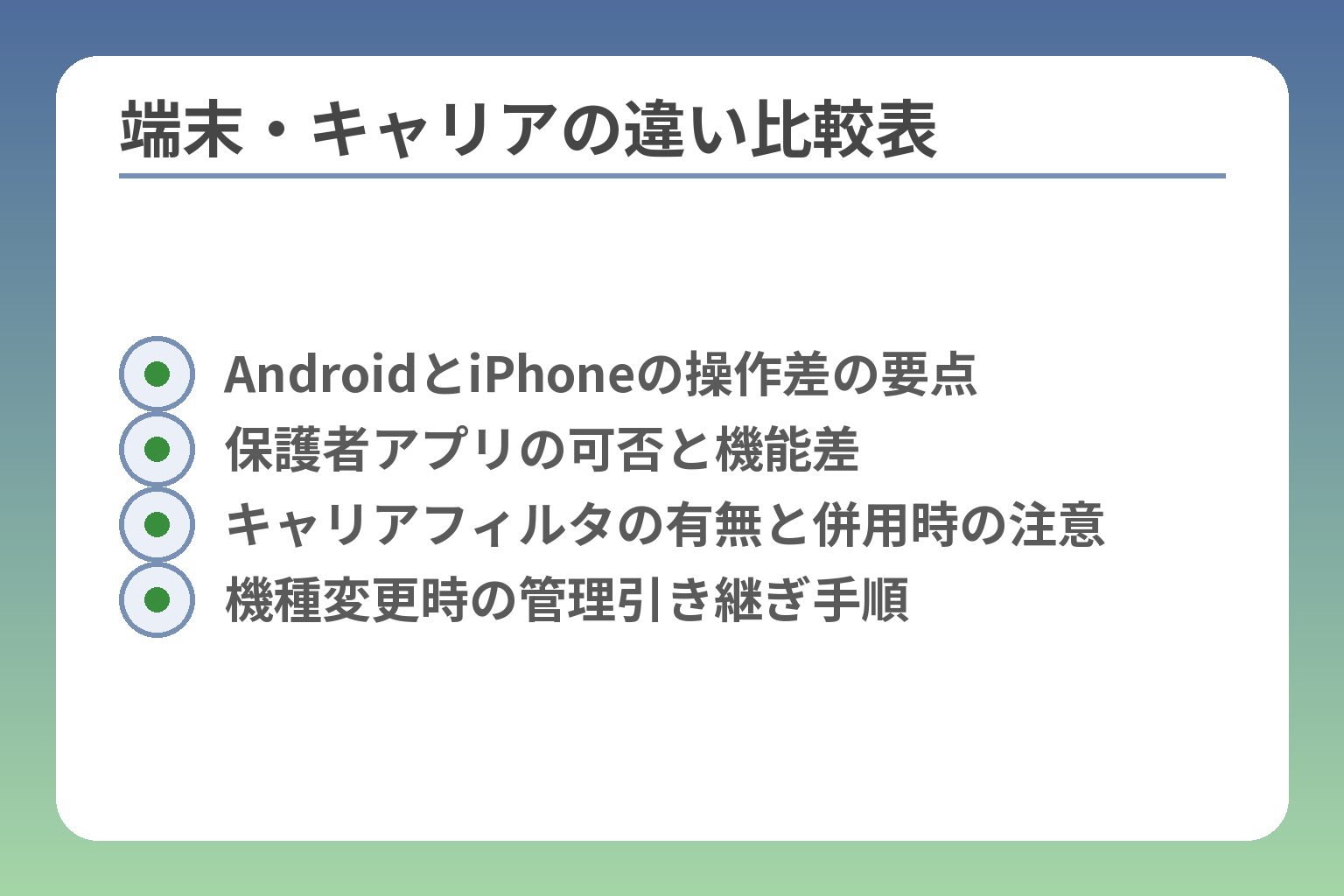
- AndroidとiPhoneの操作差の要点
- 保護者アプリの可否と機能差
- キャリアフィルタの有無と併用時の注意
- 機種変更時の管理引き継ぎ手順
端末や通信事業者の違いで再設定の操作や反映が変わるため、機種種別とキャリアの扱いを事前に整理しておくと失敗が少なくなります。
- 子どもの端末が Android か iPhone かで手順や見える画面が変わる
- キャリアのフィルタや安心サービスは Family Link と重複することがある
- 購入前に再設定のしやすさやプライバシー説明を確認しておくと安心
再設定のしやすさは Android のほうが分かりやすいです
Family Link は Google の仕組みなので、Android端末では設定メニューや管理項目が直感的に出やすい傾向があります。
判断の基準は端末のOSバージョンと設定メニューの有無です。対応OSでないとメニュー自体が表示されません。落とし穴は「案内ページの画面と端末の表示が違う」ことで、結果として途中で操作が止まります。回避策は事前に端末の「設定>端末情報」でOSバージョンを確認し、必要なら更新してから作業することです。出典:Google For Families ヘルプ
iPhone を親が使っていても管理自体は可能です
保護者向けアプリは iPhone にもあり、親が iPhone を使っている場合でも管理は行えます。
判断基準は親の端末で Family Link アプリがインストールできるかどうかと、子どもの端末側で必要な操作が行えるかです。具体例として、親が iPhone、子どもが Android の組み合わせでも管理は可能ですが、子ども側の設定画面表示は Android 特有の項目が多くなるため、案内を読み間違うと手順を誤ります。落とし穴は親が iPhone 用の説明を見て子どもの Android 画面で同じ項目を探すことです。回避策は親は iPhone で操作しつつ、子どもの端末画面を並べて確認しながら進めることです。出典:Google Families(製品紹介)
キャリアのフィルタと重ねると設定が分かりにくくなります
携帯キャリアが提供するフィルタや安心サービスを併用すると、どちらの設定で制限がかかっているか判断が難しくなります。
判断の基準は「問題が出るのは端末側か回線側か」を分けることです。例えばブラウザアクセスが制限される場合、キャリアのネットワークフィルタが原因のことがあります。落とし穴は双方を同時に変更して原因が特定できなくなることです。回避策は、まずキャリア側のフィルタを一時的に無効化して挙動を確認し、その後 Family Link の設定を検証する順で切り分けることです。キャリア独自の手順や注意点は、事前に各社の案内資料で確認しておくと良いでしょう。出典:au(フィルタリング資料)
新しく子ども用スマホを選ぶなら再設定のしやすさも見ます
端末を選ぶときは本体の価格や性能だけでなく、保護者が管理を戻しやすいかを条件に入れると後で楽になります。
判断基準は「同じOSのほうが管理が統一できるか」「将来の機種変更で家族内運用が崩れないか」です。具体例として、家族全員が Android を使っていると手順やトラブル対応が共通化できます。落とし穴は安価な端末でOSのアップデートが打ち切られている場合で、数年後に再設定が難しくなることです。回避策は購入前にメーカーのOSサポート方針を確認し、できれば少なくとも数年間のアップデートが期待できる機種を選ぶことです。
プライバシーの説明も購入前に見ておくと安心です
Family Link は位置情報や利用状況などを扱うため、どの情報がどのように使われるかを保護者が把握しておく必要があります。
判断の基準は保護者が納得できる情報の取り扱いかどうかです。具体的には位置情報の共有範囲やデータ保持期間などを確認します。落とし穴は導入後に「どのデータが見られているか」を知らずに不安になることです。回避策は導入前に保護者向けの開示情報を読み、納得したうえで設定を行うことです。出典:ファミリー リンク開示情報(保護者向け)
端末と契約ごとの違いを整理すれば、再設定の際に迷う場面がぐっと減ります。
ファミリーリンク再設定のよくある質問
多くの悩みは「年齢」「アカウント状態」「端末やキャリアの設定」で説明がつきます。原因を順に確認すれば解決が早くなります。
- 再設定で何が戻るかは項目ごとに違うと考える
- 年齢到達やアカウント削除は手続きが別扱いになる
- 画面のエラーメッセージを控えて問い合わせると解決が早い
再設定すると前の利用制限はそのまま戻りますか
部分的には戻りますが、完全自動ではありません。
判断基準はアプリや画面時間など各設定項目です。アプリ制限や画面時間は親の Family Link アプリで確認・再設定できますが、以前にカスタムした例外設定などは再適用が必要なことがあります。よくある落とし穴は「設定が戻っている」と見えても、実際には一部がデフォルトに戻っている点です。回避策は再設定直後に主要項目(アプリ、時間制限、位置情報)を一つずつ親側で確認し、必要なら再度設定を上書きすることです。
子どもの Google アカウントを削除した後でも戻せますか
条件が合えば復元できる場合がありますが、手順と時間が必要です。
具体例として、Google アカウント削除後に復元を実行すると、一部データは回復しますが、完全な元通りを保証するものではありません。判断基準は削除からの経過日数や復元手続きの完了有無です。落とし穴は復元完了を待たずに再設定を試み、矛盾した状態にすることです。回避策は公式の復元手順に従い、復元完了を確認してから Family Link の再設定を行うことです。出典:Google For Families ヘルプ(アカウント削除・復元)
13歳を過ぎると再設定ができなくなると聞いたが本当ですか
年齢到達で扱いが変わるため、同じ手続きで進まないことがあります。
判断基準はアカウントに登録された生年月日とお住まいの国の基準です。該当年齢になると子ども側が管理停止を行えるようになり、親が一方的に管理を継続できない場合があります。落とし穴はアカウントの年齢情報が誤っていることや、国ごとの基準差を見落とすことです。回避策は事前にアカウントの生年月日と居住国を親子で確認し、必要なら該当のサポート情報を確認することです。出典:Google For Families ヘルプ
保護者を別の人に変えるときの注意点は何ですか
保護者交代は家族グループの構成と権限管理を整理する必要があります。
具体例は母→父へ管理を移す場面で、旧管理者の権限を解除せずに新管理者が設定を始めると矛盾が生じます。判断基準は新しい保護者アカウントが家族グループに登録され、承認フローが完了しているかです。落とし穴は双方で同時に操作をして設定が競合することです。回避策は旧管理者が先に管理を停止するか、家族グループの管理画面で役割を明確にしてから新管理者でログインすることです。
機種変更・初期化後に再設定がうまくいかない時の対処
端末のOSや残留アカウント情報が原因で止まることが多いです。
判断基準は新端末のOSバージョンと、子どものアカウントが端末で正しくログインできるかです。具体的な落とし穴は初期化をしたつもりでも一部のアカウント情報やアプリのキャッシュが残ることです。回避策は端末を完全に初期化(工場出荷状態)し、最新のOSにアップデートしてから子どものアカウントでログインし、親の Family Link で管理対象に追加することです。また、画面に出るエラー文は必ず控えておいてください。
問い合わせ前に準備しておくべき情報は何ですか
問い合わせを早く解決するには、必要情報をあらかじめ揃えておくことが効果的です。
具体的には親子の Google アカウント名(メールアドレス)、子どもの生年月日、端末名・OSバージョン、表示されたエラー文やスクリーンショットを用意します。判断基準は「サポートが状況を再現できるか」です。落とし穴は断片的な説明で状況が伝わらず、往復のやり取りが増えることです。回避策は上記を一つのメモにまとめ、問い合わせ窓口に渡せる形にしておくことです。出典:ファミリー リンク開示情報(保護者向け)
よくある質問を整理すると、原因の切り分けと事前準備で再設定はぐっと楽になります。
Q&A
- ファミリーリンクの再設定は誰でもできますか?
-
条件を満たせば再設定は可能です。親子のアカウントと端末の対応状況が主な判断材料になります。
補足:保護者は成人であることや親子が同じ国に居住していることなどの条件があります。また、子どもの端末が対応OSであることを確認してください。出典:Google For Families ヘルプ
- 子どもがある年齢に達していると再設定できないと聞きました。具体的には?
-
年齢到達により、保護者側の一部操作が制限されることがあります。
補足:国ごとの「子ども扱い」の基準で扱いが変わります。画面上で「同意」「承認」が求められる場合は、子ども側の操作や同意が必要です。まずは子どものアカウントに登録された生年月日と表示される案内を確認してください。
- 端末を初期化した後でも元に戻せますか?
-
元の Google アカウントが有効であれば、再設定で管理を戻せることが多いです。
補足:アカウント自体を削除している場合は復元手順が必要です。削除からの経過日数や復元の完了状況により結果が異なります。復元が必要なら公式手順に従い、復元完了を確認してから再設定してください。出典:Google For Families ヘルプ(アカウント削除・復元)
- iPhone と Android で再設定に違いはありますか?
-
基本機能は共通しますが、操作画面や一部の手順に違いがあります。
補足:保護者用アプリは iPhone でも利用可能です。ただし、子どもの端末が Android と iPhone で表示されるメニューや設定の呼び名が違います。作業時は子どもの端末画面を並べて確認すると誤操作を減らせます。
- 再設定時に出るエラー(認証・年齢判定・地域設定など)はどう対処しますか?
-
エラーは原因を切り分けると解決しやすくなります。ログイン・年齢・国設定・端末の順で確認してください。
補足:具体的には(1)正しい親子のアカウントでログインできるか、(2)子どもの生年月日と居住国が正しいか、(3)端末のOSが推奨バージョンか、(4)キャリアフィルタや他の管理アプリが干渉していないかを順に確認します。エラーメッセージは必ず控えてメモしておくとサポート対応が早くなります。
- 保護者を別の人に変更する(交代する)ときの注意点は?
-
保護者交代は単なるアプリの入れ替えではなく、家族グループの権限整理が必要です。
補足:旧管理者が管理を停止する、あるいは家族グループの構成を更新してから新管理者が登録する流れにすると競合が起きにくいです。双方で同時に操作しないこと、ログイン情報と端末名を控えておくことが実務的な回避策です。
- キャリアのフィルタと Family Link を併用するときの切り分け方は?
-
どちらの設定が制限しているかは、片方ずつ無効化して挙動を確認するのが確実です。
補足:まずキャリア側のフィルタを一時オフにして挙動を確認し、次に Family Link の設定を確認します。キャリア固有の手順や制約があるため、事前に契約先の案内資料を参照すると手戻りが少なくなります。出典:au(フィルタリング資料)
- 問い合わせるときに準備しておくべき情報は何ですか?
-
親子のアカウント情報、端末情報、表示されるエラーメッセージを揃えておくと対応が早くなります。
補足:具体的には親子の Google アカウント(メールアドレス)、子どもの生年月日、端末の機種名とOSバージョン、問題が出た時のスクリーンショットやエラーメッセージを書き留めておきます。問い合わせ窓口にこれらを渡せる形にまとめておくと再現が早くなります。
- 保護者が把握できるプライバシー情報は何ですか?
-
保護者は位置情報やアプリの利用状況、端末情報など一部を確認できますが、扱いは開示情報に従います。
補足:どのデータがどのように利用・保存されるかは保護者向け開示情報で確認できます。導入前に開示情報を読み、納得したうえで設定することをおすすめします。出典:ファミリー リンク開示情報(保護者向け)
あわせて読みたい関連記事
セーフサーチの設定と実際の注意点
再設定後も有害な検索結果を防ぎたい家庭向けです。セーフサーチの仕組みと効く場面・効かない場面を押さえると運用が楽になります。
アプリ制限が効かない時の具体対処
再設定してもアプリ制限が反映しない場合に役立つ記事です。エラーや権限の見直し方を知りたい保護者に向きます。
解除前に知る年齢別の判断と注意点
子どもが年齢に達して管理を止める場合や、解除を検討する家庭におすすめです。年齢ごとの扱いとトラブルを避ける手順が分かります。
位置情報の設定と更新トラブルの対処
再設定後に位置が更新されないときに参照してください。端末・OS・キャリア側の切り分け方が具体的に示されています。
家庭によって状況も異なる中、なかなか難しい子どものケータイ、スマホの選び方。
トラブルを防ぎ、幸せな生活につながるよう、情報を発信していきます。