Google保護者による使用制限解除の手順と注意点
保護者による使用制限(ファミリー リンク)の解除は、目的と年齢、端末によって手順が異なります。正しい順序で確認すれば、誤操作や思わぬデータ消失を防げます。
- 解除で何が外れるかと、13歳など年齢で変わる扱いを明確にします
- AndroidとiPhoneでの具体的な画面遷移や操作の違いを示します
- 解除できないときの実務的対処(生年月日誤りや管理者アカウントの確認)を解説します
- 通信会社のフィルタやアカウント削除後のデータ影響、復元の注意点も確認します
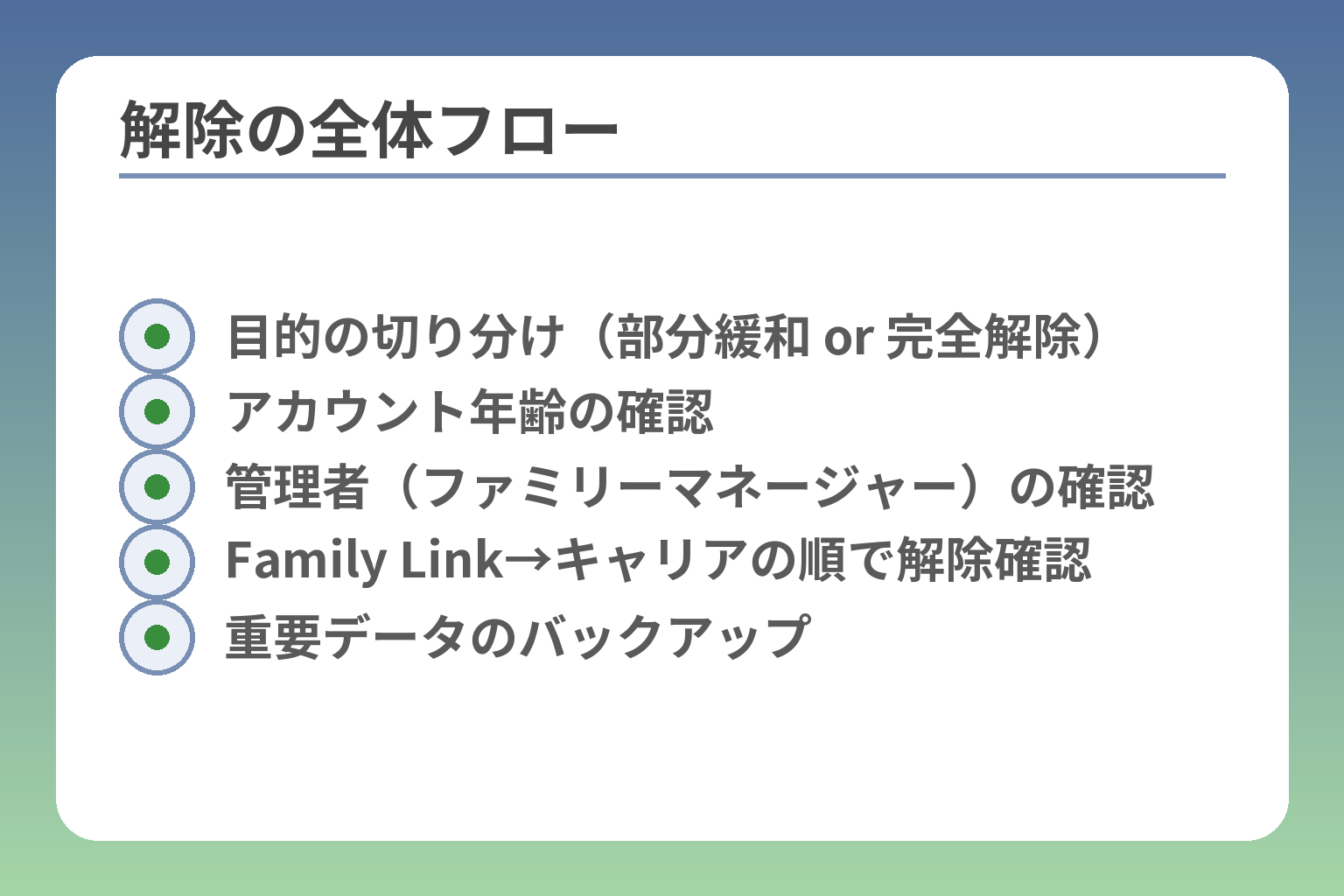
- 目的の切り分け(部分緩和 or 完全解除)
- アカウント年齢の確認
- 管理者(ファミリーマネージャー)の確認
- Family Link→キャリアの順で解除確認
- 重要データのバックアップ
Googleの保護者による使用制限は何を解除したいのか
解除する項目を明確にすると、影響を限定して安全に操作できます。
- 監督(Family Link)の管理を止めるのか、家族グループを解散するのかを区別する
- アプリや時間制限など一部だけ緩める選択肢があることを確認する
- 通信会社のフィルタやアカウント削除の影響は別に調べる
解除対象は主にファミリー リンクの監督機能です
保護者による使用制限とは、主にGoogleのファミリー リンクで設定する監督機能を指します。監督機能は利用時間の上限、アプリの承認・ブロック、コンテンツの表示制限、端末の位置確認など複数の項目から成り立っています。実務的には「アプリだけ」「時間だけ」「すべて」など目的を一つに絞ると、誤って不要な設定を消すリスクを下げられます。判断の軸は『子どもに何をできるようにしたいか』です。
「監督をやめる」と「家族グループを削除する」は結果が異なります
監督の停止は個々の管理関係を解消する操作で、家族グループの削除はグループそのものを解散する操作です。家族グループを削除すると、グループ共有(ストレージや購買の共有など)や他メンバーの設定に影響する可能性があります。また、13歳またはお住まいの国の該当年齢未満の管理対象の子どもがいる場合は、グループ削除前にその子のアカウントを削除するか別の保護者へ移す必要があります。13歳未満(または国の同意年齢未満)のアカウントは、保護者同意が前提のためグループ削除の制約が入ります。
削除を急ぐとデータや共有サービスで想定外の影響が出るため、関係者全員の状況を確認してから操作するのが安全です。
出典:Google アカウント ヘルプ(アカウント削除と復元)
アプリやコンテンツだけ緩めたい場合は部分解除で様子を見るのが実務的です
全部外す前に、特定のアプリや購入制限だけを見直すことができます。たとえば学習アプリは許可したままでSNSの利用時間だけ延ばす、といった細かな設定が可能です。設定は保護者用のFamily LinkアプリやGoogle Playのコンテンツ制限から行います。まずは一つの項目を緩和して一週間程度の様子を見るのが実践的な回避策です。
落とし穴は「緩和したつもりが別の設定でブロックされたまま」になる点です。操作後は子どもの端末で実際に該当アプリが動くか確認してください。
Googleの制限を解除しても通信会社のフィルタが残ることがあります
家庭でよくある混乱は、Family Linkの解除を行っても通信回線側のフィルタが有効でアクセスが制限される場面です。通信会社が提供するペアレンタルコントロールやフィルタはキャリア契約に紐づくため、キャリア側の管理画面やサポートで別途解除が必要になります。Google側が問題でないことを確認したら、キャリアのフィルタ設定を優先してチェックしてください。
出典:au(公式 PDF)
回避策は順序を決めることです。まずFamily Link側で目的の制限が解除されているかを確認し、その後キャリア側に問い合わせて残るフィルタをオフにしてもらうと混乱を避けられます。
解除対象の切り分けができれば、次は実際に操作する前の具体的なチェックリストへ移れます。
Google保護者による使用制限を解除する前に確認すること
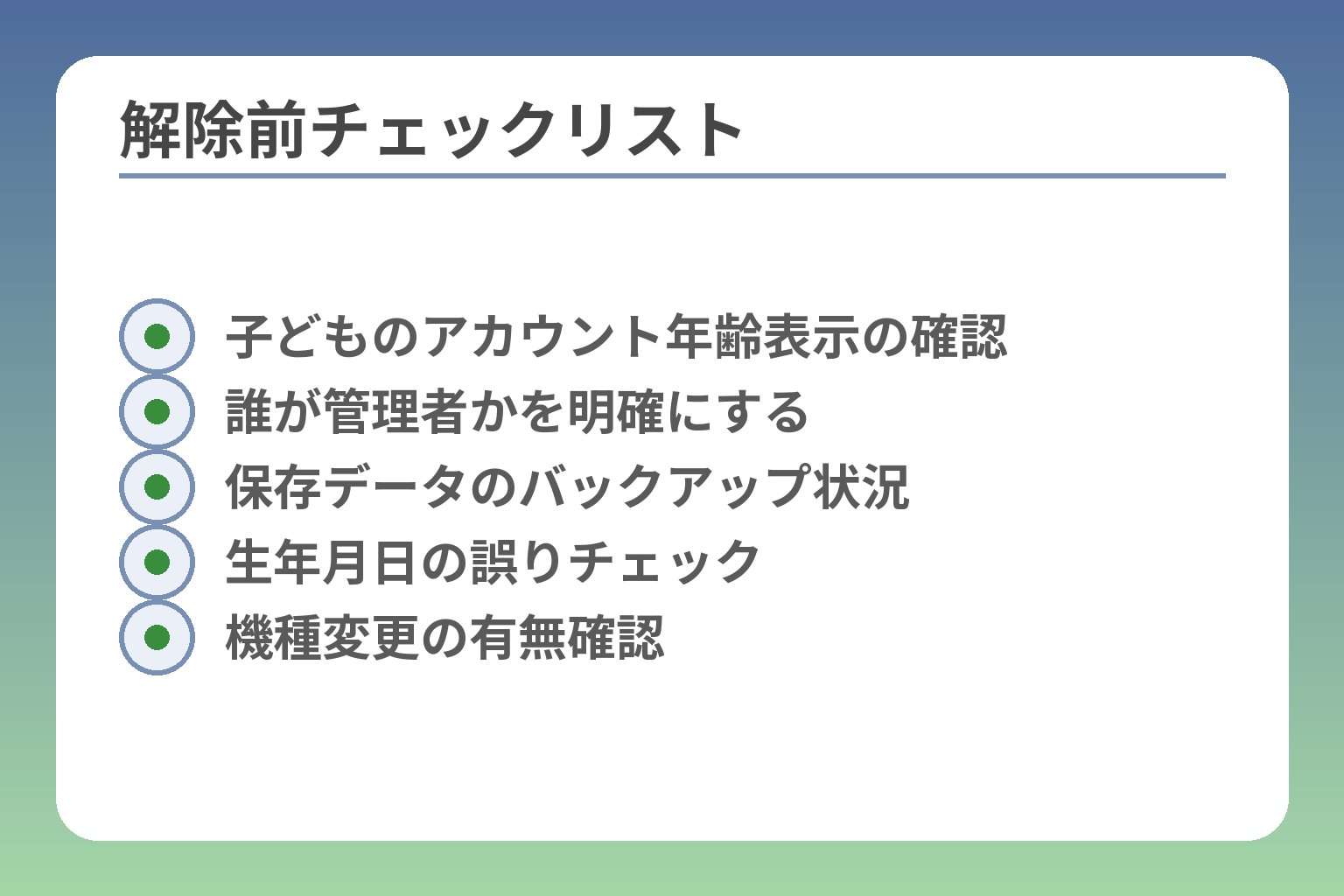
- 子どものアカウント年齢表示の確認
- 誰が管理者かを明確にする
- 保存データのバックアップ状況
- 生年月日の誤りチェック
- 機種変更の有無確認
解除前に年齢・管理者・端末・データの4点を確認すれば、誤操作や想定外の影響を大きく減らせます。
- 子どもの年齢と国の同意年齢で操作の可否が分かれる点を確認する
- どの保護者アカウントが管理者かと、管理を終えると何が起きるかを把握する
- アカウント削除や機種変更で失いたくないデータがないかを必ずチェックする
年齢条件で解除できる方法が変わります
年齢は解除方法を決める最も重要な条件です。13歳(または居住国の該当年齢)を境に、子ども本人が管理を終えられるケースと、保護者の同意や別対応が必要になるケースに分かれます。子どもが該当年齢に達しているかはアカウントの年齢情報が基準となり、単に実年齢を口頭で確認するだけでは不十分です。判断基準はアカウント上の年齢表示で、表示が古い情報だと手続きが進まないことがあります。落とし穴として「13歳になったので自動で管理が外れる」と思い込みやすい点がありますが、自動移行ではなく選択肢が提示される場合が多い点に注意してください。回避策は、保護者側でGoogleの年齢関連ヘルプを確認し、該当年齢に達した時の選択肢(自分で管理を引き継ぐ・保護者管理を継続する等)を事前に把握しておくことです。
出典:How Google Accounts work when children turn 13(Google ヘルプ)
保護者アカウントで管理している本人か確認します
解除操作を行えるのは原則として家族グループの管理者(ファミリーマネージャー)です。複数の保護者がいる家庭では、どのアカウントが現状の管理権を持っているかを必ず確認してください。判断基準はFamily Linkアプリの「家族を管理」画面やGoogleのファミリーダッシュボード上での役割表示です。落とし穴は、以前の端末や別のメールアドレスで設定したままになっているケースで、その場合、見えている端末からは解除メニューが出ず混乱します。回避策としては、まず保護者全員でGoogleのファミリー管理画面にサインインし、管理者アカウントを明示してから手続きを進めることです。管理者を変更するか引き継ぐ場合の操作手順も公式ヘルプで確認しておくと安全です。
出典:Manage your family on Google(Google サポート)
消したくないデータがあるなら削除系の操作は後回しです
監督を停止するのとアカウントを削除するのでは影響が大きく異なります。アカウント削除を選ぶと、保存してあるメール、写真、アプリ内データなどが消える可能性があり、復元は期間や条件で制限されます。判断基準は「データを保持したいかどうか」で、保持が必要なら監督停止や部分的な緩和で済ませるべきです。落とし穴は、保護者が誤って『アカウント削除』を選んでしまい取り返しがつかなくなることです。回避策としては、操作前にバックアップ(GoogleフォトやGoogleドライブへの同期)を確認し、必要なら保護者アカウントでデータのコピーを取ってから進めてください。アカウント削除後の復元手続きや制限については公式の案内を参照しておくと安心です。
出典:お子様の Google アカウントを削除または復元する(Google アカウント ヘルプ)
生年月日が正しいか先に見直すのが安全です
意外に多い原因が、アカウントに登録された生年月日が誤っているケースです。年齢に応する操作ができないとき、生年月日情報が古い・間違っていることが理由である場合があります。判断基準はアカウントの「個人情報」欄に表示される生年月日です。落とし穴は、本人が年齢を変更できない仕様のため、誤りがあっても簡単には修正できない点です。回避策としては、保護者アカウントから表示を確認し、必要であればGoogleのサポートやヘルプページに沿って対応方法を確認してください。加えて、生年月日が原因で解除できない場合は、サポート窓口への連絡を検討することが実務的です。
出典:Google Families(ファミリー リンク 公式)
機種変更直後や初期化後は設定の見え方が変わります
端末を買い替えた直後や初期化した場合、Family Linkの表示や設定メニューが一時的に変わることがあります。判断基準は「管理状態がクラウド(アカウント)で維持されているか、端末側で再認証が必要か」です。落とし穴は、保護者が旧端末で操作した設定が新端末に反映されず、結果的に子どもの端末が意図せずロックされることです。回避策としては、機種変更前にFamily Linkの管理画面で引き継ぎ手順を確認し、新端末で親子とも再ログインして設定を同期させてください。特にAndroid→Android、iPhone保護者→Android子どもなど端末の組み合わせで作業手順が異なる場合があるため、メーカーやキャリアの設定ガイドも活用すると安全です。
ここまで確認できれば、操作前の具体的チェックリストに進めば失敗を避けやすくなります。
Google保護者による使用制限の解除方法をケース別に整理
解除は目的と子どもの年齢で最適な方法が変わるため、ケースごとに「監督停止」「移行」「部分緩和」「グループ削除」を選ぶと安全です。
- 13歳以上は監督停止でアカウントを残す選択が基本
- 13歳未満は削除や管理者移行など別手順が必要な場合がある
- アプリだけ緩める/キャリア側フィルタの有無も確認する
13歳以上なら監督の停止をまず検討します
多くのケースで13歳以上の子は、アカウントを残したまま保護者の監督を停止できます。アカウント上の年齢が基準となるため、実年齢とアカウント表示が一致しているかを確かめてください。判断基準はアカウントの「年齢表記」で、ここが条件を満たしていれば保護者は監督を停止できます。落とし穴は年齢表示のズレで、口頭で「もう13歳」でもアカウント情報が更新されていなければ手続きが進まない点です。回避策は保護者側でアカウント情報を確認し、必要なら子のアカウントで表示されるメッセージに従うことです。また、監督停止後に支払い方法やサブスクの扱いが変わる場合があるため、子が使っているサービスの決済設定も合わせて確認してください。
出典:How Google Accounts work when children turn 13(Google ヘルプ)
13歳未満は原則として別の対応が必要です
13歳未満(または居住国の該当年齢未満)の管理対象は、保護者の同意が前提のため簡単に監督を外せません。判断基準はそのアカウントが「管理対象(supervised)」になっているかどうかです。具体例としては、管理をやめたい場合に保護者が別の保護者へ管理を移すか、その子のアカウントを削除する必要があります。落とし穴はアカウントを削除するとデータやメールが消えるリスクで、削除後の復元は制限があります。回避策としては、削除を選ぶ前に必ず写真やドライブの同期状況を確認し、可能なら必要データのバックアップを取ることと、他の保護者へ管理権を移す選択肢を検討することです。
出典:Manage your family on Google(Google サポート)
家族グループを使わないなら削除の条件も確認します
家族グループを丸ごと削除すると、共有ストレージやファミリー共有の設定にも影響します。判断基準はグループに残るメンバーの年齢と共有サービスの有無です。具体例として、グループ内に13歳未満の管理対象がいるなら、グループ削除前にその子のアカウントを削除するか別グループへ移す必要があります。落とし穴は、グループ削除で共有していた有料サービスやストレージが利用できなくなることです。回避策としては、削除前に家族で共有しているサービスの整理表を作り、必要なデータは個別に保存しておくことです。アカウント削除や移行の手順と復元条件も確認してから実行してください。
出典:お子様の Google アカウントを削除または復元する(Google アカウント ヘルプ)
アプリやコンテンツの制限だけ緩める方法もあります
全面解除を避けたい場合は、アプリ単位や時間制限だけを緩和するのが現実的です。判断基準は「どの機能が学習や生活に必要か」です。たとえば学習アプリは常時許可、SNSは就寝時間以外に利用可能にするなど細かく設定できます。落とし穴は別経路の制限により緩和が反映されないことです。特に通信会社のフィルタが有効だと、Play Storeやウェブの制限が残るケースがあります。回避策は、変更後に子どもの端末で実際に動作確認を行い、必要ならキャリア側のフィルタも確認・解除してもらうことです。
出典:Google Play でコンテンツの制限を設定する方法(Google フォー ファミリーズ ヘルプ)
保護者を別の人に引き継ぐ方法も候補です
家庭の事情で管理者が変わるなら、管理権の移行は有効な選択肢です。判断基準は「新しい管理者がGoogleアカウントを持ち、管理の責任を負えるか」です。具体例としては、離れて暮らす親や祖父母が主に管理するケースがあります。落とし穴は移行手続きが不完全だと、子どものアカウントが中途半端に管理状態に残ってしまう点です。回避策は移行の前後で双方のアカウントでログインを確認し、Family Linkの転送手順に従って正式に引き継ぐことです。移行後は共有設定や支払い方法の確認も忘れないでください。
出典:Google Families(Family Link 公式)
各ケースに応じた判断ができれば、次は実際の操作手順と事前チェックリストに進むと安全性が高まります。
AndroidとiPhoneで解除手順はどう違うか
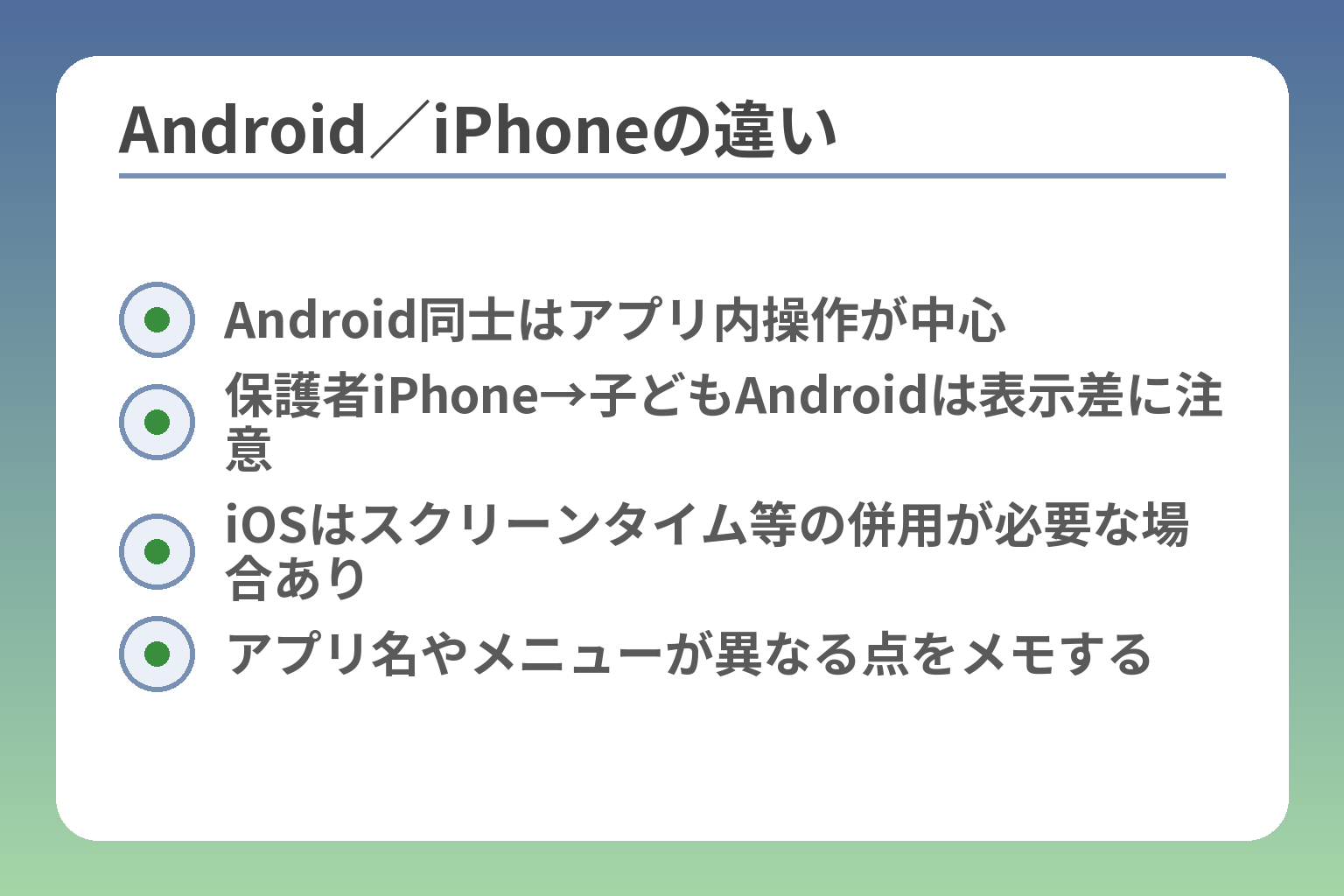
- Android同士はアプリ内操作が中心
- 保護者iPhone→子どもAndroidは表示差に注意
- iOSはスクリーンタイム等の併用が必要な場合あり
- アプリ名やメニューが異なる点をメモする
端末の組み合わせで表示される画面や操作が変わるため、OSごとの違いを押さえてから手続きを進めると失敗を防げます。
- Android同士はFamily Linkアプリ内で完結する操作が多い
- 保護者がiPhoneの場合も管理は可能だが表示や手順が異なる
- 機種変更時は再認証や同期の手順を先に確認することが重要
Android同士はアプリ内で進めやすいです
保護者も子どももAndroid端末なら、Family Linkアプリで監督の停止や設定変更を行いやすいのが実務上の利点です。
具体例として、利用時間の上限解除やアプリの許可は保護者のAndroidから該当する子どものプロファイルを選び、管理メニューで操作できます。判断基準は「保護者の端末にFamily Linkアプリがインストールされ、管理者としてログインできるか」です。落とし穴はOSのバージョン差やアプリの古いバージョンでメニューが見つからないことです。回避策は保護者・子ども双方のFamily Linkアプリを最新版に更新し、操作前に両端末で同じGoogleアカウントにログインしているかを確認することです。
保護者がiPhoneでも管理できることがあります
保護者がiPhoneを使っている場合でも、子どもがAndroidならFamily Linkで管理は可能ですが、設定画面や操作手順が異なります。
判断基準は保護者側のアプリと子ども側のOSの組み合わせです。iPhone版のFamily Linkは基本機能を備えていますが、Android版と表示が違うため操作の場所が分かりにくいことがあります。落とし穴は「iPhoneの表示だから操作できない」と誤解してしまう点で、回避策はGoogleの公式ページでiPhone向けの操作説明を確認することです。Family Linkの機能(アプリ管理、使用時間、位置情報など)はOSを横断して提供されているため、根本的な管理は可能です。
出典:Google Families(Family Link 公式)
iPhoneではメニュー名や遷移先が違うことがあります
iPhoneやiPadでFamily Link関連の操作をすると、Android用の手順と画面名称が異なるため、同じ操作でも手順を読み替える必要があります。
具体例として、保護者がiPhoneを使い子どもがiPhoneの場合は、Family Linkでの監督機能に加えてApple側の「スクリーンタイム」等と併用する必要がある場面があります。判断基準は「端末がiOSかAndroidか」で、使用する管理ツールが変わることを把握してください。落とし穴は両OSの設定を混同し、どちらか一方の設定だけ解除してしまうことです。回避策はOS別の操作手順を紙やメモにまとめ、操作後に子どもの端末で実際に動作確認を行うことです。
出典:Google Play でコンテンツの制限を設定する方法(Google ヘルプ)
子どもの新しいスマホへ乗り換える時は再設定を前提にします
機種変更ではアカウントと監督状態の引き継ぎが必要で、引き継ぎを誤ると一時的に管理が効かなくなることがあります。
判断基準は「バックアップとログイン情報が準備できているか」です。具体的には古い端末でファミリー設定を確認し、Googleアカウントの同期を有効にしてから新端末で同じGoogleアカウントにログインします。落とし穴は、初期化や設定ミスで子どものアカウントが未管理のままになったり、誤ってアカウント削除を選んでしまう点です。回避策は事前に写真やドライブの同期状況を確認し、保護者アカウントで必要な情報のバックアップを取ってから移行作業を行うことです。
出典:お子様の Google アカウントを削除または復元する(Google アカウント ヘルプ)
画面が違っても確認する項目は共通です
OSに関係なく、解除前に確認すべき共通項目をチェックすれば手戻りを減らせます。
チェック項目は次の4つです。1) アカウントの年齢表示、2) 誰がファミリーマネージャーか、3) 保持したいデータのバックアップ、4) 通信会社側のフィルタ有無。特に通信会社のフィルタは、Family Linkを解除しても影響が残ることがあるため必ず確認してください。落とし穴は「端末上で解除したのにネットワーク側で制限され続ける」ケースで、回避策はFamily Link側とキャリア側の両方で設定を確認し、必要ならキャリア窓口にも問い合わせることです。
OSごとの差を理解し共通チェックを済ませれば、次の操作手順をスムーズに進められます。
Googleの使用制限が解除できない時の原因と対処
解除できない多くの原因は「年齢情報」「管理者の権限」「別経路のフィルタ」「操作ミス」のいずれかに集約されます。
- アカウントの年齢表示が基準になる点をまず確認する
- 管理者アカウントと端末の組み合わせで操作可否が変わる
- キャリア側フィルタなど別経路の制限が残っていないか確認する
年齢判定が合わないと解除メニューが出ないことがあります
アカウントに登録された生年月日が解除可否の基準になるため、表示と実年齢が一致しているかを必ず確認してください。
実務上の判断基準はアカウントに表示されている年齢情報です。たとえ子どもが実年齢で13歳を超えていても、アカウント上の年齢が更新されていないと監督解除のメニューが現れない場合があります。具体的な落とし穴は、保護者と子どもの認識がずれているケースです。回避策としては保護者が自分のFamily LinkやGoogleアカウントの「個人情報」で登録されている生年月日を確認し、必要に応じてGoogleの案内に沿って対応を進めてください。アカウントの年齢表示が解除の可否を左右するため、まずはその表示をスクリーンショットで確認しておくと手続きが早くなります。
出典:How Google Accounts work when children turn 13(Google ヘルプ)
管理者アカウントが違うと操作できません
操作を行えるのはファミリーマネージャー(管理者)だけなので、誰が管理者かを確認してください。
判断基準はFamily LinkやGoogleファミリーダッシュボード上の役割表示です。具体例として、以前に別の親が管理者として設定したままで、現在の保護者アカウントから解除ボタンが見えない事例があります。落とし穴は、管理者が離婚や端末変更でアクセスできなくなっている場合で、無理に別端末で操作しようとすると問題が複雑化します。回避策は保護者全員がそれぞれのアカウントで「家族を管理」画面にログインして役割を確認し、必要なら管理者の変更や管理権の転送手続きを公式の手順に従って行うことです。
出典:Manage your family on Google(Google サポート)
通信会社のフィルタが残っていて制限が続く場合があります
Family Linkで解除しても、キャリア側のペアレンタルコントロールが原因で利用が制限されることがあります。
判断の軸は「端末側の設定かネットワーク側の制限か」です。具体的な例としては、保護者がFamily Linkでアプリの制限を外したのに子どもの端末で該当アプリがダウンロードできないケースです。この場合はキャリアが提供するフィルタやセキュリティサービスが有効になっていることが多く、Family Link側での解除だけでは解除されません。落とし穴は、保護者がGoogle側だけ確認してキャリア側を見落とすことです。回避策はFamily Link側の確認後に契約中の通信会社の保護者向け設定をチェックし、必要であればキャリア窓口で解除や設定変更を依頼してください。
誤って監督を止めた後は再設定が必要になることがあります
監督を停止すると元に戻す際に初期設定が必要になることがあるため、誤操作には注意が必要です。
具体例は、保護者が誤って「管理機能を停止」した結果、子どもの端末が一時的にロックされ、再び監督を有効にするには初期設定からやり直す必要が生じる場合です。判断基準としては、停止操作を行った直後に保護者へ届く通知やメールの内容を確認することで、どの程度の再設定が必要か判断できます。落とし穴は停止後に慌てて子どものアカウントを削除してしまうことです。回避策は停止操作を行う前に手元で手順を読み、停止直後のGoogleからの案内メールやアプリの指示に従って慎重に対応することです。
出典:Family Link FAQ(Google Families)
どうしても解決しない時は公式ヘルプや復元手順を基準に判断する
自己判断で操作を繰り返すと状況が悪化するため、公式の復元やサポート案内を確認してください。
判断基準は「操作がアカウントの恒久削除に関わるかどうか」です。例えば、誤ってお子さまのアカウントを削除してしまった場合、一定期間は復元できる手続きが用意されていますが、条件が限られます。落とし穴はコミュニティの非公式情報だけを信じて手続きを進めることです。回避策としては、公式ヘルプの復元手順やサポート窓口の指示に従い、必要ならスクリーンショットや関係情報を用意して問い合わせることです。
出典:お子様の Google アカウントを削除または復元する(Google アカウント ヘルプ)
上のチェックで原因が切り分けられれば、次はOS別の具体的操作手順と事前チェックリストを用意して実行に移すと安心です。
解除後に起きることと子どものスマホ管理の見直し方
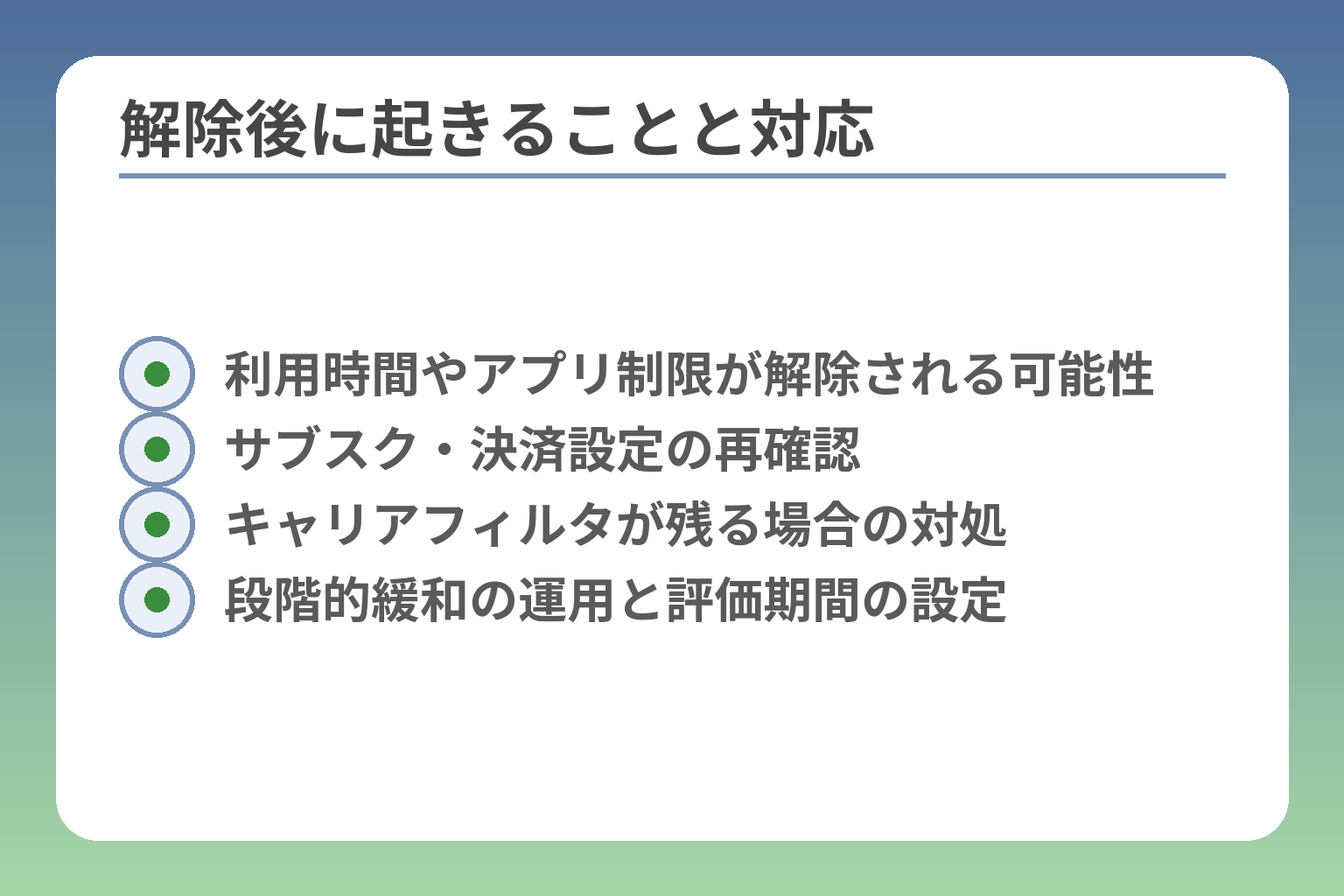
- 利用時間やアプリ制限が解除される可能性
- サブスク・決済設定の再確認
- キャリアフィルタが残る場合の対処
- 段階的緩和の運用と評価期間の設定
監督を解除すると一部機能は即時に外れますが、アカウント削除やキャリア制限など影響範囲を分けて確認するとリスクを減らせます。
- 利用時間やアプリの管理は解除で外れるが、決済やサブスクの扱いも確認が必要
- アカウント削除はデータ消失のリスクが高く、復元条件を事前に確認する
- 段階的な緩和や契約見直しで、子どもの自立と安全を両立できる
解除後は利用時間やアプリ許可の管理が外れます
監督を停止するとFamily Link経由でかけていた利用時間やアプリのブロックは基本的に効力を失います。
具体例として、夜間のロックやアプリのインストール制限をFamily Linkで設定していた場合、監督停止でそれらの制御が解除され、子どもは端末を自由に使えるようになります。判断基準は「その操作がFamily Link側の設定か、端末固有やキャリア側の制限か」です。落とし穴はFamily Linkで解除したつもりでも、Google Playやネットワーク側の別設定が残り、期待どおりに動かない点です。回避策は、解除操作後に子どもの端末で実際にアプリの起動や購入が可能かを確認し、問題が残る場合はGoogle Playのコンテンツ設定やキャリア側のフィルタも順に確認することです。
出典:Google Play でコンテンツの制限を設定する方法(Google ヘルプ)
アカウント削除を選ぶとデータへの影響が大きいです
アカウント削除は監督停止より重い操作で、削除したアカウントに保存されたデータが消えるリスクがあります。
具体例では、メールやGoogleフォト、ドライブにある写真や書類が削除対象になり、一定期間内でも復元できない場合があります。判断基準は「データを残す必要があるかどうか」で、残すなら削除は避けるべきです。落とし穴は削除操作を慌てて行い、復元可能期間を過ぎてしまうことです。回避策として、削除前に保護者が必要なデータをバックアップ(Googleドライブや外部ストレージ)し、削除後の復元手順と期限を公式ヘルプで必ず確認してください。
出典:お子様の Google アカウントを削除または復元する(Google アカウント ヘルプ)
中学生までは段階的に緩める方法が現実的です
学齢期の子どもには、一度に全解除するより段階的な緩和が実務的です。
判断基準は「学習や生活に必要な機能」と「リスクが高い機能」を分けることです。例えば学習用アプリは常時許可、SNSは利用時間を限定する、といった部分解除を試します。具体例として、平日は学習時間だけアプリを許可し、週末にのみSNSを許す運用が考えられます。落とし穴は緩和したつもりが別の制限(キャリアやアプリ固有の設定)で反映されない場合です。回避策は段階ごとに一週間ほど様子を見て、子どもの使い方やトラブルの有無を保護者と確認してから次の段階へ移る運用にすることです。
出典:How Google Accounts work when children turn 13(Google アカウント ヘルプ)
高校生は契約内容と端末機能も合わせて見直します
高校生や年齢が上の子では、解除のタイミングで通信契約や端末機能を同時に見直すのが効率的です。
判断基準は「通信量や課金リスク」「使いたい機能の有無」です。具体例としては、親名義の家族プランから個別契約へ移す、フィルタを外した上でコンテンツ課金の有無を再確認するなどがあります。落とし穴は、契約を変えた結果キャリア側のフィルタがかからなくなり、予期せぬ課金や閲覧につながることです。回避策は契約変更時にキャリア窓口でフィルタの扱いを確認し、必要があれば新しい契約に合わせた保護設定を設定しておくことです。
出典:Manage your family on Google(Google サポート)
親子で決める最低限のルールは残した方が安心です
監督を緩めても、夜間の利用や課金、位置情報の共有など最低限のルールは残すと安全です。
判断基準は「家族で合意できる現実的な約束」で、書面化やメモ化すると守りやすくなります。具体例は就寝時間の端末オフや課金の事前許可ルールなどです。落とし穴は口約束で終わり、実際の運用が曖昧になることです。回避策はルールを短いリストにして端末に保存し、定期的に見直すことです。加えて、Family Linkやキャリアの設定を併用して技術的に補助すると運用が続きやすくなります。
解除後の影響を整理できれば、次はOS別の具体的な操作手順と事前チェックリストを準備して実行に移すと安心です。
Google保護者による使用制限解除のよくある質問
解除に関する疑問は年齢や管理者権限、別経路の制限が原因で分かれるので、質問ごとに原因と優先的な対処を確認すると早く解決できます。
- 年齢到達で自動解除されるわけではなく、アカウント表示や手続きが鍵になる
- 子ども本人だけで解除できるかは年齢と管理状態で決まる
- 解除後に使えない場合はFamily Link以外の設定(Google Playやキャリア)を確認する
13歳になったら自動で制限は外れますか
13歳に達しただけでは自動解除されないケースがあるため、アカウントの扱い表示を確認してください。
実際には、子どもが13歳(または居住国の該当年齢)に達したときに選べる操作が変わる場合がありますが、自動的に全ての監督が解除されるわけではありません。判断基準はアカウント側の年齢表示とFamily Linkが提示する選択肢です。落とし穴は「実年齢=手続き可」だと誤認することです。回避策としては、保護者がFamily LinkまたはGoogleアカウントの年齢表示を確認し、表示が正しければアプリ上やアカウント設定で表示される手順に従ってください。
出典:How Google Accounts work when children turn 13(Google ヘルプ)
子ども本人だけで解除できますか
本人だけで解除できるかは、アカウントが管理対象かどうかと年齢によって変わります。
判断基準はそのアカウントが「監督対象(supervised)」か、また保護者が管理権をどう設定しているかです。具体例として、13歳以上であっても保護者が監督を続ける設定にしている場合は、子ども本人が単独で管理を終えられません。落とし穴は親子で操作権を混同することです。回避策は、保護者側でFamily LinkアプリやGoogleのファミリーダッシュボードを確認し、誰がファミリーマネージャーかを特定してから手続きを進めることです。
出典:Manage your family on Google(Google サポート)
解除したのにアプリを入れられないのはなぜですか
Family Linkで解除しても、Google Playや端末、通信回線の別設定でブロックが残ることがあります。
判断の軸は「どの層の制限が効いているか」です。具体例としては、Family Linkでアプリ制限を外しても、Google Playのコンテンツ制限や年齢制限が有効だとインストールできません。落とし穴はFamily Linkだけ見て終わることです。回避策はFamily Linkでの設定確認後、Google Playのコンテンツフィルタや端末の制限、契約しているキャリアのペアレンタルフィルタを順にチェックすることです。問題の切り分けが早まれば対応が簡単になります。
出典:Google Play でコンテンツの制限を設定する方法(Google ヘルプ)
古いスマホから新しいスマホへ替える時は解除が必要ですか
機種変更では解除そのものが不要な場合もある一方で、同期や再認証で一時的に管理が外れることがあります。
判断基準は「アカウントの同期状態とバックアップが整っているか」です。具体例では、古い端末でFamily Linkが設定されたまま初期化すると、新端末での再登録が必要になり、一時的に監督が外れるか操作できない状態が生じます。落とし穴は事前バックアップを取らずに端末を初期化してしまう点です。回避策は、機種変更前にGoogleフォトやドライブへの同期を確認し、保護者と子ども双方で同じGoogleアカウントにログインしておくこと、そして新端末でのFamily Link再設定手順を把握しておくことです。必要ならアカウント復元の公式手順もメモしておきましょう。
出典:お子様の Google アカウントを削除または復元する(Google アカウント ヘルプ)
家族グループを消すと他の家族にも影響しますか
家族グループの削除は共有サービスや他メンバーの設定に波及するため、影響範囲を確認してから実行してください。
判断基準は「グループ内のメンバー年齢と共有サービスの有無」です。具体例として、グループを削除するとファミリー共有のストレージや購入共有が解除される場合があります。特に13歳未満の管理対象がいる場合は、グループ削除前にその子のアカウント処理(削除または別の管理者へ移行)が必要です。落とし穴は共有サービスを使っていた他の家族が突然サービスを失うことです。回避策は削除前に家庭内で共有リストを作り、必要なデータをエクスポートしてから操作することと、グループの削除条件を公式で確認することです。
出典:Google Families(Family Link 公式)
これらのQ&Aで原因の見当がついたら、次は具体的な操作手順と事前チェックリストを用意してから実行すると安全です。
Q&A
- 13歳になったら自動で保護者の管理は外れますか。
- 保護者の管理が自動で全部外れるわけではありません。 補足:お子さまが13歳または居住国の該当年齢に達すると、アカウントで選べる操作や権限が変わる場合がありますが、自動解除ではなくアカウント上での手続きや保護者の操作が必要になることがあります。手続き可否はアカウントの年齢表示が基準です。 出典:How Google Accounts work when children turn 13(Google ヘルプ)
- 子ども本人だけで管理を解除できますか。
- 年齢とアカウントの管理状態によっては本人だけで解除できないことがあります。 補足:アカウントが保護者の「監督対象(supervised)」になっている場合は、保護者(ファミリーマネージャー)の操作が必要です。13歳以上でも保護者側が監督を継続していると本人のみの解除はできません。管理者が誰かをFamily Linkやファミリーダッシュボードで確認してください。 出典:Manage your family on Google(Google サポート)
- アカウントの生年月日が間違っていて解除できません。どうすればよいですか。
- まずはGoogleアカウントの「個人情報」画面で表示を確認し、誤りがあれば保護者アカウントから対処を試みてください。 補足:子どもの年齢表示は解除可否の判断に使われます。表示が誤っている場合は、保護者がFamily LinkアプリやGoogleアカウントの表示を確認し、必要ならGoogleのヘルプに沿ってサポート窓口へ相談してください。場合によってはサポートとのやり取りで解決する必要があります。 出典:Google Families(Family Link 公式)
- アカウントを削除したらデータは戻りますか。復元できる期間はありますか。
- アカウント削除はデータ消失のリスクが高く、復元は条件付きで可能な場合があります。 補足:削除後の復元可否や期間はGoogleの規定によります。削除前に必要な写真やドキュメントはバックアップしておくことが重要です。削除操作前に復元手順と期限を公式ページで確認してください。 出典:お子様の Google アカウントを削除または復元する(Google アカウント ヘルプ)
- 解除したのにアプリが入れられない/動かないのはなぜですか。
- Family Linkの解除だけでなく、Google Playのコンテンツ制限や端末、キャリア側の制限が残っている可能性があります。 補足:まずFamily Link設定を確認し、その後Google Playの年齢・コンテンツ制限、端末のアプリ許可、さらに契約キャリアのペアレンタルフィルタも順にチェックしてください。どの層がブロックしているかを切り分けると対応が早くなります。 出典:Google Play でコンテンツの制限を設定する方法(Google ヘルプ)
- キャリアのフィルタとFamily Linkはどちらを先に外すべきですか。
- 端末での挙動がネットワーク依存か端末依存かを確認してから順に外すのが実務的です。 補足:手順はFamily Link側の解除を確認し、それでも制限が残る場合は契約中の通信会社の保護者向け設定を確認してください。キャリア側フィルタはキャリア窓口での対応が必要になることが多いので、問い合わせの準備(契約情報や端末情報)をしておくとスムーズです。 出典:au(キャリア提供の設定ガイド)
- 保護者がiPhoneで子どもがAndroidの場合、解除手順に注意点はありますか。
- iPhoneのFamily Linkアプリでも管理は可能ですが、表示やメニューがAndroidと異なる点に注意してください。 補足:保護者がiPhoneで子どもがAndroidの組合せでは、操作画面の場所や文言が異なり戸惑いやすいです。操作前に保護者側でFamily Linkアプリを最新版に更新し、公式のiPhone向け手順を確認してから進めると安全です。操作後は必ず子どもの端末で動作確認してください。 出典:ファミリー リンクを使ってみる(Pixel ヘルプ)
- 何歳で外すかの実務的判断や、段階的緩和の例が知りたいです。
- 年齢よりも「機能ごとの許可基準」で段階的に緩めるのが現実的です。 補足:たとえば中学生は学習アプリを常時許可、SNSは就寝時間以外に利用可にするなど段階的に緩和します。評価期間(1〜2週間)を設け、子どもの行動やトラブルの有無で次の緩和を判断する運用が実務的です。ルールは短く明文化すると守りやすくなります。(この項目は家庭事情に応じた実務例です)
あわせて読みたい関連記事
Googleの保護者による使用制限とは?設定・解除・失敗例まで
ファミリーリンクの基本や設定の全体像を短く把握したい方に向きます。用語や機能を整理した上で解除の注意点を確認できます。
ファミリーリンク再設定の手順とできない時の対処
解除や再設定でエラーが出たときの具体的手順が知りたい方向けです。画面が出ない・権限が移行できないなどの実務的対処が詳しく載っています。
小学生のスマホは格安SIMで大丈夫?選び方と注意点
解除後の契約や端末選びを見直したい保護者向けです。料金やフィルタの違い、導入後の見守り設定の実務ポイントが参考になります。
キッズフォンからiPhoneへ乗り換える手順と注意点
機種変更やアカウント移行を控える家庭に適した記事です。データ移行やFamily Linkの再設定など、トラブルを防ぐ具体的な確認項目がまとまっています。
家庭によって状況も異なる中、なかなか難しい子どものケータイ、スマホの選び方。
トラブルを防ぎ、幸せな生活につながるよう、情報を発信していきます。