ファミリー リンク アプリの使い方と設定:子どものスマホを安全に管理
結論:ファミリー リンク アプリで基本を整えれば、子どものスマホ利用をぐっと安全にできます。
- ファミリー リンク アプリの主要機能と、アプリだけでは守れない限界がわかります。
- 保護者・子どもの端末組合せ(Android/iPhone/Chromebook)での注意点を具体的に示します。
- 初期設定の簡潔な手順と、つまずきやすいポイントの回避法を解説します。
- 位置情報の誤差やインストール不可などのトラブル対処と、学年別の運用目安を提示します。
ファミリー リンク アプリでできること・できないこと
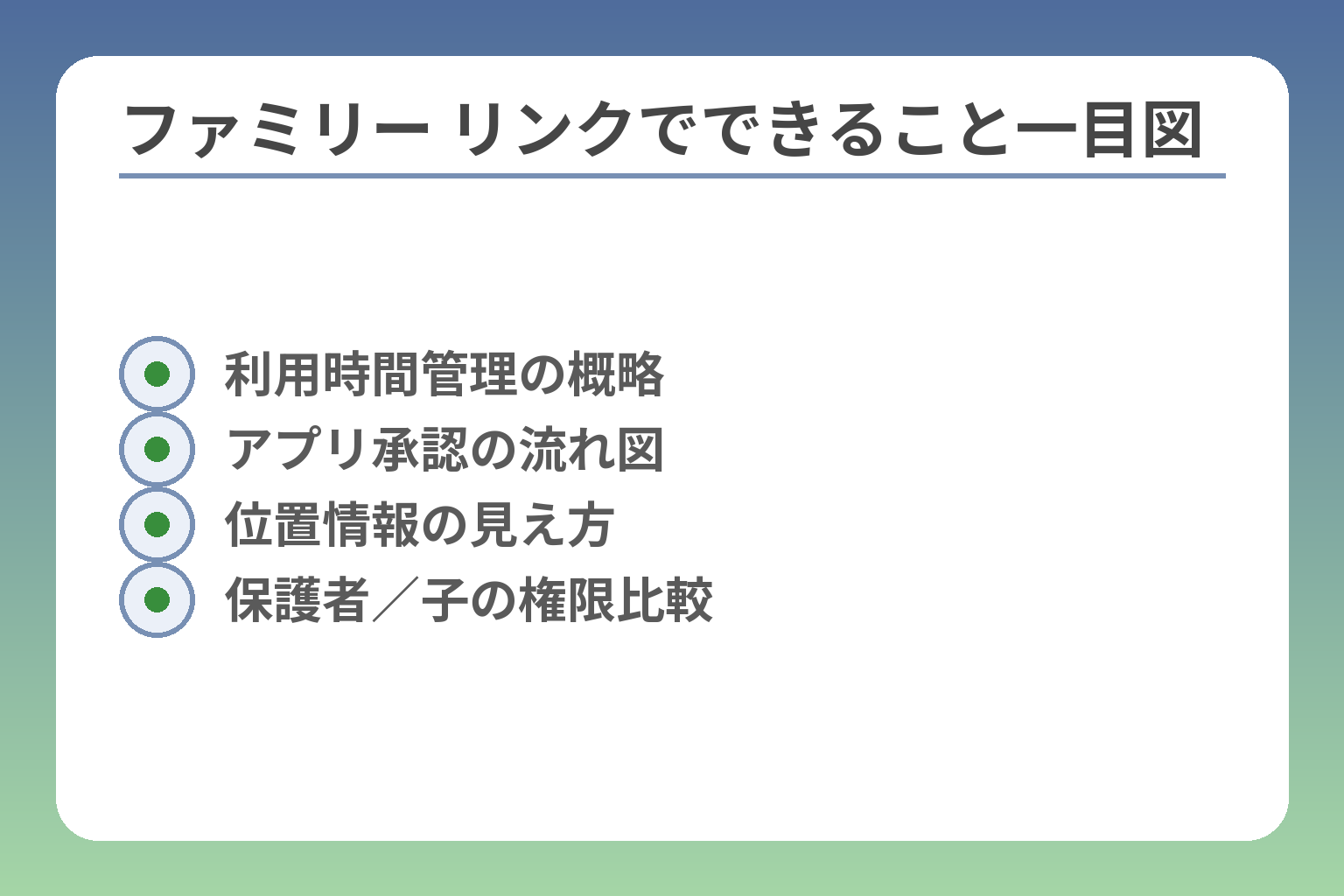
- 利用時間管理の概略
- アプリ承認の流れ図
- 位置情報の見え方
- 保護者/子の権限比較
ファミリー リンクは、利用時間やアプリの管理、位置確認などの基本をカバーする一方、端末や設定次第で使えない機能や運用の限界がある点を前提にする必要があります。
- 利用時間の上限やスクールタイム、アプリ承認など保護者側で直接管理できる点。
- 端末やOSの組合せで使える機能が変わるため、事前確認が必須な点。
- 位置情報や承認の「抜け道(電源オフや通信遮断など)」が存在するため、家庭ルールが必要な点。
ここが曖昧だと、導入後に「思ったように動かない」と感じやすくなります。
利用時間の管理(上限・休息時間・スクールタイム)
利用時間の設定は親が具体的なルールを作るのに有効で、時間帯ごとの上限や「おやすみ時間」などで端末の利用を止められます。チェック項目は「就寝時間」「学習時間」「平日・休日の差」を個別に決めることです。例えば、小学生なら就寝1時間前から利用不可、中高生は平日の夜は短めにするなど学年で調整します。
ただし設定はソフトウェア側での制御なので、端末の再起動やOSの不具合、アプリの権限で期待通りに動かないことがあります。定期的に設定の反映状況を確認し、子どもと運用ルールを文書化しておくと混乱を減らせます。出典:Google Play(アプリ説明)
アプリのインストール承認とアプリ別の制限
保護者は新規インストールの承認を必須にしたり、アプリごとに使用時間を制限できます。判断基準としては「連絡用アプリ」「学習アプリ」「娯楽系」の3分類で許可レベルを決めると運用が楽になります。実務的には最初に10本以内に絞り、必要に応じて増やす運用が失敗しにくいです。
注意点として、プリインストールアプリやファミリーライブラリ共有のアプリは承認なしで使える場合があります。定期的にインストール済みアプリをチェックし、不要なら無効化する運用ルールを作ってください。出典:Google Play(アプリ説明)
位置情報の確認とアラート(到着・出発など)
位置情報は見守りとして役立ちますが、常に正確とは限りません。GPS、Wi‑Fi、携帯通信の組合せで位置が算出されるため、屋内やランドセルの中などでは誤差が大きくなる傾向があります。位置を期待する際は「更新頻度」と「電池残量」「端末の位置情報設定」を必ず確認することが実用上のコツです。
また、通知が来ない原因は端末側の省電力設定やアプリのバックグラウンド制限であることが多いです。位置が長時間更新されない場合は、端末の設定で位置情報の許可とバックグラウンド動作を許可したうえで、再起動や同期の確認を行ってください。出典:Family Link デバイス互換性
プライバシー・アカウント管理(パスワード変更など)
保護者は管理対象アカウントに対して一定の操作が可能で、パスワードのリセットやアカウント削除などの管理機能があります。学齢や国の規定により子どもが自分で管理できる年齢に達すると、権限が変わる点に留意してください。アカウント操作は家族の合意書やメモを残しておくと後々の誤解を防げます。
また、データの扱いや収集については公式の開示情報を確認しておくと安心です。出典:ファミリー リンク開示情報(保護者向け)
限界と“抜け道”の考え方(電源オフ・通信オフ等)
アプリで管理できる範囲には物理的・技術的な限界があるため、完璧な監視はできません。電源オフ、機内モード、SIMの抜き差し、位置情報無効化などで一時的に管理が効かなくなります。運用上の重要な分岐は「技術で防ぐ範囲」と「家庭ルールで防ぐ範囲」を明確に分けることです。
例えば「夜間は端末を親の寝室で充電する」「外出時は必ず持ち物チェックをする」などの物理ルールを組み合わせると、技術的な抜け道の影響を小さくできます。技術面での不具合や権限問題は、公式ヘルプの手順に沿って確認する習慣をつけてください。出典:Google For Families ヘルプ
これらを踏まえると、ファミリー リンクは有力な管理ツールですが、端末と家庭ルールの組合せで初めて安定的に機能します。
対応端末と組み合わせ別の注意点(Android/iPhone/Chromebook)
親子の端末の組み合わせで利用できる機能が変わるため、購入前に対応状況と運用イメージを固めることが失敗を防ぎます。
- 子ども側は基本的にAndroid端末が最も機能を発揮します。
- 保護者がiPhoneでも管理は可能だが、挙動や設定手順に差が出ます。
- Chromebookは学校設定との兼ね合いがあり、家庭だけで完結しない場合があります。
ここが曖昧だと、あとで「期待した機能が使えない」と感じる場面が出てきます。
子どもの端末:Androidでの管理が基本(対応OSの確認)
子ども用端末はAndroidでの管理が最もスムーズで、機能の対応範囲も広いです。管理対象の機能(時間制限やアプリ管理、位置情報など)は端末のOSバージョンやメーカーのカスタマイズで差が出るため、購入前に「Androidのバージョン」と「メーカーの省電力設定」を確認してください。目安として、Android 7.0以降を推奨し、古い端末は一部機能が制限されやすい点をチェックしましょう。
端末が対応していても、端末設定で位置情報やバックグラウンド動作が制限されていると見守り機能が弱まります。購入前に設定画面で「位置情報」「バックグラウンドデータ」「自動更新」などがどう扱われるかを確認する習慣を付けるとよいでしょう。出典:Family Link デバイス互換性
保護者の端末:AndroidとiPhoneでできることの差
保護者用のアプリはAndroidとiPhoneの双方で提供されますが、操作画面や一部の挙動に違いがあります。iPhoneからでも子どものAndroid端末を監視・管理できますが、画面の案内や通知方法が異なるため、設定手順でつまずきやすい保護者がいます。実務的には、保護者の端末で初回セットアップを試し、子ども側設定が完了した直後に動作確認を必ず行ってください。
また、保護者がiPhoneの場合はApp Storeからアプリを入手します。iPhoneでのインターフェース差が原因で、承認通知に気づきにくいことがあるため、通知設定を確認しておきましょう。出典:App Store(Google ファミリー リンクアプリ)
Chromebook(学校端末)での見守りはどこまで可能か
Chromebookでもファミリー リンクの一部機能は働きますが、学校配布や教育委員会の管理下にある端末では家庭側の制御が制限されることがあります。学校側でアカウントや端末管理が設定されている場合、保護者が行える操作や情報閲覧が限定的になる点に注意が必要です。
家庭で購入する個人用Chromebookは比較的管理しやすい反面、学校で使う端末は管理者ポリシーで機能が制限されるため、導入前に学校のルールを確認してください。出典:ファミリー リンク FAQ
GPS精度・通知などが端末で変わるポイント
位置情報の精度や通知の到達は、端末のGPS性能だけでなく省電力設定や通信状況で大きく左右されます。屋内や密閉されたランドセル内ではGPSが弱まり、Wi‑Fiや基地局による位置推定が行われるため数百メートルから数キロの誤差が出る場合があります。
位置情報を重視するなら、端末の位置情報設定を「高精度(GPS + Wi‑Fi + モバイルネットワーク)」にし、バックグラウンドでの位置共有を許可することを確認してください。通知が来ない場合は端末側の「バッテリー最適化」やアプリのバックグラウンド動作制限を解除することが優先的な対処になります。出典:Google Play(アプリ説明)
購入前チェックリスト(これだけは確認)
購入前は「OSバージョン」「Googleアカウントの作成可否」「通信契約」の三点を必ず確認してください。OSが古いと機能に制限が出ますし、Googleアカウントが作れない端末ではファミリー リンクの管理自体が成り立ちません。
実務チェックは「端末の設定画面でAndroid/iOSのバージョンを確認」「子ども用アカウントの作成を試す」「キャリアのSIMで通信を確認」の順で行うと効率的です。また、販売元やキャリアが導入支援を行っている場合はセットアップサービスの有無も確認すると導入後の手間が減ります。出典:Google For Families ヘルプ
ここまで端末と組み合わせの注意点を整理しましたが、次は実際の初期設定手順とつまずきやすいポイントを確認すると運用が安定します。
初期設定の手順(最短で迷わない導入ガイド)
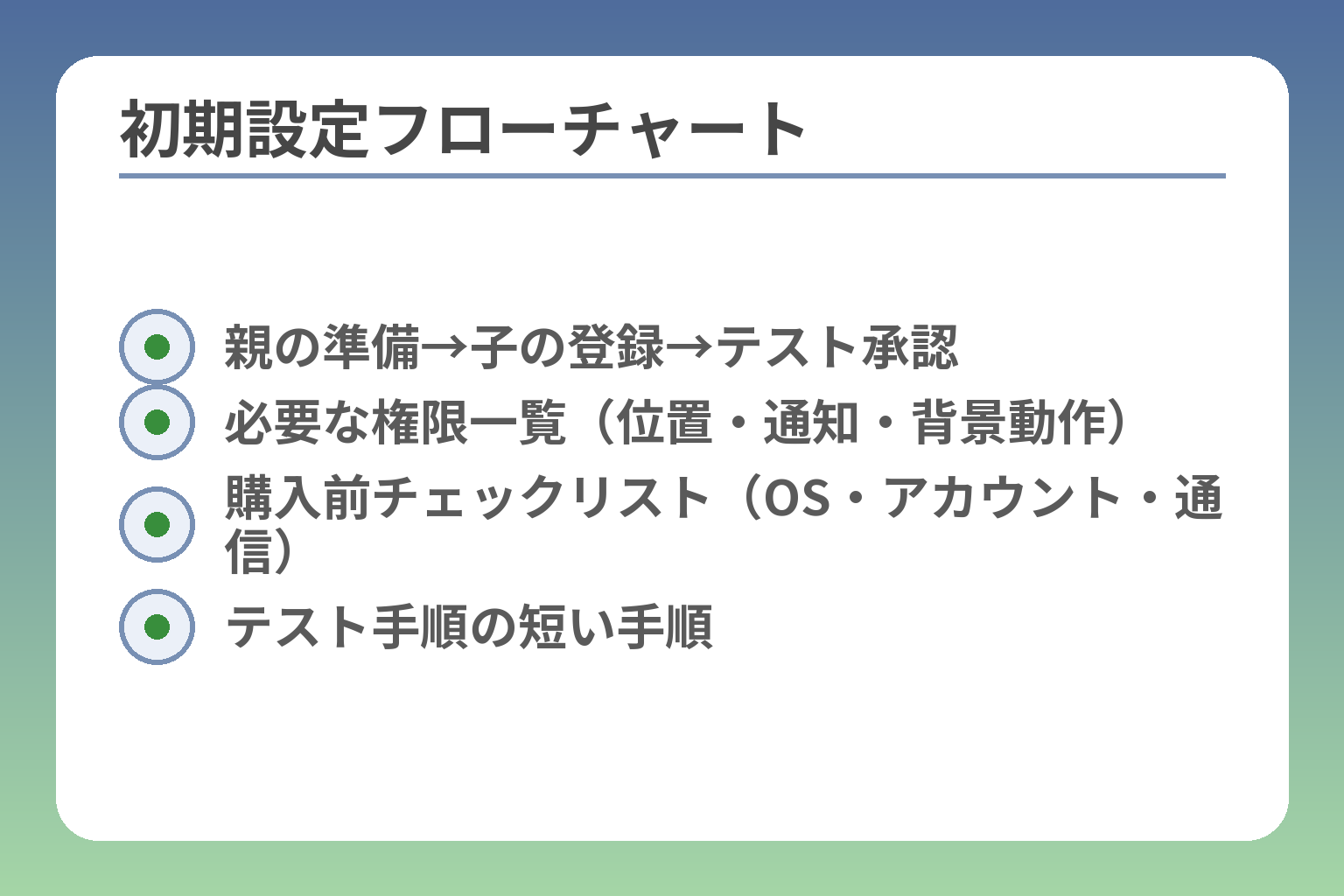
- 親の準備→子の登録→テスト承認
- 必要な権限一覧(位置・通知・背景動作)
- 購入前チェックリスト(OS・アカウント・通信)
- テスト手順の短い手順
初期設定は親の準備→子どもの端末設定→ルール登録の順に進めると、つまずきが少なく運用が安定します。
- 親のGoogleアカウントとファミリーグループを先に準備すること。
- 子どもの端末は対応状況を確認し、権限とバックグラウンド設定を確実に許可すること。
- 最初は利用時間・アプリ承認・位置情報の3点だけに絞って運用を始めること。
ここがはっきりしていないと、導入直後に期待した挙動が出ず混乱しやすくなります。
準備:Googleファミリーグループと子どものアカウント
親が管理者となるファミリーグループを作り、子ども用Googleアカウントを用意するとセットアップがスムーズに進みます。
判断基準は「子どもの年齢」と「アカウントの種類」です。一般にファミリーリンクは管理対象のGoogleアカウントで機能するため、子ども用アカウントを作成しておく必要があります。年齢により子ども側での権限が変わる場合がある点に留意してください。まず親のGoogleアカウントでファミリーグループを作り、そこに子どものアカウントを招待するのが基本手順です。
落とし穴は「既存の個人アカウントを無理に管理対象にしようとする」ことです。実務的には新規に管理対象アカウントを作る方が後の設定変更が少なく済みます。出典:Family Link デバイス互換性
手順① 親のスマホにアプリを入れて保護者として設定
親の端末にファミリー リンク(保護者用)をインストールして、管理者としてログインすることが最初の実務です。
具体例としては、App StoreやGoogle Playで「Google ファミリー リンク」を検索してダウンロードし、親アカウントでログインします。最も多い失敗は通知や承認リクエストをオフにしてしまうことです。インストール直後に通知設定とアカウント確認を行い、承認通知が届くことを確認する一手を入れてください。
回避策として、初回セットアップ後に保護者側で子どもアカウントへ承認要求を送って動作確認を必ず行います。出典:Google Play(アプリ説明)
手順② 子どものAndroidに設定を適用(ヘルパー含む)
子どもの端末に管理用のプロンプトを出し、必要な権限を与えて管理対象に登録します。
判断基準は「端末のOSバージョン」と「メーカーの独自設定」です。多くのAndroid端末ではファミリーリンクの補助アプリ(ヘルパー)を使い、位置情報やアプリ管理の権限を許可します。落とし穴はバックグラウンド制限やバッテリー最適化が有効になっている点で、これが有効だと位置情報や通知が届きにくくなります。子ども端末では「位置情報:高精度」「アプリのバックグラウンド実行許可」「バッテリー最適化の除外」を必ず確認してください。
回避策として、ヘルパーの権限付与後に位置表示・承認リクエストの受信テストを行い、問題があれば端末の設定(電池設定やアプリの自動停止)を解除します。必要に応じて端末を再起動して同期を促しましょう。出典:Google For Families ヘルプ
手順③ 最初に入れるべき設定(時間・アプリ・フィルタ)
初期運用は「利用時間」「アプリ承認」「検索/コンテンツフィルタ」の三つに絞ると、保護者と子ども双方の負担が少ないです。
具体的には平日と休日で利用上限を分け、学習時間帯は画面ロックするスケジュールを組みます。アプリは連絡用・学習用を許可リストに入れ、その他は承認制にするのが判断基準です。よくある失敗は全機能を一度に厳しく設定して子どもが反発することです。最初は一週間の試用期間を設け、必要に応じて許可アプリを絞る運用を試してください。
回避策として、設定変更のルールを家族で共有し、変更履歴や理由を簡単に記録しておくと合意形成が楽になります。
設定後の確認:親の画面で見えること・見えないこと
設定完了後は親の管理画面で表示される項目と、管理できない領域を確認して現実的な期待値を持ちます。
具体例としては、インストール済みアプリの一覧、デバイスの最後のオンライン時刻、位置情報の最終更新などが確認できますが、端末が電源オフや通信圏外では情報は更新されません。落とし穴は「表示がある=常時監視ではない」と誤解することです。導入直後は毎日数分、親の画面で同期状態や通知履歴をチェックする習慣をつけることが次の安定運用につながります。
これらの確認が済めば、運用中に起きやすいトラブルの切り分けが容易になります。
設定が落ち着いたら、実際の運用で出る小さな問題を一つずつ潰していくと全体が安定します。
年齢別のおすすめ運用(小学生・中学生・高校生)
学年によって望ましい管理の強さや許容範囲が変わるため、年齢に応じて「何を守るか」「どこで任せるか」を明確にすると運用が続きます。
- 小学生は「接触制限」と「時間管理」を中心に、シンプルに運用する。
- 中学生はSNSや課金対策を強めつつ、段階的に許容を増やす。
- 高校生は自己管理へ移行しつつ、安全網は最小限残す運用にする。
小学生:まずは「時間」と「アプリ承認」を中心に
学童期はまず利用時間とインストール承認を軸に制限するのが実務的です。
具体例としては、平日は夜9時以降の利用を遮断、宿題時間は画面ロック、連絡用アプリと学習アプリのみを許可にする運用が現実的です。判断基準は「学習時間を妨げないか」「家族との連絡が確保されるか」の二点です。最初は許可アプリを10本以内に絞り、1週間試して様子を見る運用が続けやすいという経験則があります。
落とし穴は過度に厳しくして子どもが隠れて行動することです。回避策はルールを簡潔にし、変更は家族会議で合意することです。技術面では時間制限や承認が端末の省電力設定で効きにくくなる場合があるため、端末のバックグラウンド許可を確認してください。出典:Google Play(アプリ説明)
中学生:SNS・課金・夜間利用を重点管理
思春期は友人関係が活発になりトラブルが増えるため、SNS利用の監視と課金防止が重要になります。
判断基準は「対人トラブルのリスク」と「金銭的損失の可能性」です。設定例として、SNSは使えるが深夜の利用は不可にする、アプリ課金は保護者承認必須にする、見知らぬ連絡先の追加は承認制にする運用が考えられます。課金対策としては支払い手段(クレジットやキャリア決済)を子ども側から外すのが即効性のある防止策です。
落とし穴は「監視のやり方」が信頼関係を損なうことです。回避策は目的を明確に伝え、一定期間後に運用を見直す合意を取ることです。技術的には承認通知が届かない事例があり、通知設定やアプリの権限を保護者側と子ども側両方で確認する習慣をつけてください。
高校生:制限を弱めて“自己管理”に移行する設計
高校生は自立の準備期間と考え、段階的に管理を緩め本人の自己管理を促すのが合理的です。
判断基準は「学業への影響」「家庭内での責任感」です。具体的には夜間ルールや課金制限は残しつつ、平日の利用上限を緩める、SNSの使い方を一緒に振り返る時間を設けるといった運用が合います。高校生段階では「目標達成(成績や生活リズム)を達成できたら権限を返す」といった段階的な条件設定が有効です。
落とし穴は一方的に制限を続けると反発が強まり関係が悪化する点です。回避策は明確な合意と期限付きの試験的緩和を設け、結果に応じて段階的に自由を戻す仕組みを作ることです。法的な年齢やサービス側のアカウント管理の変化にも注意し、必要情報は公式FAQで確認してください。出典:ファミリー リンク FAQ
家庭ルールの決め方(言いにくい話の進め方)
運用を続けるにはルールの作り方自体をシンプルにすることが第一です。
判断基準は「目的の明確化」と「例外規定の明記」です。目的は安全確保や学習時間の確保など短く示し、例外(連絡が必要な場合など)をあらかじめ書いておきます。行動につながる一手は、ルール合意の場で書面(メモ)を作り親子で署名することです。
落とし穴はルールが曖昧で後から感情的な対立に発展する点です。回避策として定期的な振り返り日を設定し、運用の柔軟化ルールを盛り込んでおくと合意が続きます。データの扱いやプライバシーについて心配がある場合は公式の開示情報を確認し、家族で共有しておくと安心です。出典:ファミリー リンク開示情報(保護者向け)
次の一手:設定を見直すタイミングと合図
運用は定期的な見直しで磨かれます。学期替わりや成績、生活リズムの変化が見直しの合図になります。
具体的なチェック項目は「宿題や睡眠時間が確保されているか」「トラブル報告が増えていないか」「子どもの自己管理能力が向上しているか」の三点です。合意に基づき段階的な緩和を行うことで、子どもの自立を支えながら安全網を残せます。
年齢別の運用設計が固まれば、次は端末選びや初期設定の細かな最適化に注意を向けると運用がさらに安定します。
よくある失敗とトラブル対処(インストール不可・位置が出ない等)
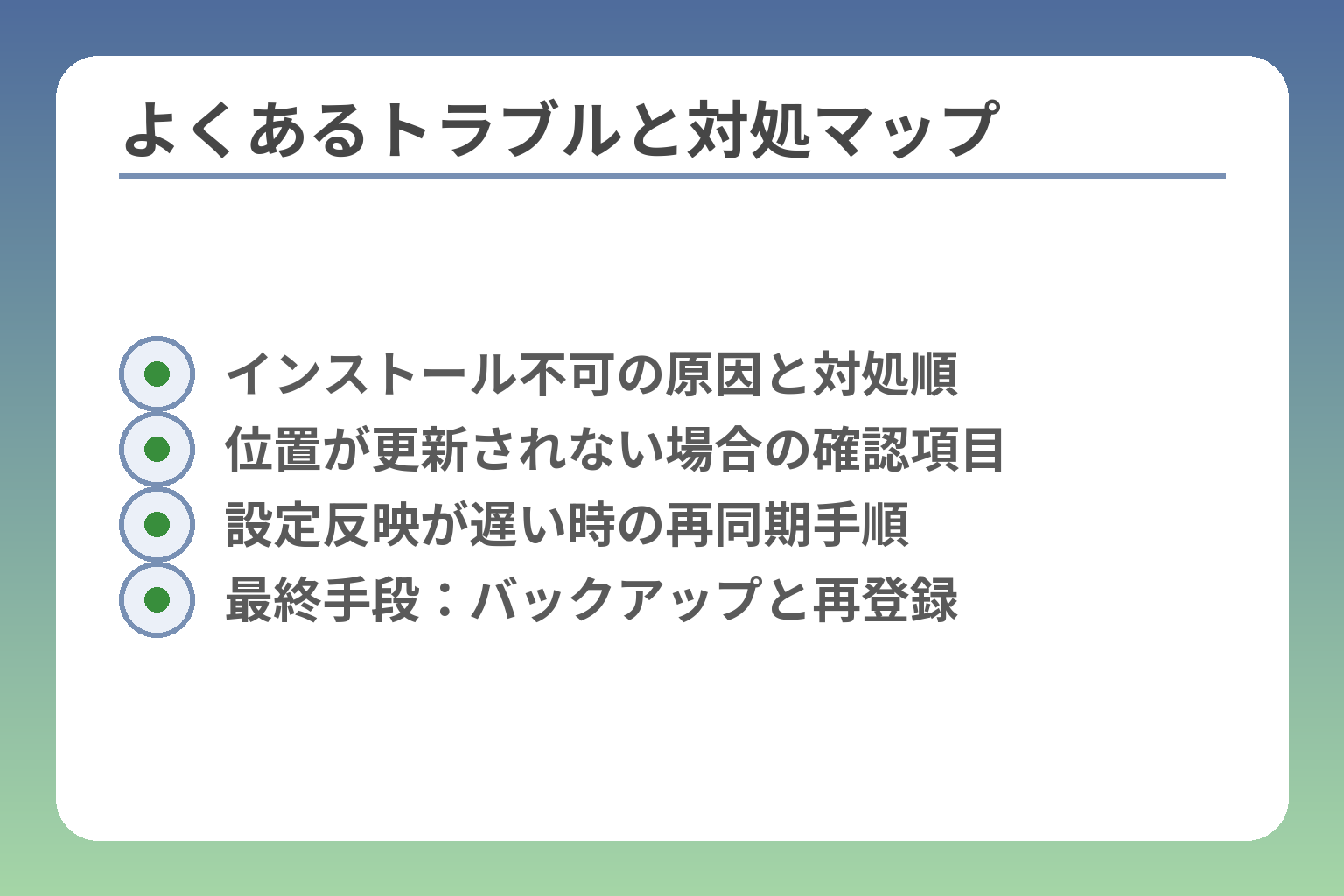
- インストール不可の原因と対処順
- 位置が更新されない場合の確認項目
- 設定反映が遅い時の再同期手順
- 最終手段:バックアップと再登録
導入直後に起きやすい問題は設定と端末側の挙動が原因であることが多く、原因を順に切り分ければ短時間で解決できます。
- インストールや承認ができない問題は、アカウントの年齢設定や承認フローの確認で解決することが多い。
- 位置情報の更新や通知トラブルは通信と省電力設定をまず疑う。
- 反映遅延や既承認アプリは仕様や端末の更新が関係するため、定期的な確認が必要。
子どもの端末でアプリがインストールできない
多くの場合、原因は承認フローかアカウント設定の不一致です。ファミリー リンクは保護者承認を求める設定が可能ですが、アプリによってはプリインストール/ファミリーライブラリ共有などで承認が不要となる場合もあります。まずは保護者側の承認設定と子どもアカウントの年齢情報を確認することが最短の対処です。
具体的には、保護者のファミリー グループに子どもアカウントが正しく参加しているかを確認し、Google Playの購入承認やアプリ承認の設定が有効か見ます。場合によっては子ども端末のPlayストアが別アカウントでサインインしているケースもあるため、サインイン状況もチェックしてください。出典:Google Play(アプリ説明)
位置情報が更新されない・ずれる・通知が来ない
位置情報トラブルは通信状況と端末設定が絡むことが多く、屋内や電波の弱い場所では誤差が出やすいです。
判断基準は「端末がオンラインか」「位置情報の精度設定がどうなっているか」の二つです。屋外での誤差は少ない一方、ランドセル内や地下ではWi‑Fiや基地局ベースの推定になり誤差が数百メートルから数キロになることもあります。位置を重視する場合は端末の位置情報を「高精度(GPS+Wi‑Fi+モバイル)」に設定し、バックグラウンドでの位置共有を許可してください。
通知が届かない場合は端末の省電力設定やアプリのバックグラウンド制限が原因のことが多いです。端末側でバッテリー最適化を解除し、アプリが自動停止されないように設定してから再度動作確認を行ってください。出典:Google ファミリー リンク(公式)
制限を解除しても挙動が変わらない(反映されない)
設定変更が即時に反映されないことはよくあります。原因は端末の同期遅延やアプリのキャッシュ、ネットワークの断続的な接続などです。
具体例としては、保護者がアプリ許可を解除しても子ども端末のPlayストアがオフラインだったため変更が反映されなかった事例があります。確認手順は「保護者画面で設定を変更 → 子ども端末をオンラインにして再起動 → 子ども端末で同期状態を確認」の順です。
落とし穴は「設定を変えたから必ず即座に反映される」と期待することです。回避策は変更後に手動で同期させるか、子ども端末を再起動して更新を促すことです。出典:Google For Families ヘルプ
アプリ更新や既承認アプリで“承認なし”になるケース
アプリの更新やファミリーライブラリ共有などによって、保護者の承認が不要になる場合があります。これは仕様上起きることがあるため、運用時に意識しておく必要があります。
判断基準は「アプリの入手経路」と「更新時の権限変化」です。たとえばファミリーライブラリにあるアプリや保護者が以前承認したアプリは、更新やインストールが承認なしに行われる場合があります。運用としては定期的にインストール済みアプリをチェックし、不審なものは無効化するルールを作ることが効果的です。
落とし穴は「一度承認したから安全」と決めつけることです。回避策は承認履歴の確認と、セキュリティ上不要なアプリの検出を習慣化することです。出典:ファミリー リンク FAQ
うまくいかないときの最終手段(再設定・サポート)
自力で解決できない場合は管理対象の解除と再登録、または公式サポートへの相談が現実的な手段です。
具体的な手順は、まず重要データのバックアップを確認し(連絡先や写真など)、管理対象アカウントを一旦削除して再作成・再登録する方法です。行動の一手としては、試す前に保護者と子ども双方のスクリーンショットを残し、サポートに状況を提示できるようにしておくことが有効です。
また、端末メーカーやキャリアがセットアップ支援を行っている場合があります。サポートに連絡する際は発生している事象(日時・操作・スクリーンショット)をまとめて伝えると対応が早まります。出典:ファミリー リンク開示情報(保護者向け)
トラブル対応の基本は「原因の切り分け」と「小さな変更を順に試すこと」です。運用が安定すれば、次は年齢別の運用方針に注力すると効果が高まります。
スマホ選びの判断基準:ファミリー リンク前提で失敗しない
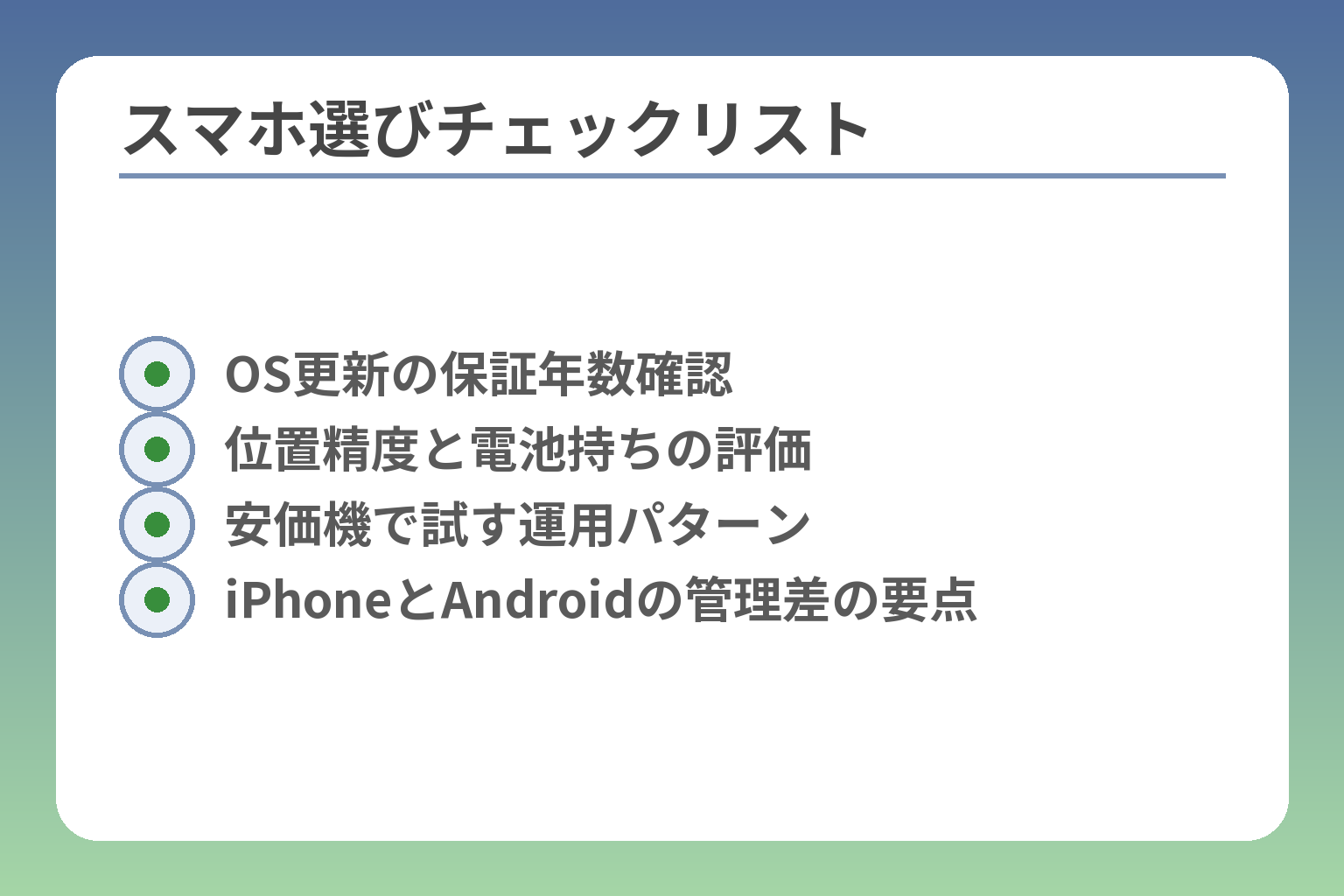
- OS更新の保証年数確認
- 位置精度と電池持ちの評価
- 安価機で試す運用パターン
- iPhoneとAndroidの管理差の要点
端末は管理のしやすさと子どもの生活実情の両方で選ぶと運用が続きます。
- OS更新が続く機種を優先し、古い端末は避ける。
- 見守り重視なら位置情報精度と電池持ちを重視する。
- 初期は安価機で運用を試し、運用が定着したら上位機へ移行する。
判断基準① OS更新が続く機種を優先する
OSのサポート期間が長い機種を選ぶと機能面と安全面で有利です。
具体例としては、最新のAndroidアップデートが入りやすい主要メーカーのミドルクラス以上を選ぶと長く使えます。OSが古いとファミリー リンクの一部機能が使えない場合があり、結果として見守りが不十分になりがちです。購入前に端末のAndroidバージョンとメーカーのアップデート方針を確認してください。
落とし穴は「安さだけで決める」ことです。古い端末は最初は問題なくても、OS更新が止まるとセキュリティや管理機能で不利になります。回避策は購入前のチェックリストを作り、OSバージョンとアップデート保証年数を必ず確認することです。出典:Family Link デバイス互換性
判断基準② 位置情報と電池持ち(見守りの現実)
見守り用途ならGPS精度と電池持ちは最優先の選定軸になります。
具体例では、GPS精度の良いチップを搭載する端末や電池容量が大きいものを選ぶと、位置更新が安定します。位置精度は屋外で高く、建物内やランドセルの中では誤差が出やすい点に注意してください。端末設定で位置情報を「高精度」にし、ファミリー リンクのバックグラウンド許可を有効にすることが実運用上の必須チェックです。
落とし穴は省電力設定で位置更新が止まることです。回避策はバッテリー最適化からファミリー リンクを除外することと、普段は親が充電管理を手伝うルールを作ることです。
判断基準③ まずは安価機種+ルールで始めるか
運用が定着するまでは高額機で始めず、安価機でルール確認をする選択肢は合理的です。
具体例としては、最初は1万〜3万円台の端末でファミリー リンクを試し、運用がうまくいけば中位機へアップグレードする方法があります。評価軸は「ルールが守れるか」「使用頻度」「トラブルの有無」です。試用期間を1〜3ヶ月設け、その間に位置更新や承認フローの問題がないかを確認すると判断しやすいです。
落とし穴は「安価=壊れやすい」としてすぐ買い替えに追い込まれることです。回避策は保護ケースや延長保証の検討と、最初から過度な期待をしないことです。
比較:iPhoneのスクリーンタイム等との違い
iPhoneのスクリーンタイムは端末内で完結する管理機能で、ファミリー リンクとは運用上の差が出ます。
判断基準は「家族の端末構成」です。家庭内が全員iPhoneならスクリーンタイムで完結させた方が導入が簡単です。一方で、子どもがAndroidならファミリー リンクを選ぶのが自然です。異なるOSが混在する家庭では、管理のしやすさを優先してどちらか一方に寄せるか、両方を併用する運用方針を決めておくと混乱を避けられます。
落とし穴は「両方の機能を期待して混在運用すること」で、通知や承認の扱いが異なるため保護者が見落としやすくなります。回避策は家庭ルールで役割分担を明確にし、どの機能で何を管理するかを書面化しておくことです。出典:App Store(Google ファミリー リンクアプリ)
次の一手:キャリアのフィルタ・学校ルールとの併用
アプリ単体で足りない部分はキャリア提供のフィルタや学校のルールで補うと運用が安定します。
判断基準は「何を最優先で守るか」です。例として迷惑サイト対策はキャリアフィルタ、学習時間管理はファミリー リンクで行うなど役割分担を決めます。落とし穴は複数の仕組みが衝突して保護者が管理しきれなくなることです。回避策は導入前に関係者(キャリア・学校・家族)と連携して、役割と優先順位を明確にすることです。
端末選びが固まれば、いよいよ初期設定の細部に進む準備ができています。
Q&A(よくある質問)
使い始めや運用で頻繁に出る疑問に短く答えます。設計や設定の勘所を押さえると不要な混乱を避けられます。
- 親がiPhoneでも子どものAndroidは管理できるが、挙動の差に注意する。
- 電源オフや通信遮断では位置や状態は更新されないため代替ルールが必要になる。
- 課金やアプリの制御は多層で対処し、支払い方法の管理が最も効果的。
親がiPhoneでも子どものAndroidを管理できますか?
はい。保護者はiPhoneからでも子どものAndroid端末をファミリー リンクで管理できます。
実務的な判断基準は保護者側のiOSバージョンと子ども端末のAndroidバージョンです。保護者用アプリはiOS版も提供されますが、通知の表示や承認フローの見え方がAndroid同士より異なります。導入前に保護者のiPhoneで承認通知が届くかを実際に確認することが重要です。
落とし穴は、iPhoneの通知設定や省電力設定で承認通知を見逃す点です。回避策は設定直後にテスト承認を行い、通知が来ない場合はiPhoneの通知設定を見直すことです。出典:Family Link デバイス互換性
子どもが電源を切ったら位置は見えますか?
電源が切れている端末はリアルタイムで位置を報告できません。
判断基準は「最後に通信した時刻」と「バッテリー残量」です。管理画面に表示されるのは最終オンライン時刻や最後の位置で、これが古いと誤解を招きます。緊急時に備える一手は、子どもに位置送信やショートメッセージで居場所を知らせる習慣をつけることです。
落とし穴は位置が更新されないことで過剰に不安になることです。回避策としては、端末は常時充電ルールにする、重要時のみ位置共有を求める、学校の下校連絡を併用するなど技術と運用を組み合わせることが有効です。
LINEやゲーム課金はどこまで止められますか?
アプリ内課金やPlayストアでの購入は保護者承認で制限できますが、完全な遮断は支払い手段次第です。
判断基準は「課金経路」です。Google Play課金は承認設定で制御できますが、プリペイドやキャリア決済、外部決済では別途対策が必要です。即効性のある対処は子ども端末から支払い情報(クレジット、キャリア決済)を外すことです。
落とし穴は、子どもが別端末や友人のアカウントで課金することです。回避策は支払い手段の削除に加え、家族の決済ルールを作り、必要ならキャリアに連絡してキャリア決済を止めることです。
中高生が嫌がるとき、どう運用すると揉めにくい?
一方的な禁止より段階的な信頼回復と合意形成が揉めにくさにつながります。
判断基準は「目的の可視化」と「段階的な条件設定」です。例えば成績や生活リズムが守れたら使用時間を緩和するなど、条件と期限を明確にします。行動につながる一手は試用期間を設け、その結果を基にルールを見直す合意を交わすことです。
落とし穴は監視を続けることで信頼関係が壊れることです。回避策は設定理由を説明し、取得する情報とその利用目的を共有することです。可能なら運用レビューの場を定期的に設けましょう。
やめたいとき(監督解除・アプリ削除)はどうする?
監督解除は手順を踏めば可能ですが、事前準備が重要です。
具体的にはまず子どものデータ(連絡先や写真)のバックアップを確認し、保護者アプリから管理対象を解除します。解除後にアカウントの所有権や年齢に応じた権限変化があるため、削除前に影響範囲を確認してください。実務的な一手は解除前にスクリーンショットで設定状態を記録し、問題発生時に元に戻せるようにしておくことです。
落とし穴は解除と同時に重要データが失われる可能性です。回避策は必ず事前バックアップを取り、合意に基づく解除手続きを行うことです。
これらのQ&Aを踏まえると、技術的対処と家庭ルールの両輪で運用することが安定性を高めます。
次に読むべき関連記事
ファミリーリンクの基本と解除方法をわかりやすく知る
導入前に「何ができて何ができないか」を全体で把握したい方に向きます。設定から解除まで流れを一通り確認できます。
初期設定の手順とつまずかない準備チェック
これから実際に設定する保護者向けの詳しい手順が載っています。親子の端末組合せごとの注意点も整理されています。
年齢別ルールと管理の強さを決める視点
小学生〜高校生まで年齢に応じた運用の強さと実例を知りたい家庭に適しています。家庭ルール作りのコツも参考になります。
家庭で決める10項目の使い方ルールとチェックリスト
具体的なルール項目と設定の実務をすぐに手元で整理したい方に。家族で話し合うためのチェックリストになります。
家庭によって状況も異なる中、なかなか難しい子どものケータイ、スマホの選び方。
トラブルを防ぎ、幸せな生活につながるよう、情報を発信していきます。