ファミリーリンクで親の位置情報は見られる?設定と対処
子ども側から親の現在地をファミリーリンクで見ることはできません。保護者は子どものAndroid端末や対応Fitbitの位置を確認できます。
- ファミリーリンクで親が子を確認する基本操作と現在地共有の有効化。
- 子どもにiPhoneを持たせる場合の制約と、Wi‑Fiのみ/SIMありでの見守りの違い。
- 子どもが位置共有をオフにしたりアプリを削除したときの復旧手順とチェック項目。
- Googleマップや見守りアプリとの代替案と、バッテリー・プライバシー上の注意点。
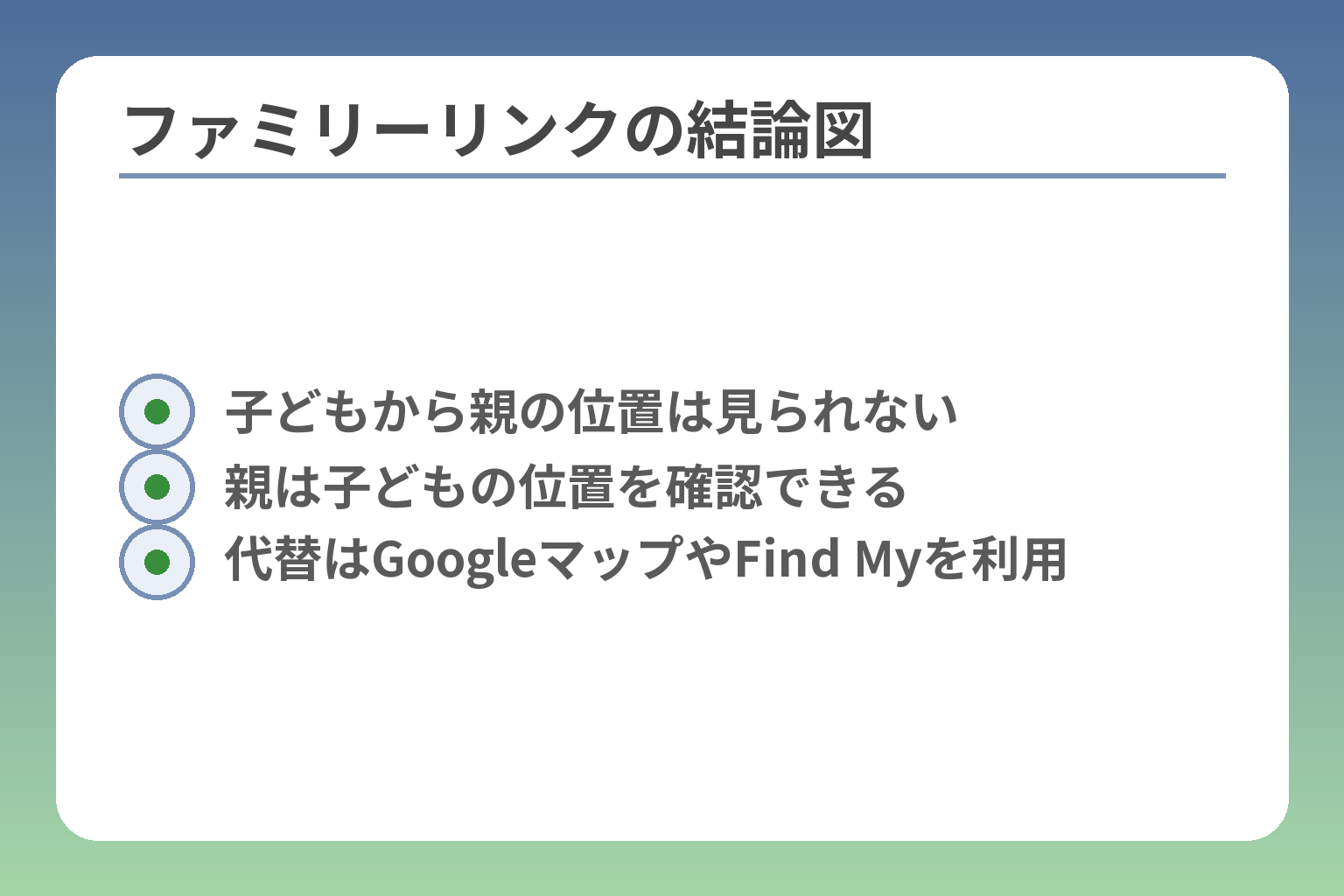
- 子どもから親の位置は見られない
- 親は子どもの位置を確認できる
- 代替はGoogleマップやFind Myを利用
ファミリーリンクで親の位置情報は見られる?
子ども側から親の現在地をファミリーリンクで確認することはできません。保護者は子どものAndroid端末や対応するFitbitの位置をファミリーリンクで確認できます。
- ファミリーリンクは保護者が子どもを管理する一方向の見守りツールである点。
- 親が子どもの位置を確認するには端末側の「現在地の共有」や位置精度、通信が整っている必要がある点。
- 親の位置を子どもに知らせたい場合はGoogleマップなど別機能を使うのが現実的な点。
ファミリーリンクは保護者向けの管理機能をまとめたサービスで、保護者が子どもの現在地を地図上で確認できます。位置情報を表示するには子どもの端末で現在地の共有を有効にする必要があり、端末が電源オンで通信できることが前提です。出典:Google ファミリー リンク
結論は子どもから親の位置は見られません
設計上、ファミリーリンクは保護者が未成年の子どもを見守るための機能群であり、子ども側に親の位置を確認するための表示は組み込まれていません。一方向の管理を前提に作られている点が判断基準です。そのため「同じファミリーグループに入れたら互いに居場所が見える」といった誤解がよく起きます。出典:Android公式(Family Link紹介)
落とし穴は、保護者側が子どもの位置確認機能と、家族間で相互に位置を共有する機能を混同することです。回避策は、目的を明確に分けることです。例えば「通学の見守りはFamily Link、待ち合わせはGoogleマップで時間限定共有にする」と決めておくと運用がぶれません。
親は子どもの位置を確認できます
保護者はファミリーリンクで子どもの位置を地図上に表示できますが、表示にはいくつかの必須条件があります。必須チェック項目は端末の電源・現在地共有の有効化・通信(モバイルデータまたはWi‑Fi)です。これらのどれかが欠けると位置は更新されません。
具体的には、保護者アプリの「位置情報」→子どもを選ぶ→現在地の共有をオンにする操作を行います。さらに端末側で位置情報の精度(高精度)を有効にすると表示精度が改善します。出典:Google For Families ヘルプ
判断基準としては「常時正確に見たいか」「必要なときだけで良いか」です。常時見守り重視ならモバイル通信を持たせ、必要なときだけならWi‑Fi+都度共有でも運用可能です。よくある失敗は電池切れや位置精度オフを見落とすことなので、運用ルールで確認項目を決めておくと混乱が減ります。
誤解しやすいのは家族全員の共有アプリではない点です
Family Linkは子どもの管理に特化しているため、大人同士や子→親の相互共有を目的とするものではありません。家族全員で互いの位置を常時把握したい場合は、Googleマップの「現在地の共有」を使う方が機能的に合います。出典:Google マップ ヘルプ(現在地の共有)
落とし穴は「Family Linkに家族全員を入れれば完了」と考えることです。回避策としては用途でツールを分けることです。判断基準は「相互に見せ合う必要があるか」「子どもの管理だけでよいか」です。前者ならGoogleマップや双方向の見守りアプリ、後者ならFamily Linkを選びます。
親の位置を知りたいなら別の方法が必要です
待ち合わせや災害時に親の位置を子どもに知らせたい場合は、Googleマップの現在地共有やAppleの「探す」などOS付属の機能を使うのが実用的です。時間を限定した共有や共有停止の操作ができる点が、待ち合わせ用途で特に役立ちます。出典:Apple サポート(Family Sharing/Find My)
判断基準はプライバシーと利便性のバランスです。常時共有は便利ですがプライバシーの懸念が出ます。回避策としては、共有を時間限定にする、用途ごとに使うアプリを分ける、など運用ルールを家庭で作っておくことが有効です。
これらの点を踏まえると、次は具体的な設定手順と、位置が更新されないときの切り分け法に注意を向けると運用が楽になります。
親が子どもの位置をファミリーリンクで見る設定方法
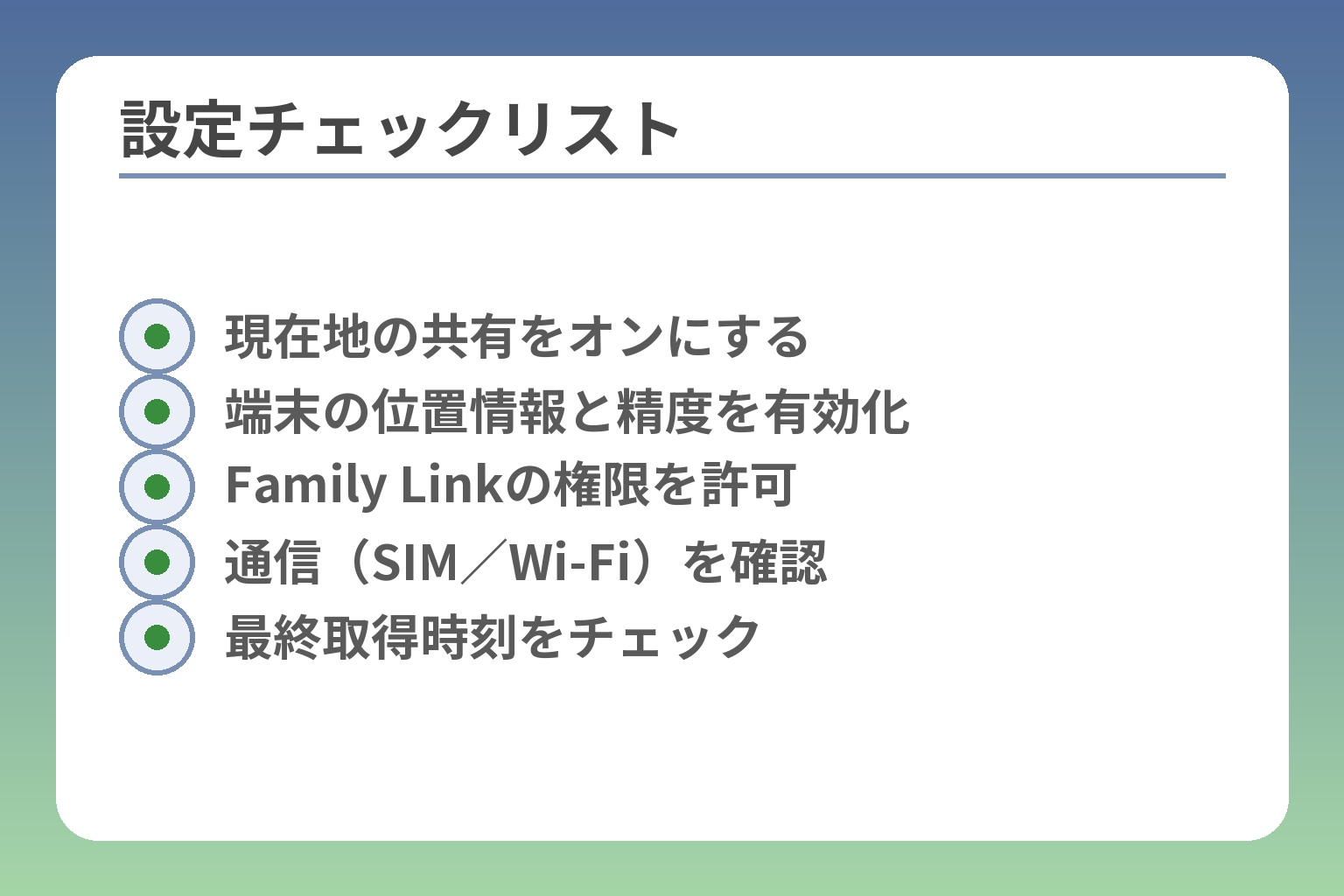
- 現在地の共有をオンにする
- 端末の位置情報と精度を有効化
- Family Linkの権限を許可
- 通信(SIM/Wi‑Fi)を確認
- 最終取得時刻をチェック
保護者はファミリーリンクで子どもの現在地を確認できますが、正しく表示させるには子ども側で「現在地の共有」と端末の位置情報設定、通信が有効であることが必要です。
- 保護者アプリで「位置情報」→子どもを選び、現在地の共有をオンにする操作を行うこと。
- 端末側で位置情報と位置情報の精度(高精度)を有効にし、電源や通信状態を保つこと。
- 子どもが共有を切ったりアプリを削除した場合は、再インストールと再設定で復旧する必要があること。
最初に現在地の共有をオンにします
保護者の操作でまず現在地の共有を有効にします。ファミリーリンクアプリを開き、メニューの「位置情報」から対象の子どもを選んで現在地の共有をオンにしてください。出典:Google For Families ヘルプ
判断基準は「子どもが携帯しているかどうか」です。子どもが端末を持ち歩く前提なら常時共有を有効にします。待ち合わせだけで使うなら一時共有でも足ります。よくある失敗は、保護者側で設定をオンにしたつもりでいても、子ども側の共有が拒否されているケースです。回避策としては、親子で一度設定画面を一緒に開き、子ども側の同意や権限を確認しておくことです。
具体例:保護者が「位置情報」画面で子どもを選び「お子様の現在地を表示する」をオンにする。オンになっているのに表示されない場合は端末側のチェックへ進みます。出典は上と同じページを参照していますが、以降は端末側設定や精度に関する情報を別出典で説明します。
位置情報メニューから子どもを選んで確認します
保護者アプリの位置情報画面で、子どもごとの現在地や最終更新時刻を確認できます。子どもが複数いる家庭は、子どもを選ぶ操作を必ず実行してください。
判断基準は「最終更新時刻」を見ることです。地図上に位置が表示されても最終更新が数時間前なら現状把握には不十分です。落とし穴は、アプリ表示がキャッシュされ最新でないように見えることです。回避策としては画面の更新(再読み込み)やアプリの再起動を試みます。
具体的な確認例:地図にピンが出ているか、最終取得時間が直近かをチェックする。更新がない場合は子ども端末の電源・通信・位置情報を順に確認します。端末が屋内や地下にいるとGPSが届かず表示が遅れることもあります。
位置情報の精度を上げると表示が安定しやすいです
端末の「位置情報の精度(Google 位置情報サービス)」を有効にすると、Wi‑Fiや携帯基地局、センサー情報を合わせて位置を推定しやすくなります。これにより屋内や街中のズレが減ります。出典:Android ヘルプ(位置情報の設定)
チェック項目は端末の「位置情報を使用」がオン、続けて「位置情報の精度(位置情報の精度を改善)」がオンになっているかです。典型的な失敗は「位置はオンだが精度サービスがオフ」で、これだと屋内でほとんど位置が取れません。回避策は端末の設定画面から「位置情報」→「位置情報の精度」を確認し、必要ならオンにすることです。
具体例としては、Android 12以降の端末で「設定」→「位置情報」→「位置情報の精度を改善」をオンにします。高精度はバッテリー消費が増えるため、常時共有でバッテリーが心配なら「必要なときだけオン」にする運用も検討してください。
ファミリーの場所を登録すると通知設定がしやすくなります
自宅や学校などを「ファミリーの場所」として登録すると、到着・出発の通知(ロケーションアラート)が使えます。用途に応じて場所を予め登録しておくと確認が簡単です。出典:Google For Families ヘルプ
判断基準は「頻繁に確認したい場所があるかどうか」です。落とし穴は場所の半径設定や住所の誤登録で頻繁に誤報が出ることです。回避策は登録後に到着・出発通知を試験運用し、誤検知が多ければ場所の範囲を狭めるか削除して再登録します。
例:学校の正確な住所を登録し、登下校の確認に到着通知を使う。通知が多すぎる場合は到着時刻の条件や通知のオン/オフを運用ルールで調整します。
すぐ表示されないときは少し待つ必要があります
設定直後は位置が反映されるまで時間がかかることがあります。端末が再起動やネットワーク接続を待って位置を送信するためです。
よくある失敗は「反映されない=故障」と早合点することです。回避策は一つずつ切り分けるチェックリストを順に実行することです。推奨チェックリストは次の通りです:
- 子ども端末の電源が入っているか確認する。
- 端末がネットワークに接続されているか(モバイルデータまたはWi‑Fi)。
- 端末の位置情報と位置情報の精度が有効か確認する。
- ファミリーリンクアプリの共有設定がオンになっているかを保護者側で再確認する。
- 必要なら端末を再起動し、アプリを最新版に更新する。
子どもが意図的に共有をオフにしたりアプリを削除した場合は、再インストールと再設定が必要になります。子ども側でアプリを削除してしまったときの実務的な回復策は、保護者が一緒に端末を操作してFamily Linkを再インストールし、保護者アカウントで子どもの管理を再度設定することです(手順は機種やOSで異なります)。
端末と設定が整えば、次は位置が更新されないときの具体的な切り分けとトラブル対応を確認すると運用が安定します。
位置情報が見られない・更新されないときのチェックポイント
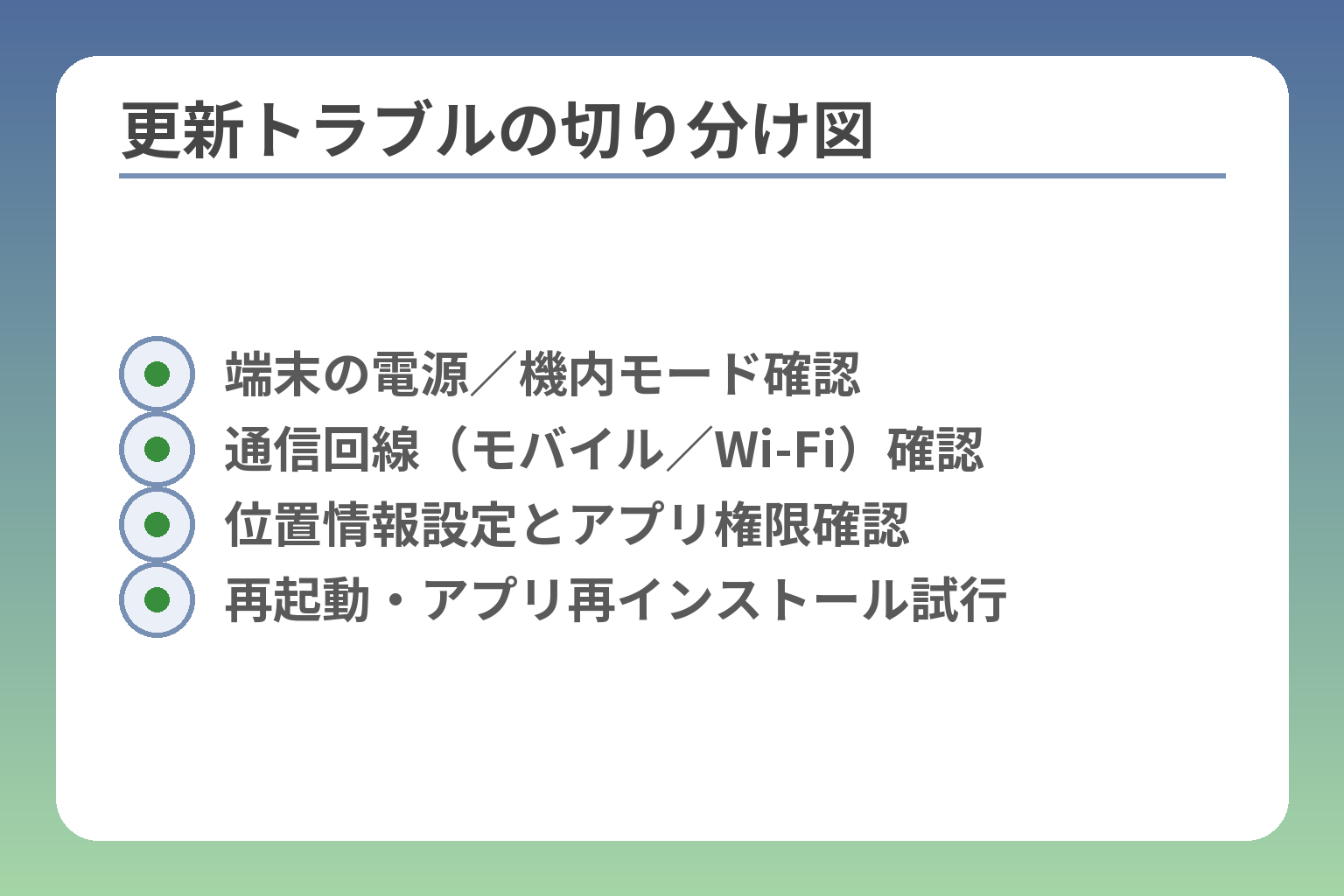
- 端末の電源/機内モード確認
- 通信回線(モバイル/Wi‑Fi)確認
- 位置情報設定とアプリ権限確認
- 再起動・アプリ再インストール試行
位置が表示されない原因は限られており、端末の電源・通信・位置情報設定のどれかが満たされていないことがほとんどです。
- まず端末の電源と通信状況を確認すること。
- 次に端末側の位置情報とアプリの権限(共有)が有効かを確かめること。
- 子どもが共有を切ったりアプリを削除した場合は、順序立てた復旧作業が必要になること。
まず端末の電源と通信を確認します
端末の電源が切れていると位置は取得できませんし、通信がないと保護者側に位置情報が届きません。
具体的な確認項目は次の通りです。端末の電源が入っているか。機内モードになっていないか。モバイルデータかWi‑Fiに接続されているか。これらは最も基本で見落としがちです。屋内や地下ではGPSが受信しにくく、Wi‑Fi接続でも位置更新が遅れることがあるので、屋外で試すか一度Wi‑Fi/モバイルを切り替えてみてください。
落とし穴は「Wi‑Fiしか使えない端末」を外出時に見守ろうとすることです。判断基準は運用目的です。常時の外出先の見守りが必要ならモバイル通信付きの端末を検討してください。回避策は、外出時はモバイル回線を有効にするか、都度Googleマップの一時共有を使う運用に切り替えることです。
位置情報そのものの設定とアプリの権限を確認します
端末の「位置情報を使用」がオフだと、どのアプリも位置を取得できません。アプリ権限も必須です。
端末で「設定」→「位置情報」がオンになっているかを確認してください。さらにアプリ単位でFamily Link(およびGoogle Play開発者サービスなど)が位置情報にアクセスできる許可を持っているかを確認します。権限が「このアプリの使用中のみ許可」など限定されていると、バックグラウンドでの更新が止まる場合があります。操作順は端末設定→アプリ権限→Family Linkの共有設定の順に確認すると無駄がありません。
よくある失敗は、保護者がアプリ側の共有をオンにしたつもりでも、子ども側の端末で位置情報アクセスを拒否していることです。回避策は親子で端末を並べて権限を実際に確認することです。出典:Google For Families ヘルプ
位置情報の精度(高精度設定)を確認します
位置のズレや屋内での取得失敗は、精度設定が原因になることが多いです。
Androidでは「位置情報の精度(Location Accuracy)」を有効にすると、Wi‑Fiや携帯基地局、センサー情報を合わせて位置を推定します。屋内や都市部のビル街で精度が悪い場合はこの設定を確認してください。ただし高精度はバッテリー消費を増やす点に留意が必要です。出典:Android ヘルプ(位置情報の設定)
判断基準は「精度が必要か/電池持ちが重要か」です。常時の細かい見守りが必要なら高精度を優先し、電池が心配なら必要時のみ高精度にするなど運用でバランスを取ってください。落とし穴は「高精度にしたつもりで設定が反映されていない」ことです。回避策は設定変更後に端末を再起動して反映を確かめることです。
保護者アプリでの表示と最終取得時刻を確認します
地図上にピンがあっても、最終取得時刻が古ければ現在の居場所とは限りません。
保護者アプリ画面で「最終更新」や「最終取得時刻」を必ず確認してください。最終取得時刻が数時間前なら位置情報は古いです。見られない問題の切り分けは、まず時間を確認してから端末側のチェックに進むと効率的です。落とし穴は「アプリのキャッシュ表示で最新に見える」ことです。回避策は画面の引き下げ更新やアプリ再起動を行うことです。
子どもが共有をオフにしたりアプリを削除した場合の復旧手順
意図的・非意図的に共有が切れた場合は、順序立てた復旧が必要です。
復旧の基本手順は次のとおりです。1) 子ども端末でFamily Linkアプリがインストールされているか確認。2) インストールされていなければ再インストールする。3) 端末の位置情報とアプリの位置権限を許可する。4) 保護者側でファミリーリンクの管理対象に子どもアカウントが適切に紐付いているか確認する。子どもが自分で共有を停止した場合は、理由を聞いたうえで再設定を一緒に行うのが現実的な運用です。よくある失敗は「再インストール=完了」と思い込み、権限設定を忘れることです。回避策はリストを作って保護者が確認することです。
iPhoneを子どもが使う場合と位置履歴・共有の扱い
iPhoneはOSの仕組み上、Family Linkでできることに制約があります。
親がiPhoneを使って子どものAndroidを管理することは可能ですが、子ども側がiPhoneの場合はFamily Linkで制御できる項目が限定されます。iOSではApple の「探す」やファミリー共有の仕組みが別にあるため、iPhone運用ならそちらを組み合わせることを検討してください。出典:Apple サポート(Find My/Family Sharing)
位置履歴(タイムライン)については、アカウント設定や履歴管理の扱いで制約が出る場合があります。履歴を重視する家庭は、どのアプリで履歴が残るかを事前に確認して運用を決めると良いでしょう。
上のチェックを一通り実行すれば、多くの位置未表示・非更新の原因は解決します。これらを押さえておくと、機種別の注意点や代替手段の比較がより分かりやすくなります。
機種別の注意点|Android・iPhone・Fitbitで何が違う?
機種によってファミリーリンクでできることや使い勝手は大きく変わるため、見守り目的なら端末のOSと通信手段を基準に選ぶのが実用的です。
- Family LinkはAndroid(とChromebook)で最も機能が揃う点を優先すること。
- Fitbitなどの追跡デバイスは対応機種を事前確認し、LTE対応かで運用が変わること。
- 子ども側がiPhoneの場合はFamily Linkの制約があるため、iOSの仕組みと併用を考えること。
子どもの位置確認はAndroid中心で考えるとわかりやすいです
Family LinkはAndroid端末やChromebook向けに設計された管理ツールで、位置情報の取得や細かい利用制御が最も安定して動きます。
具体例として、保護者が子どものAndroid端末で現在地の共有や到着/出発通知を受け取る場合、アプリとOSの連携でバックグラウンド更新や権限制御がスムーズです。出典:Google ファミリー リンク
判断基準は「見守りの深さ」です。通学や塾の送り迎えなど頻繁に位置を確認したいなら、Android端末を子ども用に選ぶと設定が少なく済みます。落とし穴は「機種やAndroidバージョンによって設定項目の場所が異なる」点です。回避策としては購入前にメーカーのフォーラムやサポートでFamily Linkとの相性を確認し、設定を親子で一緒に行って動作を確かめておくことです。
対応Fitbitも確認対象になります
一部のFitbitなど追跡可能なウェアラブルはFamily LinkやAndroidの位置情報サービスで利用可能ですが、機種によって対応範囲が限られます。
例えば、Android ヘルプではFitbit Ace LTEなど一部LTE対応デバイスが位置情報関連機能で扱われることが明記されています。出典:Android ヘルプ(位置情報の設定)
具体例として、LTE対応の子ども用スマートウォッチは単体で位置送信できるため、スマホを持たせたくない幼児期には有効です。落とし穴は「BluetoothモデルやWi‑Fi専用モデルだと屋外で位置が取れない」ことです。回避策は販売ページで「LTE対応」「セルラー対応」など通信仕様を必ず確認し、使うキャリアで動作するかを確認することです。また、バッテリー持ちと位置更新頻度のバランスを事前に検討してください。
iPhoneを子ども側に使う前に制約を確認すべきです
子どもがiPhoneを使う場合、Family Linkでできる管理は限定的になり、iOS標準の「スクリーンタイム」や「探す」などAppleの機能との併用が必要になります。
重要な点として、iPhoneはAppleのエコシステムで位置共有や管理を行うのが基本です。Family Linkは親がiPhoneを使って子どものAndroidを管理することは可能でも、子ども側がiPhoneの場合はFamily Link単体で同等の制御はできません。出典:Apple サポート(Find My/Family Sharing)
選定の分岐条件は「管理の一元化を優先するか」です。両親がiPhone中心なら子どももiPhoneにするメリットがありますが、Family Linkの機能(アプリ管理や細かい位置取得)を重視するなら子どもはAndroidにする判断が分かれます。落とし穴は「iOSでFamily Linkと同じ管理を期待する」ことです。回避策は、iOSならスクリーンタイムとFind Myを使う運用ルールを作るか、あるいは親側がAndroidアプリで子を管理する混合運用を設計しておくことです。
Wi‑Fiだけの端末より通信できる端末のほうが見守り向きです
位置情報を安定して保護者に届けるには、端末が外出先で通信できることが重要です。モバイルデータがあると位置更新が途切れにくくなります。
Googleのヘルプでも、ファミリーリンクで位置を確認するには端末がモバイルデータプランに加入しているか、適切にネットワーク接続されていることが前提とされています。出典:Google For Families ヘルプ
チェック項目は電源・通信(モバイルまたはWi‑Fi)・位置設定の三点です。Wi‑Fiのみの端末は家の中では有効ですが、外出先では位置が取得できないことが多い点が落とし穴です。回避策は外出頻度に応じてSIMカードやモバイルルータを与えるか、外出時だけ保護者と一時的に位置共有する運用にすることです。また、通信契約のデータ量とコストも事前に確認してください。
スマホ選びでは位置確認のしやすさも基準に入れます
端末選びはOSだけでなく、電池持ちや位置精度、設定のしやすさを総合的に見ると失敗が少ないです。
具体的には、バッテリー持続時間が長い機種、GPS感度の良いチップを使う機種、そして親が設定しやすいユーザーインタフェースを優先します。画面が小さすぎると子どもが誤操作しやすい点や、廉価機でGPSモジュールが貧弱な場合がある点は落とし穴です。回避策としては、家電量販店で実機の設定を試すか、レビューで位置精度やバッテリー評価を確認することです。
最後に実務的な判断基準を一つ示すと、保護者が「簡単に再設定できるか」を最優先にすると運用が続きやすくなります。機種選定が固まれば、設定手順と運用ルールの詰めに進むと実効性が高まります。
親の位置を子どもに共有したいときの代替方法
親の現在地を子どもに見せたい場合は、Family Link以外の手段を使うのが現実的で便利です。
- 日常の待ち合わせや一時的な共有はGoogleマップの「現在地の共有」が使いやすい。
- 家族全員で常時共有したいならOS標準の「探す」や専用の見守りアプリを検討する。
- 端末紛失や緊急時は端末を探す機能を優先して設定しておくと安全性が高まる。
いちばん現実的なのはGoogleマップの現在地共有です
Googleマップの現在地共有は相手に自分の位置をリアルタイムで見せられ、時間の長さを指定できます。
使い方は簡単で、Googleマップを開きプロフィール→「現在地の共有」を選び共有相手と共有時間を指定します。相手側が承認すれば地図上で位置が更新されます。出典:Google マップ ヘルプ
判断基準は「常時か一時か」です。待ち合わせや帰宅途中の確認なら時間限定共有が便利です。落とし穴は共有を常時にしたままにしてしまい、子どもがプライバシーを気にすることです。回避策は共有時間を明確に決め、終了したらすぐ停止する習慣をつけることです。
家族の相互共有はOS標準機能(iPhoneなら「探す」)が堅実です
iPhone同士ならAppleの「探す」で家族と位置を自動共有できますし、AndroidユーザーはGoogleの現在地共有と組み合わせて使えます。
Appleの「探す」はファミリー共有で位置を常時共有でき、紛失した端末の追跡にも使えます。出典:Apple サポート(Find My/Family Sharing)
判断基準はデバイスの統一度です。家族の半分以上がiPhoneなら「探す」を基準に運用すると設定が少なく済みます。落とし穴はOSの混在で機能差が出る点です。回避策はOSごとに役割分担を決め、相互に補完する運用ルールを作ることです。
見守りアプリは双方向や履歴が必要な家庭向きです
Life360などの見守りアプリは家族全員の位置をまとめて表示でき、到着通知や履歴機能を備えます。
判断基準は「履歴の有無」と「双方向性」です。子どもの動きを後で確認したい、親子双方で互いを見たい場合は専用アプリが向きます。落とし穴はアプリによっては有料プランで履歴や高度な機能を提供している点です。回避策は無料機能で試してから必要なら有料版を検討することと、バッテリー消費の影響を確認することです。
待ち合わせや一時的な共有は都度使い分けると安心です
常時共有に抵抗がある家庭は、待ち合わせ時だけ共有する運用が続けやすいです。
例えば出かける直前にGoogleマップで1時間だけ共有するなど、場面ごとに使い分けるとプライバシーと利便性の両立が図れます。落とし穴は共有停止を忘れることです。回避策は共有時のルールを家族で決め、共有終了の確認を習慣化するリマインダーを設定することです。
親のスマホ紛失時は位置共有とは別の対処も用意します
端末紛失では「端末を探す」機能やキャリアのサポートを使う方が確実です。
端末のFind My(Apple)やAndroidの「端末を探す」は、ロックや音を鳴らす、遠隔初期化など紛失対策が可能です。位置共有だけでなく紛失時の手順を家族で決めておくと混乱が減ります。出典:Google ファミリー リンク(機能説明)
判断基準は「紛失リスクの想定」です。子どもが小さくて端末紛失が心配なら、あらかじめ端末追跡と遠隔操作の設定を済ませておきます。落とし穴は追跡機能を有効にしていないことなので、購入直後に設定を確認してください。
これらの代替手段を組み合わせることで、用途に応じた無理のない見守り運用が作れます。
位置情報を使う前に決めたい家庭内ルール
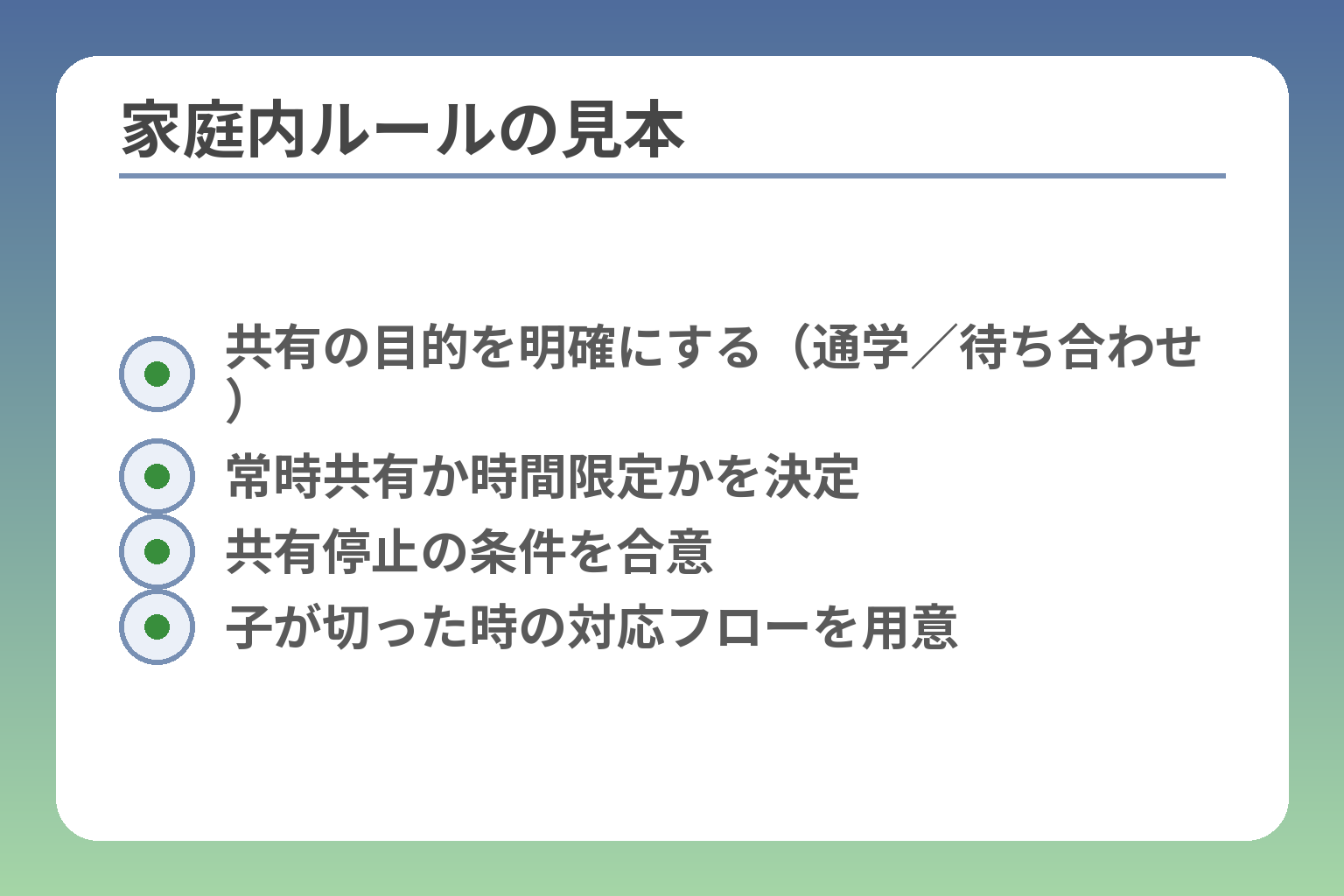
- 共有の目的を明確にする(通学/待ち合わせ)
- 常時共有か時間限定かを決定
- 共有停止の条件を合意
- 子が切った時の対応フローを用意
位置情報は目的と範囲を最初に決めておけば、トラブルや誤解を減らして続けやすくなります。
- 共有の目的(安全確認・待ち合わせ・紛失対策など)を具体的に決めること。
- 常時共有にするか、時間限定にするかを家族で合意すること。
- 共有停止の条件や、子どもが共有を切ったときの実務対応を事前に決めること。
位置共有の目的を先に決めると揉めにくいです
目的が明確だと、どの程度の監視が許容されるかが決まります。
具体例としては「通学・塾の見守り」「待ち合わせの簡便化」「災害時の安否確認」「端末紛失時の追跡」などが挙げられます。運用の幅は目的で変わります。例えば通学見守りなら日中の移動を重視し、待ち合わせ用途では短時間の共有で十分です。
判断基準は『必要な情報の最小化』です。保護者が知る必要のある範囲だけを限定すると、子どもの不満やプライバシーの摩擦を減らせます。家庭内で具体的な場面ごとに線引き(例:登下校は共有、友達と遊ぶ時間は共有しない)を決めておくと実務的です。
常時共有にするか時間限定にするか決めます
常時共有は安心感が高い反面、プライバシーや電池消費の問題が出やすいです。
時間限定共有は待ち合わせや用事の間だけ使う運用に向きます。実務例として、外出時は出発から到着までを共有する、登下校は平日のみ共有する、といった運用が取りやすいです。
落とし穴は共有を「設定したままにしてしまう」ことです。共有は用途ごとにオン/オフを分け、終了の合図をルール化することで、常時共有による負担を減らせます。Googleマップの現在地共有は時間指定ができるため、短時間共有には便利です。出典:Google マップ ヘルプ
共有を止める条件もあらかじめ話しておきます
共有の終了条件を決めると、不要な監視の継続を避けられます。
例として「中学生になったら常時共有を見直す」「成績や行動で一定の信頼が得られたら共有範囲を縮める」「子どもが自立すると判断したら段階的に停止する」といったルールが考えられます。これらは年齢や成長段階に合わせて定期的に見直すとよいでしょう。
落とし穴はルールが曖昧で親子間の認識がずれることです。具体的な期日や条件(例:中学入学時、毎年7月の面談で見直し)を決めると運用が安定します。家庭内で合意したら、紙やメモで残しておくと後で役に立ちます。
子どもが位置を隠したときの対応も決めておきます
子どもが共有を切ったりアプリを消した場合の手順を前もって決めると、感情的な衝突を避けられます。
実務的には「まず理由を聞く」「端末の状態を一緒に確認する」「設定の再説明と再設定を行う」「繰り返す場合は段階的なルール(注意→制限の見直し)を適用する」といった段取りが現実的です。親が一方的に操作するより、子どもと一緒にやることで信頼関係が保ちやすくなります。
よくある失敗は「隠した=信用できない」と感情的に責めることです。回避策は事実確認と対話を優先し、再発時の具体的な対応を事前に合意しておく」ことです。また、アプリ削除や設定変更の復旧手順(再インストール、権限許可の確認など)を親が把握しておくと迅速に対応できます。
バッテリー消費もふまえて運用を軽くします
高頻度で位置情報を送るとバッテリー消費が増えます。運用設計で電力負担も考慮しましょう。
具体例としては「精度は必要なときだけ高くする」「常時共有は低頻度更新にする」「夜間は位置共有をオフにする」などが有効です。端末の設定で「位置情報の精度」を切り替えたり、アプリのバックグラウンド更新を制限することで電池持ちを改善できます。出典:Android ヘルプ(位置情報の設定)
判断基準は「どれだけ正確さが必要か」と「バッテリーの許容範囲」です。落とし穴はバッテリー対策をせずに常時高精度にすることです。回避策は普段は省電力運用を基本にし、必要時だけ高精度や頻繁更新に切り替えるルールを作る」ことです。
家庭でルールを明確にした上で、設定手順やトラブル時のチェックリストを整備すると運用が続きやすくなります。
ファミリーリンクの親の位置情報に関するQ&A
ファミリーリンクは基本的に保護者が子どもの位置を確認する仕組みで、親の位置を子どもが見る用途には向きませんが、運用や機種によってよくある疑問の答えは変わります。
- 子どもが親の位置を直接見る機能はFamily Linkにはない点。
- iPhoneやWi‑Fiのみの端末など、機種や通信で制約が出る点。
- 位置が取れないときは設定順に確認すれば多くは直る点。
Q. 子どもは親の位置をファミリーリンクで見られますか?
見られません。ファミリーリンクは保護者側が子どもの端末を管理・見守るためのツールであり、子ども側から保護者の居場所を表示する仕組みは作られていません。ファミリーリンクで表示されるのは管理対象となっている子どもの位置情報です。出典:Google For Families ヘルプ
判断基準は「誰が管理対象か」です。親が子どもの位置を知りたいのか、子どもが親の位置を知りたいのかで使うべき機能が変わります。落とし穴はFamily Linkで両者が同時に見られると誤解することです。回避策は目的に応じてGoogleマップ等の別機能を使うことです。
Q. 親は子どものiPhoneの位置も見られますか?
iPhoneを子どもが使う場合、Family Link単体での管理や位置取得には制約があります。iOSはAppleの機能(Find My/ファミリー共有)を中心に位置共有が動くため、Family Linkでできることに差が出ます。出典:Apple サポート(Find My/Family Sharing)
判断基準は「管理の一元化を優先するかどうか」です。親子ともにAndroid寄りならFamily Link中心、iPhoneが多ければAppleの仕組みを軸にすると設定が楽です。落とし穴はiOSでもFamily Link風の管理を期待すること。回避策はOSごとに役割分担を決め、併用ルールを書くことです。
Q. 位置情報がオフや更新されないときはどうすればいいですか?
端末で位置情報がオフだと共有は動きませんし、アプリ権限や最終更新時刻の確認が重要です。GoogleマップやFamily Linkで共有ができない場合、まず端末の位置サービスと共有設定を確認します。出典:Google マップ ヘルプ(現在地の共有)
チェックリストは「電源」「通信(モバイルまたはWi‑Fi)」「位置情報設定」「アプリ権限」「最終取得時刻」の順です。よくある失敗は最終取得時刻を見ずにただ地図を信じること。回避策は最終時刻を確認し、古ければ端末側を順に触ることです。
Q. Wi‑Fiだけの端末でも位置は確認できますか?
Wi‑Fiだけでも自宅などでは位置が取れますが、外出先で安定した見守りをするにはモバイル回線がある方が確実です。位置の精度はWi‑Fiや基地局、GPSを組み合わせて決まります。出典:Android ヘルプ(位置情報の設定)
判断基準は「外出先での更新頻度」。通学や外遊びを常時把握したいならSIM付き端末を検討してください。落とし穴はWi‑Fiのみで外出時に位置が追えず安心と期待が裏切られる点。回避策は用途に応じてモバイル契約を用意するか、外出時のみGoogleマップの一時共有を使う運用にすることです。
Q. 家族全員の位置を一元管理できますか?
Family Linkは子どもの見守りに特化しているため、家族全員の相互共有はGoogleマップや専用の見守りアプリで補うのが現実的です。
判断基準は「互いに見せ合う必要があるか」。互いに常時見たいならGoogleマップやLife360のような双方向アプリが向きます。落とし穴はFamily Linkだけで家族全員をカバーできると思い込むこと。回避策は用途別にツールを使い分け、運用ルールを明文化しておくことです。出典:Google ファミリー リンク(製品紹介)
これらのQ&Aを押さえておけば、設定や機種選びがぐっと実行しやすくなります。
次に読みたい関連記事
位置情報の精度と「ずれる」原因を詳しく知る
ファミリーリンクの地図表示で場所がずれる原因と、家庭でできる具体的な対策をまとめています。端末や設定を買う前に確認したい項目が整理されています。
セーフサーチ設定で子どものネット利用を整える方法
見守りは位置だけでなく検索や閲覧の制御も重要です。年齢別の運用例や、設定が効かない場面の注意点が分かります。
位置が更新されないときの設定・トラブル対処まとめ
位置情報が反映されない具体的な原因別の切り分け手順を知りたい方向けです。すぐに試せるチェックリストが役立ちます。
ファミリーリンクを解除する前に押さえるべきこと
管理をやめる/見直す場面での手順と注意点を年齢別に解説しています。解除の影響を理解してから判断したい家庭におすすめです。
家庭によって状況も異なる中、なかなか難しい子どものケータイ、スマホの選び方。
トラブルを防ぎ、幸せな生活につながるよう、情報を発信していきます。