ファミリーリンクのアプリインストール制限を解除・設定する方法
結論:多くの「解除したのに入らない」は設定か端末側のすれ違いが原因です。順に点検すれば解決できます。
- まず分かること:親側の設定確認、子端末のアカウント確認、Playストアの基本対処の手順。
- エラー別の切り分け:『IT管理者によりブロック』など代表的な表示の原因と対処法。
- 年齢別の判断基準:小学生〜高校生で変えるおすすめの承認ルール例。
- 端末・契約ごとの注意点:Android・Chromebook・iPhoneやキャリアフィルタの干渉について。
- 次の一手:それでも直らない時の再同期手順と、承認フローを確認するための実践チェックリスト。
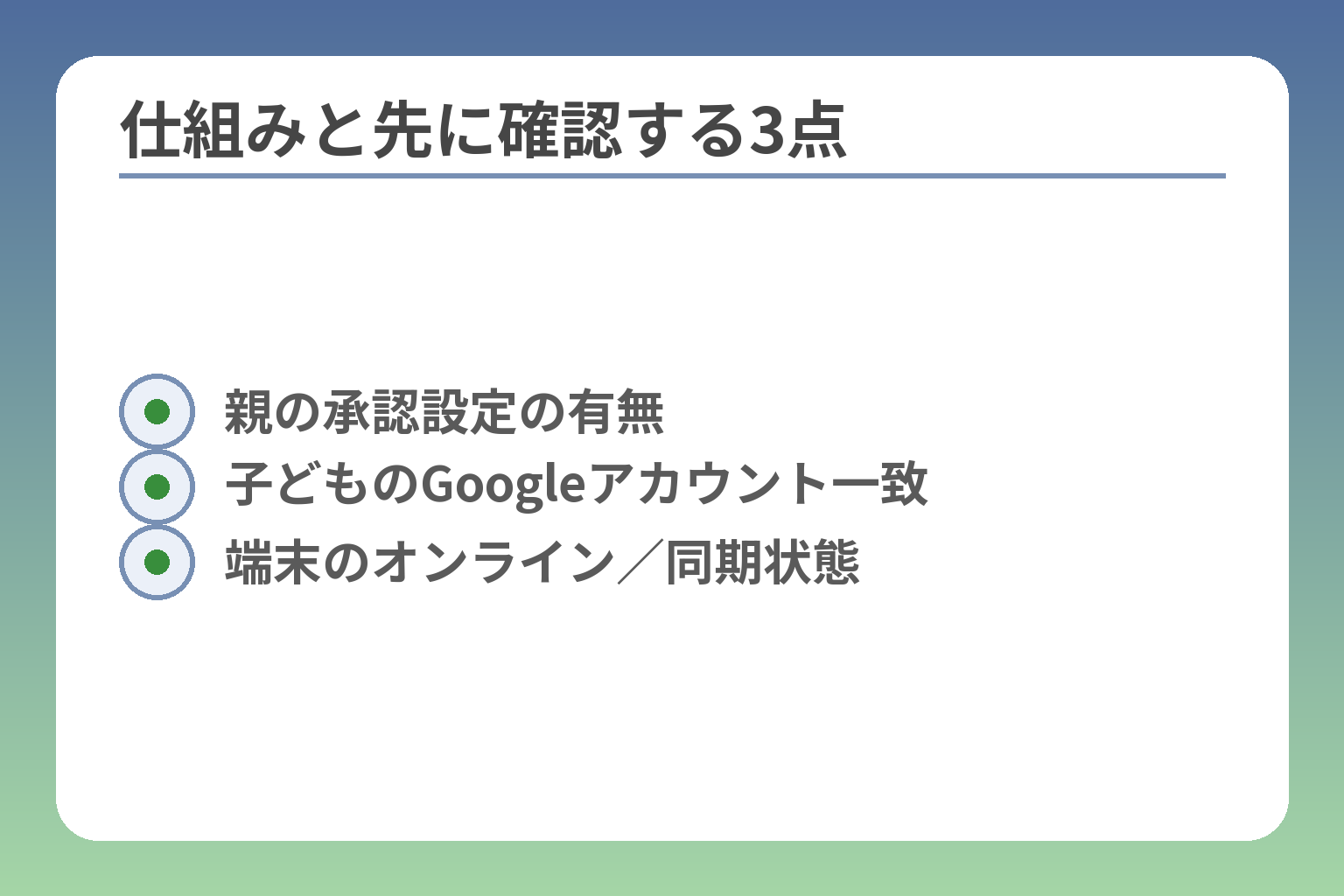
- 親の承認設定の有無
- 子どものGoogleアカウント一致
- 端末のオンライン/同期状態
ファミリーリンクのアプリインストール制限でまず知ること
ファミリーリンクは細かいアプリの許可・ブロックや承認フローを提供しますが、例外や端末側の条件を理解しないと「解除したのに入らない」といった誤解が生じやすい。
- 親がアプリ単位で許可・ブロックや承認方法を設定できる。
- 例外(システムアプリや既に承認済みのアプリ)や反映遅延がある。
- 解除できない場合は「設定→子端末のアカウント→互換性」の順で切り分けるのが近道。
ここが曖昧だと判断を誤りやすくなります。
ファミリーリンクではアプリの許可とブロックができる
親側のファミリーリンクアプリから、子どもが使えるアプリを一覧で確認し、個別に許可・ブロックできます。管理はアプリ単位で行えるため、ゲームだけ止めて学習アプリは許可する、といった運用が可能です。親が表示される承認画面を操作しない限り、拒否されたアプリはインストールできないという点を押さえておくと混乱が減ります。出典:Google ファミリー リンク
承認が必要になるのはダウンロードと購入の場面
子どもがPlayストアでアプリをダウンロードや購入しようとする際、保護者の承認を要求する設定が使えます。承認の挙動は「無料アプリ」「有料アプリ」「アプリ内課金」で異なる場合があり、ファミリーペイメントや支払い方法の有無でも通知の仕組みが変わります。有料アイテムでは支払い方法の設定が承認手順に影響するため、家庭での運用方針を決める際は支払い設定も確認してください。出典:Google Play の購入の承認 – Google For Families ヘルプ
制限が反映されるまで少し時間がかかることがある
管理側で設定を変更しても、端末がインターネットに接続されていなければ反映されません。公式には設定から適用までに数分かかる場合があるとされています。変更後は子ども端末のオンライン状態と再起動を確認することが重要です。反映が遅れているか、端末が古くて同期がうまく働いていないことが、解除後もインストールできない典型的な原因です。出典:お子様が利用する Google Play のアプリを管理する – Google For Families ヘルプ
制限できないアプリや例外もある
すべてのアプリを止められるわけではありません。システムアプリや保護者の管理に必要なアプリはブロック対象外になることがあります。また、保護者が以前に承認したアプリやファミリーライブラリで共有されたアプリは、再インストール時に再承認が不要となる場合がある点に注意してください。こうした例外を知らずに「設定が効いていない」と誤認するケースが多いです。例外の有無はアプリ単位で確認し、承認履歴を定期的にチェックする習慣をつけると安心です。出典:Google ファミリー リンク – Google Play
AndroidとChromebookでは使える範囲が少し違う
ファミリーリンクはAndroidとChromeOSで動作しますが、OSバージョンや端末の種類で利用できる機能が変わります。一般に、Android 7以降で使える機能とChromeOSのバージョン要件は異なり、一部の利用時間管理やアプリ制限が制約される場合があります。キャリアや端末メーカーが提供する見守りサービスやフィルタと設定が重なると、管理が複雑になるので、契約時や機種選びの段階で互換性を確認してください。端末を購入する前にOSバージョンとメーカーのサポート情報を必ず確認すると手戻りが少なくなります。出典:Android公式:ファミリーリンク 出典:au: ファミリーリンク(PDF)
これらを押さえておくと、次の段階で行う具体的な設定手順やトラブルシュートが判断しやすくなります。
ファミリーリンクでアプリのインストールを制限する設定手順
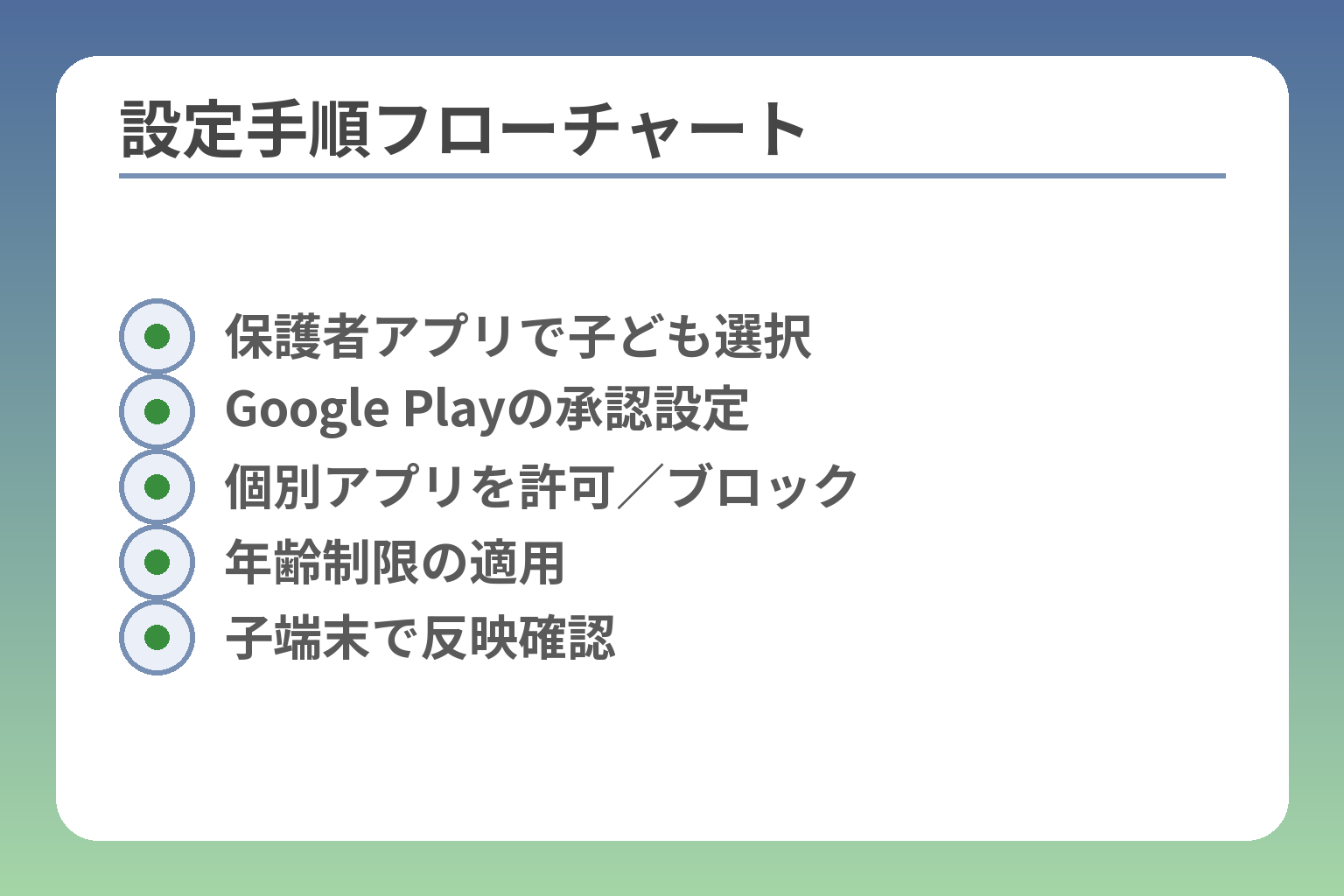
- 保護者アプリで子ども選択
- Google Playの承認設定
- 個別アプリを許可/ブロック
- 年齢制限の適用
- 子端末で反映確認
前述の前提を踏まえ、保護者が実行すべき具体的な設定手順を順を追って示します。
親の操作でほとんどの制限は設定・解除できるが、正しいアカウントと反映確認が必須である。
- 保護者アプリから子どものアカウントに入り、Google Playの承認方法を設定する。
- アプリ単位で許可・ブロックを使い分ける(学習系は許可、娯楽は承認制など)。
- 設定後は子端末がオンラインで同期されるかを必ず確認する。
保護者のスマホで子どものアカウントを開く
出発点は保護者のファミリーリンクアプリの子どもプロフィール画面を開くことです。子どもの名前をタップすると、利用時間やアプリ管理などの項目が表示されます。操作権限は管理者(保護者)アカウントから行う必要があり、別のGoogleアカウントでは設定が反映されません。出典:Google For Families ヘルプ
具体的手順としては、保護者端末でファミリーリンクを起動→対象の子どもを選択→「管理」や「Google Play」など該当メニューに進みます。表示が見つからない場合はアプリの最新版確認やログインアカウントの確認を行ってください。よくある落とし穴は、保護者が複数アカウントを持っていて誤ったアカウントで操作してしまう点です。回避策は、設定前に保護者アプリの画面右上で自分のアカウント名を確認することです。
Google Playの承認設定を見直す
承認の強さは設定で変えられます。例えば「毎回承認」「有料のみ承認」「承認は不要」などがあり、家庭の運用方針に合わせて選べます。出典:Google Play の購入の承認 – Google For Families ヘルプ
判断基準は用途と年齢です。学習や連絡用のアプリは承認無しでも問題ないことが多い一方、ゲームやSNSは「毎回承認」にすると入れ過ぎを防げます。有料アプリは支払い方法の設定が承認フローに影響するため、ファミリーのお支払い方法を確認することが実務的なポイントです。失敗しやすいのは「無料アプリは承認不要にしていたがアプリ内課金で請求が発生した」ケースで、対処はアプリ内課金の有無を事前に確認してから設定することです。
個別アプリをブロックまたは許可する
アプリごとの許可・ブロックは子どもの利用実態に応じて細かく設定できます。保護者アプリの「アプリの管理」から一覧を確認し、個別に切り替えます。出典:Google ファミリー リンク – Google Play
具体例としては、学習アプリは常に許可、ソーシャル系は承認制、ゲームは利用時間制限+承認で運用するなどが考えられます。落とし穴は、システムや管理に必要なアプリを誤ってブロックすることです。回避策として、アプリをブロックする前にそのアプリ名で検索し「システム」や「学校から導入されたアプリ」でないか確認してください。ケーススタディ:Spotify等はログイン情報やキャッシュにより再インストール時に親の承認が不要となる場合があるため、共有ライブラリや過去の承認履歴も確認すると良いです。
年齢制限とコンテンツ制限も合わせて確認する
年齢区分に応じたコンテンツフィルタも重要な補助です。年齢制限の設定によりPlayストアで表示されるアプリの候補自体を制限できます。出典:Android公式:ファミリーリンク
判断基準は成長段階と利用目的です。小学生は厳しめ(カテゴリや年齢制限を強く)、中学生はカテゴリ別の緩和、高校生はある程度の裁量を与える、といった軸が運用しやすい傾向にあります。注意点は、年齢制限だけでは個別アプリの危険性を完全に防げないことです。回避策は年齢フィルタと個別ブロックを併用し、定期的に導入アプリの一覧を親が確認することです。
設定後は子どもの端末で反映を確認する
設定をしたら、子ども端末がオンラインで設定を受信しているかを確かめてください。同期が取れていなければ、反映されず「解除したのに入らない」といった混乱が起きます。出典:Google Play の保護者による使用制限 – Google Play ヘルプ
確認手順は端末のWi‑Fi/モバイル接続、Playストアの再起動、端末再起動の順に行うのが実務的です。典型的な失敗は保護者側で設定変更後に子ども端末がオフラインのまま放置されることです。回避策は設定後に子ども端末でアプリ一覧を開き、対象アプリの表示が「許可/ブロック」に変わっているかを親子で一緒に確認することです。キャリアのフィルタや学校端末の管理が重なっている場合は、端末に適用されている他の管理ポリシーも確認してください。出典:au: ファミリーリンク(PDF)
以上の手順を押さえると、設定ミスや端末側のすれ違いを減らせます。次は、制限を解除したのにインストールできないときの切り分けに進むと見落としが少なくなります。
制限を解除したのにインストールできないときの対処
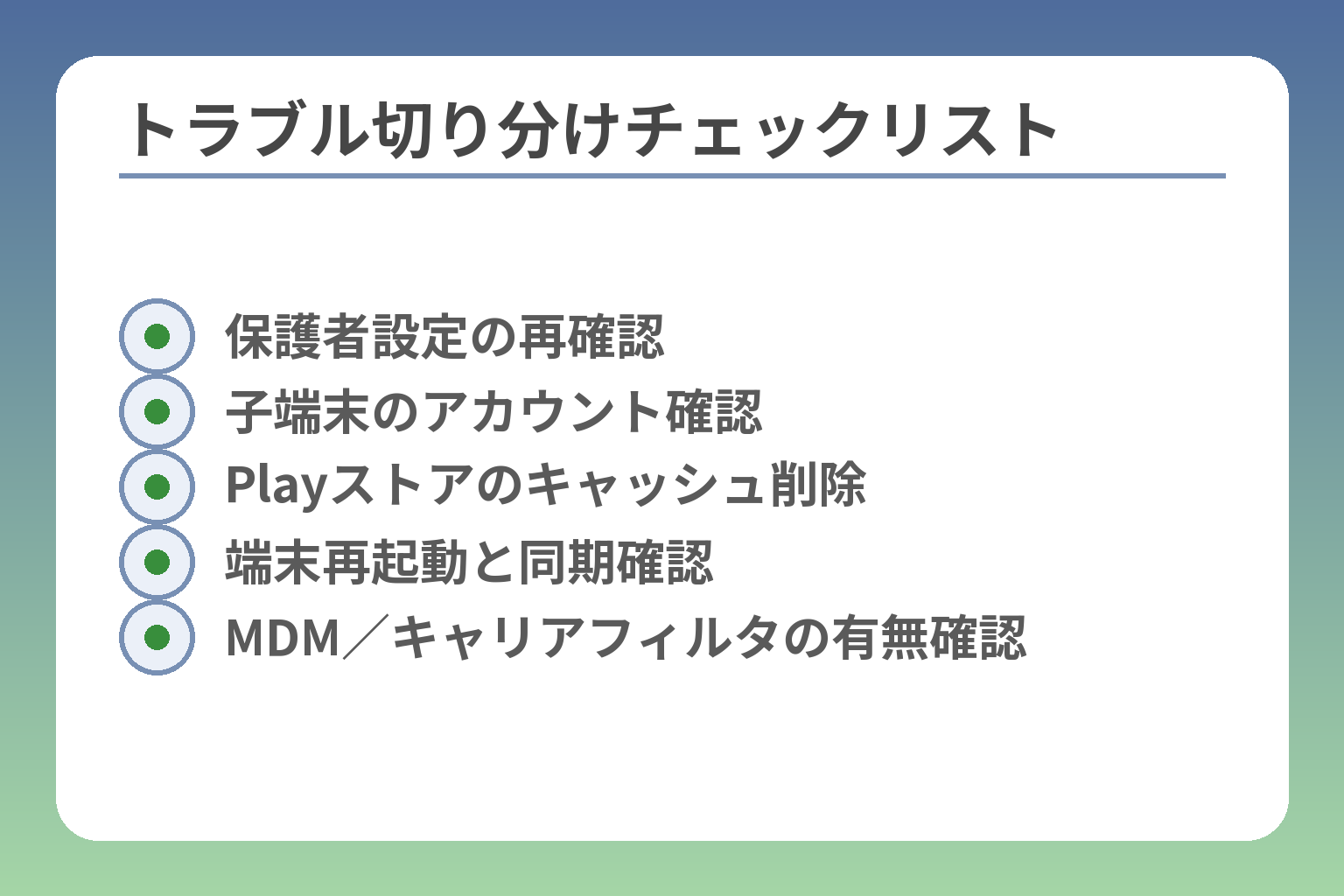
- 保護者設定の再確認
- 子端末のアカウント確認
- Playストアのキャッシュ削除
- 端末再起動と同期確認
- MDM/キャリアフィルタの有無確認
これまでの手順を確認したうえで問題を切り分けると、原因の多くは設定のずれか端末側の同期不良である。
保護者の設定確認→子ども端末のアカウント確認→Playストア側の基本対処の順に絞れば、大半は解決する。
- 保護者のファミリーリンク設定が意図どおりになっているか確認する。
- 子どもの端末が正しいGoogleアカウントでログインし、オンライン状態で同期されているか確認する。
- PlayストアやGoogle Play開発者サービスのキャッシュ削除や再起動など基本対処を試す。
まず試すべき3ステップは設定・アカウント・Playストア確認
最短で解決するのは、保護者設定→子端末のアカウント→Playストアの順に確認することです。保護者側で「許可/承認」の設定を正しく行い、子ども側がそのアカウントでPlayストアを使っているかを確認します。ファミリーリンクの変更は端末がオンラインのときに反映されるため、設定変更後は子ども端末がインターネットに接続されているか、数分待って同期されるかを確認してください。出典:Google For Families ヘルプ
チェックの具体例は次の通りです。保護者のファミリーリンク画面で該当の子どもを選び、Google Playに関する承認ポリシーを確認する。子ども端末はWi‑Fiやモバイル通信でオンラインにして、Playストアを開いて動作を確かめる。同期が完了しない場合は端末の再起動を行います。見落としやすい落とし穴は、保護者が複数アカウントを持っていて誤ったアカウントで操作することです。操作前に保護者アプリの表示アカウント名を必ず確認してください。
子どもの端末に正しいGoogleアカウントで入っているか確認する
設定が反映されない典型は、子どもが別のGoogleアカウントでPlayストアを使っている場合です。保護者が管理しているアカウントと子ども端末のPlayストアアカウントが一致しているかを最初に確かめてください。
確認手順は、子ども端末の「設定」→「アカウント」からログイン中のGoogleアカウントを見ます。Playストアを開いて右上のアカウントアイコンをタップすると、現在使っているアカウントが表示されます。もし別のアカウントでログインしていたら、正しい管理対象アカウントに切り替えるか、保護者側でそのアカウントを管理対象に追加する必要があります。落とし穴は、端末に複数アカウントが登録されていて見た目では判別しにくい点です。回避策は、親子で画面を一緒に確認してアカウント名を読み合わせることです。
承認画面が出るのに承認が反映されないケースでは、承認通知を受け取る保護者側のアプリ通知設定も確認してください。通知がオフだと承認操作を見逃しやすくなります。出典:Google Play の購入の承認 – Google For Families ヘルプ
PlayストアとGoogle Play開発者サービスの不調を疑う
Playストアや関連サービスのキャッシュやデータ破損が、承認を受けてもインストールできない原因になることが多いです。
試すべき基本処置は、Playストアのキャッシュとデータの削除、Google Play開発者サービスのキャッシュ削除、端末の再起動です。手順は端末の「設定」→「アプリ」→「Google Play ストア」→「ストレージ」からキャッシュ消去を行います。これで改善しない場合は、Playストアのアップデートのアンインストールやアカウントの再認証を行う方法も有効です。一般的な優先順は再起動→ストレージ確認→Playストアのキャッシュ削除→開発者サービスのキャッシュ削除→アカウント再認証です。出典:Google Play ストア アプリに関する問題を解決する – Google Play ヘルプ
落とし穴はキャッシュ削除で一部設定がリセットされる点です。パスワードやペアレンタルコントロールの設定が影響を受けることがあるため、実行前に親子でログイン情報を確認しておくと安全です。
端末のOSやアプリの対応条件を確認する
承認しても入らない場合、単純にアプリが端末のOSバージョンに対応していないことがあります。
アプリのPlayストアページで対応OSや推奨環境を確認してください。古いAndroidでは最新アプリが動かない場合があり、互換性の問題は制限とは別に切り分ける必要があります。判別の目安はアプリの「対象OSバージョン」と端末の「Androidバージョン」の一致です。互換性が原因なら、OSアップデート(可能なら)か別の互換アプリの検討を案内します。メーカーやChromebookなどプラットフォームの差もあるため、購入前に対応表をチェックする習慣が有効です。出典:Android公式:ファミリーリンク
落とし穴は、端末が古くても一見問題なく動作するアプリがあるため、都度確認を怠ると混乱します。回避策は、主要な学習アプリや連絡アプリの動作確認を先に行い、必要なら機種を見直すことです。
反映待ちと通信不安定もよくある原因
設定変更後に子ども端末がオフラインだと反映されず、解除してもインストールできないように見えます。
確認ポイントは端末のネットワーク状態と同期ログです。Wi‑Fiやモバイル通信が不安定だと承認情報が届きません。実務的にはWi‑Fiに接続してからPlayストアを開き、対象アプリの表示が「許可」「ブロック」へ変わっているかを確認します。また、端末の省電力設定やデータ使用制限がバックグラウンド同期を止めている場合もあります。回避策は、設定後に子ども端末でPlayストアを手動で開いて同期を促すことです。通信やキャリアの独自フィルタが関係している場合は、キャリアの設定や見守りサービスの影響も念のため確認してください。出典:au: ファミリーリンク(PDF)
それでもだめなら一度ブロック設定を入れ直す
設定が中途半端に残っている疑いがある場合、許可→再ブロック→再許可など設定を切り替えて再同期すると正常化することがあります。
具体的には、保護者アプリで一度そのアプリを「ブロック」に変更してから、数分置いて「許可」に戻します。これで子ども端末に再度承認通知が送られ、Playストア側が最新の状態を読み直すことがあります。デバイス管理プロファイルや会社・学校のMDMが入っている端末では、この手順でも変わらないことがあるため、その場合は管理者に問い合わせる必要があります。落とし穴は安易な初期化でデータを失うことです。回避策として、初期化は最終手段とし、設定の切り替えやログ確認を先に行ってください。
これらの切り分けを進めると、原因の所在が明確になります。次は具体的なトラブル別の対処とFAQでよくある疑問を整理していくと対応がさらに楽になります。
よくある失敗とエラーメッセージ別の見分け方
画面に出る文言から原因を切り分ければ、無駄な操作を減らして迅速に対処できます。
- 「保護者の承認が必要」は設定が働いているサインで、承認操作や通知を確認する。
- 「IT管理者によりブロックされました」は端末側の管理(MDMや学校設定)が原因のことが多い。
- Playストア以外のインストールや一度承認したアプリは別ルールが適用されるため個別に確認する。
ここがあいまいだと誤った対処を続けやすくなります。
「保護者の承認が必要」は設定が生きているサイン
表示自体はエラーではなく、保護者の承認設定が作動していることを示します。
保護者が「毎回承認」などのポリシーを設定していると、子どもがダウンロード時に承認を求められます。承認通知は保護者側アプリに届きますが、通知オフやアプリのログイン不一致で見逃すことがある点が落とし穴です。承認が来ない、受け取れない場合は保護者のファミリーリンクアプリで対象の子どもを選び、Google Playの承認設定と通知許可を確認してください。有料アプリは支払い設定が承認フローに影響するため、ファミリーの支払い方法も合わせて確認すると見落としが減ります。出典:Google Play の購入の承認 – Google For Families ヘルプ
「IT管理者によりブロックされました」は別の管理設定の可能性がある
この表示は端末に適用された管理ポリシーが原因であることが多く、家庭のファミリーリンク設定だけでは解除できない場合があります。
学校配布端末や企業支給の端末、あるいは保護者が端末にデバイス管理プロファイル(MDM)を入れている場合、OSレベルで特定の操作やインストールが制限されます。典型的な落とし穴は、端末が「自分のもの」だと思っていても、実際は管理プロファイルが残っているケースです。回避策は端末の「設定」→「端末管理アプリ」や「プロファイル」を確認し、管理者情報があるかを確認することです。管理が入っているなら管理者(学校や会社、購入元)に解除方法を問い合わせてください。出典:managed Google Playアプリのトラブル – mobi-connect ヘルプ
一度承認したアプリは再承認なしで入る場合がある
保護者が以前に承認したアプリやファミリーライブラリで共有されたアプリは、再インストール時に承認が不要となることがあります。
この挙動は「承認の履歴」と「共有ライブラリ」の仕様によるものです。結果として、保護者が今回だけ止めたいアプリでも子どもが問題なく再インストールできる場合があります。落とし穴は承認済み=安全と早合点することです。判断基準としては「以前に親が承認したか」「ファミリーライブラリで共有されているか」を確認し、必要なら該当アプリを個別にブロックする運用を取ると対処しやすくなります。出典:Google ファミリー リンク – Google Play
Playストア以外からのインストールは別の注意が必要
提供元不明(サイドローディング)からのインストールは、ファミリーリンクの標準承認フローと別に管理されます。
多くの端末は初期で外部からのインストールを制限しており、ファミリーリンク側でもその許可設定が影響します。例えば学習用の追加アプリを外部から入れようとして「許可されていない」と出ることがあり、この場合は端末側の「提供元不明のアプリ」を許可する手順が必要です。落とし穴は安易に外部アプリを許可してしまうことです。回避策は、可能な限り公式のPlayストア経由で入手し、どうしても外部が必要な場合は提供元の安全性を確認した上で一時的に許可し、導入後はオフに戻す運用にすることです。出典:楽天モバイル:ファミリーリンク利用時の注意
キャリアのフィルタや端末独自設定が重なることもある
キャリアの見守りサービスや端末メーカーの独自フィルタが有効だと、表示されるエラーメッセージや制限の振る舞いが変わります。
具体的には、auやSoftBankなどが提供するフィルタはファミリーリンクとは別にアプリの利用を制限します。結果として保護者がファミリーリンクで許可しても、キャリア側でブロックされているとインストールできません。落とし穴は二重管理に気づかず何度も設定をやり直すことです。回避策は契約しているキャリアの見守りサービス設定を確認し、必要ならキャリア側のフィルタを一時的に調整することです。端末購入時にこうしたサービスの有無を確認しておくと後で楽になります。出典:au: ファミリーリンク(PDF)
エラーメッセージを手がかりに原因を絞り込めば、次の対処が明確になります。
家庭で失敗しにくい判断基準とおすすめ設定
実務では「年齢・用途・端末環境」の三つを軸に決めると運用ミスが減る。
- 年齢で大まかに方針を分ける(小学生=承認制、段階的に緩和)。
- 用途別にルールを決める(学習・連絡は許可、娯楽は承認や時間制限)。
- 端末・契約の影響を想定して設定を二重チェックする。
ここが曖昧だと設定が場当たりになり、後で親子ともに不満が出やすくなります。
小学生は原則『承認制』が安心
小学生には保護者の承認を基本にするとトラブルを減らせます。
判断基準は子どもの自制力とアプリの性質です。学年が低いうちは新しいアプリはすべて保護者承認にし、学習アプリや学校連絡用のアプリのみ先に許可する運用が現実的です。具体例として、ゲームは「申請→親が内容確認→承認」方式にし、SNSやチャット系は原則ブロック、必要なら限定されたアプリだけを許可します。落とし穴は一度許可すると再インストールで承認が不要になるケースがある点で、承認履歴を親が定期的に点検する習慣が有効です。回避策としては、月に一度アプリ一覧を親が確認する時間を決めると運用が続きやすくなります。出典:Google For Families ヘルプ
中学生は『カテゴリ別に許可』が現実的
中学生は用途ごとに許可レベルを分けると衝突が減ります。
判断基準は「用途の正当性」と「利用時間の管理」です。学習や連絡に必要なアプリは常時許可、音楽や動画は時間制限付きで許可、ゲームは承認制にするなどカテゴリ別にルールを設けます。例として、学校の授業や塾で使うアプリは例外リストに入れ、娯楽系は休憩時間のみに制限する運用が現場では使いやすいです。落とし穴はカテゴリの曖昧さで、たとえばYouTubeは学習でも娯楽でも使えるため扱いに迷う点です。回避策は「利用目的を明記したうえでの一時許可」と期間設定を併用することです。出典:Android公式:ファミリーリンク
高校生は通知で把握しつつ個別制限が使いやすい
高校生は自立を尊重しつつ問題の起きやすいアプリだけ個別に制限する運用が向きます。
判断基準は「本人の信頼度」と「危険度(個人情報・課金・出会い系)」。全てを縛るより、危険度の高いカテゴリだけブロックし、その他は通知で親が把握する方法が現実的です。具体例としては、課金系や位置情報を扱うアプリだけ承認制にし、学習ツールは許可、SNSは利用ルール(投稿時間や友達の範囲)を決めると運用しやすくなります。落とし穴は通知過多で親が疲れることです。回避策は重要な通知のみを受け取るフィルタを設定し、定期的な親子の確認時間を決めることです。出典:Google ファミリー リンク – Google Play
ゲーム、SNS、学校アプリで基準を分ける
同じアプリでも用途で扱いを変えると運用が合理的になります。
判断基準は「必要性」「リスク」「代替手段」の三つです。学校配布アプリは教育上の必要性が高く優先的に許可する一方、ゲームや一部SNSは使用時間や交流範囲を制限します。たとえば学校用アプリは常時許可、連絡用SNSは保護者が承認した相手のみで利用可、ゲームは平日夕方以降だけにするなど明確なルールで親子合意を作るのがコツです。落とし穴は「学校アプリだから全許可」で、情報送信設定まで見落とすことです。回避策はアプリごとに権限(位置情報や連絡先アクセス)を確認し、不要な権限はオフにすることです。出典:楽天モバイル:ファミリーリンク利用時の注意
『まず許可しない』より『試してから見直す』が続きやすい
運用が続くかは家族の合意形成が鍵で、試用期間を設けると軋轢が少ないです。
判断基準は「一定期間での効果測定」。新しいアプリを厳しく止めるより、期間限定で許可して使い方を見てから恒久ルールを決める方が現実的です。実務例としては「1週間試用→親子でレビュー→恒久設定へ移行」という流れです。落とし穴は試用期間を守らずいつの間にか恒久許可になってしまうことです。回避策は試用期間終了日にカレンダーでリマインドを入れ、結果を親子で話し合う時間を予約することです。運用は短期試用→評価→恒久化のサイクルを決めると失敗が少ないという点を意識してください。
方針が固まったら、次は端末選びとキャリアの設定が運用に与える影響を検討すると実務がさらに楽になります。
端末選びと利用環境で差が出るポイント
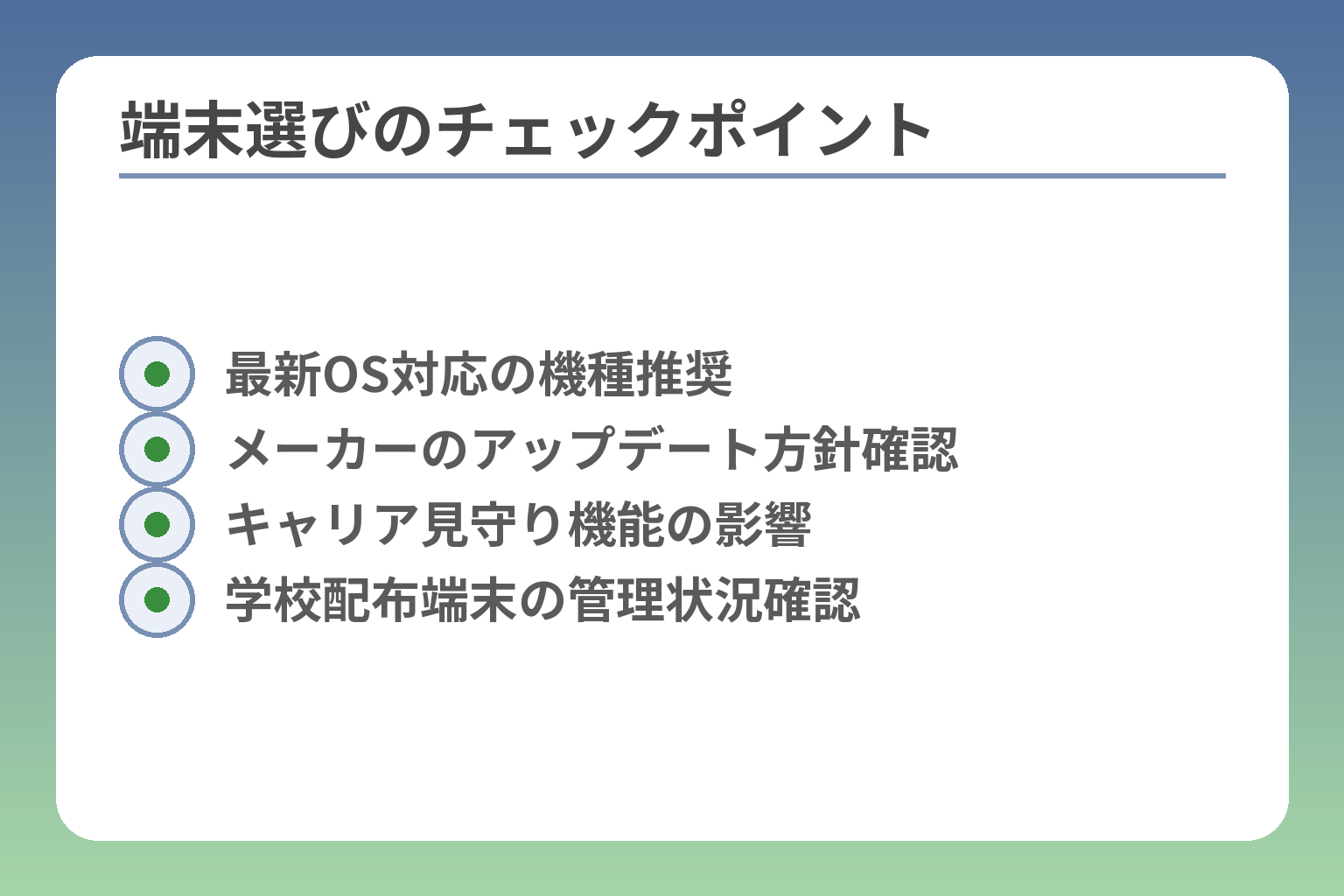
- 最新OS対応の機種推奨
- メーカーのアップデート方針確認
- キャリア見守り機能の影響
- 学校配布端末の管理状況確認
運用方針が決まっても、端末や契約次第でできることが変わるため、購入前に確認することが重要です。
新しい端末と適切な契約を選べば、ファミリーリンクの管理がずっと楽になります。
- 最新OS対応の端末を選ぶと制限機能や互換性の問題が減る。
- キャリアの見守りサービスやメーカー独自機能が重なると二重管理になる。
- 学校端末や企業端末は家庭で解除できない管理が入っていることがある。
Androidスマホはファミリーリンクと相性を見て選ぶ
Android端末はファミリーリンクの機能が多く使えるため、購入時にメーカーとOSのサポート状況を確認すると失敗が少ない。
判断基準はOSバージョンのサポート期間とメーカーのアップデート方針です。ファミリーリンクは一部の機能でAndroidのバージョン条件があるため、最低でも最新から数世代内の機種を選ぶと安心です。例として、古いAndroidでは利用時間の上限や個別アプリの利用制限が正しく動かないことがあります。落とし穴は「安い端末=管理機能が使えない」を見落とすことで、回避策は購入前に端末仕様でAndroidバージョンとメーカーのアップデート計画を確認することです。出典:Android公式:ファミリーリンク
古い端末は制限機能や対応アプリで不利になりやすい
古い機種やOSでは、アプリの互換性や同期がうまくいかないケースが増えます。
具体的には、PlayストアやGoogle Play開発者サービスの古いバージョンでキャッシュや同期エラーが起きやすく、承認の反映が遅れることがあります。判別の目安は端末のAndroidバージョンと、利用したいアプリの要求バージョンが一致しているかです。落とし穴は端末が一見動くため互換性を確認せずに運用を始めてしまう点で、回避策は主要アプリを事前にテストし、必要なら端末を買い替えることです。出典:Google Play ストア アプリに関する問題を解決する – Google Play ヘルプ
キャリアの見守り設定と重ねるなら干渉に注意する
キャリア提供の見守りサービスやフィルタを使うと、ファミリーリンクと設定が競合することがあります。
たとえば、キャリア側でアプリのカテゴリや時間帯を制限していると、親がファミリーリンクで許可しても子端末には適用されません。選ぶべきは「どちらで最終的にブロック/許可を管理するか」の一本化です。落とし穴は両方を同時に設定して原因がわからなくなる点で、回避策は契約前にキャリアの見守り機能の内容を確認し、必要ならキャリア側をオフにしてファミリーリンクに一本化することです。出典:au: ファミリーリンク(PDF)
学校配布端末や共有端末は管理者設定を確認する
学校や団体が配布する端末は管理者側のポリシーで機能が制限されることが多く、家庭での変更ができない場合があります。
判断基準は端末にデバイス管理(MDM)や管理プロファイルが導入されているかどうかです。学校端末はセキュリティ目的で多くの設定が固定されており、保護者がファミリーリンクを使っても一部機能が反映されないことがあります。落とし穴は「自分の端末と同じように管理できる」と誤認することです。回避策としては導入時に学校へ管理範囲を確認し、家庭で必要な機能が使えるかを確認してから利用計画を立てることです。
迷ったら『新しめのAndroid+親の管理がしやすい機種』が無難
迷った場合は更新が続く新しめのAndroid端末で、サポート期間が明確なモデルを選ぶと長く使えます。
判断基準はメーカーのアップデート保証と親が使う管理アプリの対応状況です。具体的には、メーカーサイトでOSアップデートの提供予定や、機種のサポート情報を確認してください。落とし穴は価格だけで選び、管理機能の対応可否を後で知ることです。回避策は購入前に公式仕様とキャリアの見守りサービスの有無を確認し、必要なら店頭で保護者側の管理画面を一度操作してみることです。
端末と契約の影響を確認すれば、設定運用とトラブル対応が格段に楽になります。
ファミリーリンクのアプリ制限でよくある質問
多くの疑問は「表示される文言を見て原因を切り分ければ対応が早くなる」という一点に集約されます。
- 通知が来ない・反映しない場合は同期や通知設定をまず確認する。
- 無料/有料で承認の扱いが異なる点を運用ルールに反映する。
- プラットフォーム間の違いや回避行為は事前の端末選びと運用で減らせる。
ここを押さえると、よくある疑問に落ち着いて答えられます。
承認したのにインストール通知が来ないのはなぜですか
通知が届かない多くの理由は同期や通知設定の不一致です。
保護者側で承認操作をしたのに子ども端末で反映されない場合、まず保護者アプリの通知がオフになっていないかを確認します。加えて子ども端末がオンラインで同期できているか、端末の省電力設定やバックグラウンド制限がかかっていないかをチェックしてください。通知を見逃して承認していないケースと、承認しても端末が反映できていないケースが混在しがちです。確認の順序は保護者の通知設定→子端末のオンライン状態→Playストアの再起動が効率的です。出典:Google Play の購入の承認 – Google For Families ヘルプ
無料アプリでも毎回承認が必要にできますか
無料と有料で承認の挙動は異なることがあり、運用設計で対応します。
一般にファミリーリンクでは購入の承認やダウンロード承認の設定が可能ですが、家庭の支払い方法やファミリーライブラリの有無で表示やフローが変わる場合があります。無料アプリを常に承認対象にする運用は可能ですが、手間が増える点を考慮してください。判断基準は「頻度」と「リスク」です。頻繁に入る無料アプリは承認の負担が増えるのでカテゴリで分けるのが現実的です。たとえば学習用途の無料アプリは自動許可にし、ゲーム系は毎回承認にするなど分けると運用が続きやすくなります。支払い方法が登録されていると承認フローに影響が出るため、ファミリーの支払い設定も合わせて確認してください。出典:お子様が利用する Google Play のアプリを管理する – Google For Families ヘルプ
一度削除したアプリを入れ直すときも承認が必要ですか
過去に承認したアプリは再インストールで扱いが変わる場合があります。
保護者が以前承認したアプリやファミリーライブラリで共有されているアプリは、再インストール時に再承認が不要になるケースが確認されています。これにより「今回は止めたいのに子どもが再インストールできた」という事態が起きやすい点が落とし穴です。判断基準は「承認履歴」と「共有設定」。運用としては、再インストールでも止めたいアプリは個別にブロックリストに入れるか、ファミリーライブラリの共有設定を見直すとよいでしょう。承認済み=恒久的に許可されるわけではないが、過去の承認が影響する点は想定して運用を設計する。出典:Google ファミリー リンク – Google Play
iPhoneでも同じように制限できますか
iPhoneではファミリーリンクと同じ仕組みは使えないため、期待値を合わせる必要があります。
ファミリーリンクは主にAndroid向けの管理ツールで、iPhoneはAppleの「スクリーンタイム」やファミリー共有で別の制御が提供されます。機能や挙動が異なるため、家庭で複数プラットフォームが混在する場合はルールを統一しにくい点が落とし穴です。回避策はプラットフォームごとに管理ポリシーを作り、親子で共通の利用ルールを合意しておくことです。たとえばAndroidはファミリーリンクでアプリ承認を行い、iPhoneはスクリーンタイムで同等の時間制限や購入承認を設定する、といった運用が現実的です。出典:Android公式:ファミリーリンク
子どもが勝手に回避するのを防ぐにはどうすればよいですか
回避行為を完全に防ぐのは難しいが、設定と運用で大幅に減らせます。
回避の典型はアカウントの切替や端末の初期化、外部インストール(サイドローディング)です。技術的対策としては子ども端末に管理プロファイルを適切に設定し、提供元不明アプリのインストールを制限することが有効です。運用上の対策はルールの透明化と定期チェックです。現実的な第一歩は端末購入時に提供元不明アプリの許可をオフにし、必要な場合は親が一時的に許可して導入後に元に戻す運用を徹底すること。また、端末の管理がキャリアや学校サービスと重なっていないかを確認し、二重管理がある場合はどちらが優先かを明確にしておくと混乱が減ります。出典:楽天モバイル:ファミリーリンク利用時の注意
よくある質問を押さえておくと、実際のトラブル対応が早くなり、家庭での運用も安定します。
Q&A
- 制限を解除したのに子どもの端末でアプリがインストールできません。まず何を確認すればよいですか?
-
保護者側の設定、子ども端末のGoogleアカウント、そしてPlayストアの同期状況を順に確認してください。これらのどれかがずれていると「解除したのに入らない」と見えます。
具体的には、保護者のファミリーリンクで対象の子どもの承認設定が意図どおりかを確認します。次に子ども端末でPlayストアにログインしているアカウントが、保護者が管理しているアカウントと一致しているかを見ます。最後にPlayストアのキャッシュや同期の不具合を疑い、アプリの再起動や端末再起動、キャッシュ削除を試してください。出典:Google Play ストア アプリに関する問題を解決する – Google Play ヘルプ
- 「IT管理者によりブロックされました」と表示されます。家庭で対処できますか?
-
その表示は端末に適用された管理ポリシー(学校や企業のMDMなど)が原因であることが多く、家庭だけでは解除できない場合があります。管理者に問い合わせるのが基本です。
回避するためのチェック項目は、端末に管理プロファイルやデバイス管理アプリが入っていないかを確認することです。もし学校や配布元が管理している端末であれば、家庭側での解除は原則できません。企業や学校で導入される仕組みの説明は運用マニュアル等を参照してください。出典:managed Google Playアプリのトラブル – mobi-connect ヘルプ
- 子どもの年齢別にどのような承認ルールが現実的ですか?
-
小学生は厳しめの承認制、中学生は用途別の許可、高校生は個別制限+通知把握が実用的です。年齢で大まかに分けると運用が続きやすくなります。
例えば小学生は新しいアプリはすべて保護者承認、学習アプリのみ常時許可とします。中学生は学習・連絡・音楽・娯楽でカテゴリ分けし、用途ごとに時間制限や承認を設けます。高校生は重要なリスクのみを制限し、その他は通知で監視する運用が親子の摩擦を減らします。家族の生活リズムに合わせたルール作りが鍵です。出典:Google ファミリー リンク(公式)
- ChromebookやiPhoneでも同じようにファミリーリンクで制限できますか?
-
Chromebookでは一部の制御が可能ですが、iPhoneはApple独自の管理(スクリーンタイム等)を使う必要があります。プラットフォームごとにできることが違います。
ファミリーリンクはAndroidとChromeOSで主に動作しますが、機能の対応はOSバージョンやデバイスによって異なります。iPhoneではAppleの機能で時間制限や購入の承認を行うため、混在環境では各プラットフォームの仕組みを家庭で整理してルールを統一することが重要です。出典:お子様が利用する Google Play のアプリを管理する – Google For Families ヘルプ
- 保護者の承認フローはどのように見えて、親はどこを操作しますか?
-
子どもがダウンロードを試みると保護者のファミリーリンクアプリに承認リクエストが届きます。親は通知で確認し、許可または拒否を選べます。
承認操作は親のファミリーリンクアプリ内の子どもプロフィール→Google Playの項目から行います。承認後、端末の同期が取れればダウンロードが開始されます。支払い方法やファミリーライブラリの状態によって承認の見え方が変わるため、親は支払い設定も確認しておくとスムーズです。出典:Google Play の購入の承認 – Google For Families ヘルプ
- Playストアでエラーが出る/ダウンロードが保留のまま進みません。具体的な対処は?
-
再起動→Playストアのキャッシュとデータ削除→Google Play開発者サービスのキャッシュ削除→アカウント再ログインの順で試すのが効率的です。多くはこれで改善します。
具体手順は端末の設定→アプリ→Google Play ストアでキャッシュ消去、その後端末再起動を行います。改善しない場合はアカウント削除と再追加やPlayストアのアップデートのアンインストールを検討してください。操作前にパスワード情報などを確認しておくと安心です。出典:基本的なトラブルシューティングの手順 – Google Play ヘルプ
- 学校で配布された端末やキャリアの見守りサービスと干渉しますか?
-
干渉する可能性が高いです。学校やキャリアのフィルタはファミリーリンクとは別の制御を行うため、設定が競合することがあります。
学校配布端末はMDMや管理プロファイルで多くの設定が固定されることが多いです。また、キャリアの見守りサービスやフィルタを同時に使うと、どちらの設定が優先されているか不明になりやすい点が問題です。契約や配布時に管理範囲を確認し、家庭でどの仕組みを主に使うかを決めて一本化することをおすすめします。出典:楽天モバイル:ファミリーリンク利用時の注意
- 一度承認したアプリは再インストールでも常に許可されますか?
-
一度承認されたアプリやファミリーライブラリ共有のアプリは、再インストール時に再承認が不要となる場合があります。必要なら個別にブロックしてください。
そのため「今回は止めたい」が実現できない場合がある点に注意が必要です。運用としては、恒久的にブロックしたいアプリは個別のブロックリストに登録するか、共有ライブラリの設定を見直すとよいでしょう。出典:Google ファミリー リンク – Google Play
あわせて読みたい関連記事
ファミリーリンクのアプリ制限が効かない時の具体対処
設定はしたのにアプリが入らないときの現場対応を詳しくまとめています。トラブルの切り分け手順を知りたい方に向きます。
初めてのファミリーリンク設定と基本の運用ルール
初期設定から親子の運用ルール作りまで丁寧に解説しています。導入段階で迷っている家庭に役立ちます。
ファミリーリンクの解除方法と年齢別の注意点
解除手順と解除時の注意点を年齢別に整理しています。端末を譲る・手放す場面で確認しておきたい内容です。
位置情報設定のトラブルと通知が更新されない場合の対処
位置情報のオンオフや通知が更新されない問題の対処法を解説します。見守り機能で困ったときにすぐ参照できる記事です。
家庭によって状況も異なる中、なかなか難しい子どものケータイ、スマホの選び方。
トラブルを防ぎ、幸せな生活につながるよう、情報を発信していきます。