ファミリーリンクの解除方法を親向けにわかりやすく解説
結論:解除は「誰が操作するか」と「子どもの年齢」で手順や注意点が変わります。保護者が操作する方法が基本で、安全に進められます。
- 誰が解除できるかと年齢条件(例:13歳など)が分かります。
- 保護者側・子ども側の手順と、OS別やWebでの代替手順を示します。
- 「停止」と「アカウント削除」の違いや、消えるデータの範囲が分かります。
- 解除できないときの原因別チェックと即効対処(ボタンが出ない・保護者アカウント喪失・24時間ロック等)を案内します。
- 解除後に備える手順と次の一手(バックアップ・再設定・代替の見守り方法)を提案します。
ファミリーリンクの解除方法を先に確認
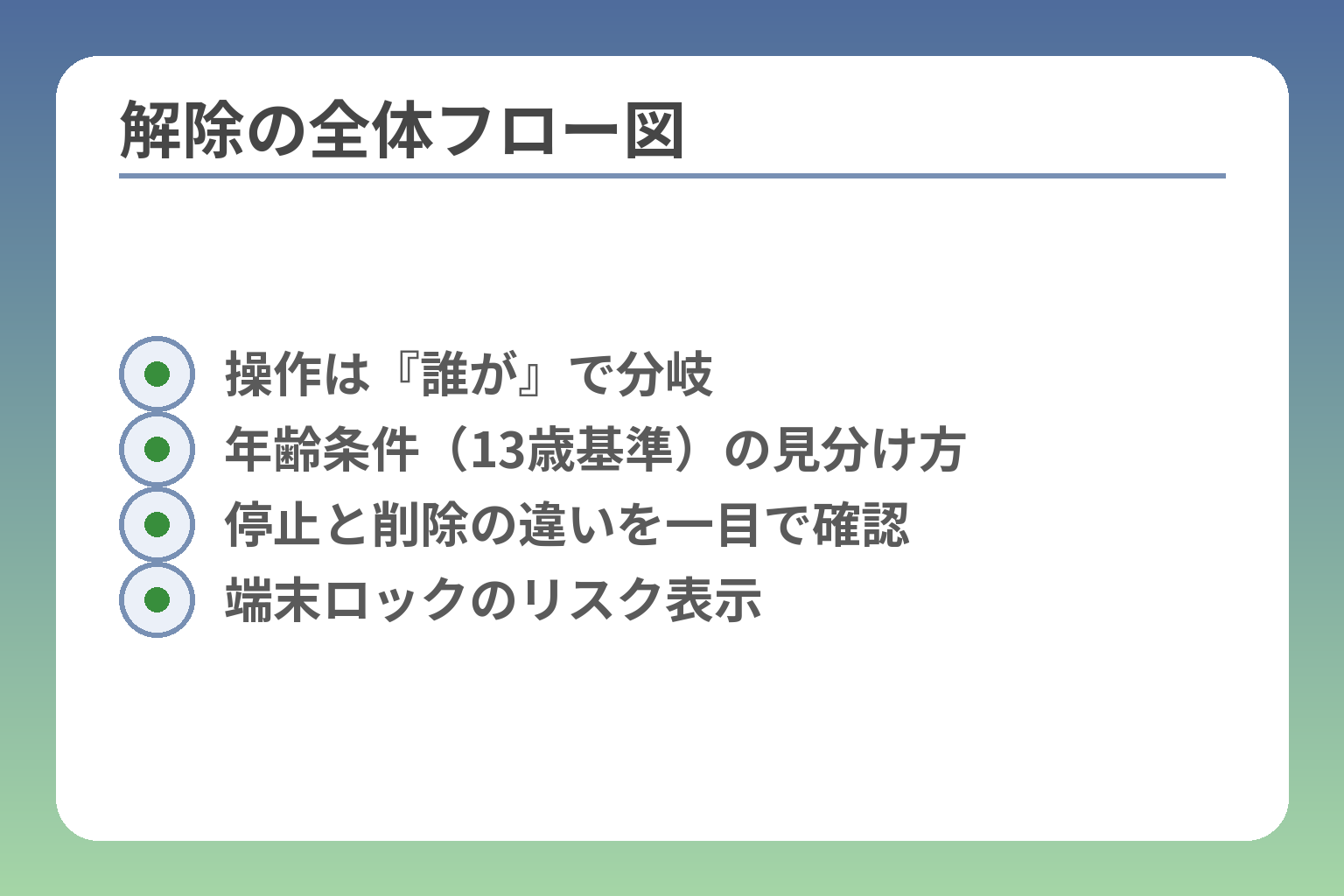
- 操作は『誰が』で分岐
- 年齢条件(13歳基準)の見分け方
- 停止と削除の違いを一目で確認
- 端末ロックのリスク表示
ここが曖昧だと手順を間違えたり、端末が一時的に使えなくなるなどの不都合が起きやすくなります。
解除方法は「誰が操作するか」と「子どもの年齢」で決まり、保護者が操作する方法が基本で最も安全です。
- 保護者がアプリまたはWebで停止する流れと注意点。
- 年齢ごとの扱い(13歳基準、13歳未満は削除や移譲が必要な場合あり)。
- 解除できない場合の原因別チェックと、親アカウントが使えない時の実務的な次の一手。
保護者が解除するのが基本ルート
保護者の端末からファミリーリンクを操作して管理機能を停止するのがもっとも確実です。アプリ内で子どものアカウントを選び、設定の「管理機能を停止」やアカウント設定に沿って進めます。操作の途中で保護者の認証や注意表示が出るため、事前に保護者のGoogleアカウント情報を用意しておくと手戻りが少なくなります。保護者のアカウントで操作できれば、解除は最短で終わる可能性が高いため、まずはそちらを優先してください。
手順の公式説明や要件(どのAndroid/iOSで動くか)も合わせて確認してください。
子ども側からの解除は年齢条件がある
子ども自身の端末から解除操作ができる場合もありますが、年齢条件で制限されることが多いです。国や地域の年齢基準により、13歳以上で選択肢が現れる場合と、13歳未満ではそもそも解除できない場合があります。年齢要件は国ごとに異なるので、実年齢だけで判断しないよう注意しましょう。
例えば13歳以上であっても、18歳未満では保護者の承認が必要になるといった扱いの違いがあります。具体的な表示や文言はアプリやWebの最新版で変わるため、該当のFAQで確認すると確実です。
13歳未満は「解除」より制約が強い
13歳未満のアカウントは、保護者の監督下に置かれる設計です。そのため、単に「監督を外す」操作ができないことがあり、結果として子どものアカウントを削除するか、別の保護者へ監督を移す必要が出ます。13歳未満でのグループ離脱は、アカウント削除や監督移譲が要件となるケースがある点を理解してください。
削除を選ぶとアカウントに紐づくデータが消える可能性があるため、削除前にバックアップや家庭内での合意を取ることが重要です。サービスの挙動(何が残り何が消えるか)は後の項目で詳しく扱います。
「解除」「停止」「削除」の違いを先に分ける
言葉の違いを誤解すると取り返しがつかないことがあります。管理機能の「停止」は保護者の管理を外す操作であり、Googleアカウント自体の「削除」はアカウントと紐づくデータを消す操作です。停止だけならデータは残る場合が多いですが、削除はメールや連絡先、保存データに影響します。アカウントを削除すると復元できる期間が限定されるため、削除は最後の手段と考えると安心です。
削除・復元の仕組みや影響範囲はGoogleのアカウントヘルプに記載があります。操作前にどの選択肢かを明確にしてから進めてください。
出典:Google アカウント ヘルプ(Restore, remove, or delete your child’s Google Account)
解除前に確認する判断基準
解除する前に確認すべき点は四つあります。利用時間・課金(購入制限)・位置情報共有・重要アプリ(学校連絡等)です。家庭ごとに優先順位が違うので、解除で失う機能と残る機能を一覧にして比べると判断しやすくなります。
- 利用時間:夜間や学習時間の制限が必要かどうか。
- 課金:課金制限を外すとアプリ内購入などのリスクが高まるか。
- 位置情報:見守りのための位置共有を続ける必要があるか。
- 学校連絡アプリ:連絡手段が消えないか(バックアップの有無)。
操作トラブル(ボタンが出ない、反映が遅い、端末ロック)に備え、事前に写真や連絡先のバックアップを取り、保護者アカウント情報を確認しておくと問題が少なくなります。加えて、保護者アカウントにアクセスできない場合はGoogleアカウントの復旧ページやFamily Linkのサポート窓口を利用する実務的な手順を用意しておくことが大切です。
出典:お子様のデバイスをロック解除する – Google For Families ヘルプ
次の節では、保護者側の具体的な操作手順とOS別の注意点を詳しく見ていきます。
保護者がファミリーリンクを解除する手順
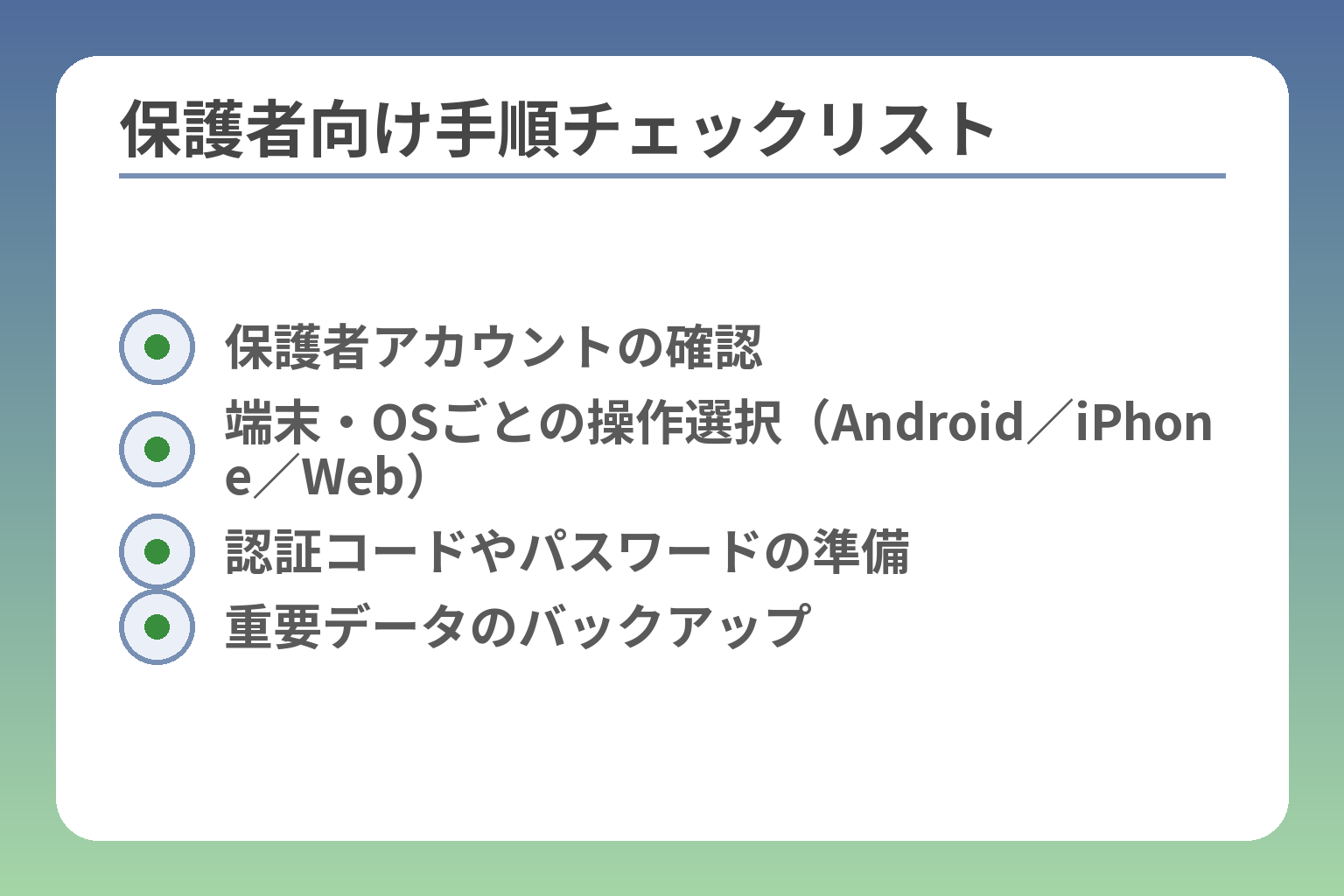
- 保護者アカウントの確認
- 端末・OSごとの操作選択(Android/iPhone/Web)
- 認証コードやパスワードの準備
- 重要データのバックアップ
ここが曖昧だと、端末が一時的に使えなくなるなど思わぬトラブルにつながりやすくなります。
保護者が自分の端末で操作して管理機能を停止する方法が最も確実で、安全に解除できます。
- 保護者アプリまたはウェブで子どものアカウントを選び「管理機能を停止」する流れが基本。
- 操作前に保護者のGoogleアカウント情報と端末の接続状態を確認することが重要。
- 停止と削除は意味が違うため、データ影響や復元可否を確認してから進める。
Androidの保護者端末で解除する流れ
保護者用ファミリーリンクアプリで子どものアカウントを選び、アカウント設定から管理機能を停止します。
操作のポイントは保護者アカウントで確実にサインインしていることと、子どもの端末がオンラインであることです。アプリ内の表示はOSやアプリバージョンで若干異なるため、メニューが見つからないときは画面の「アカウント」や「管理」箇所を探してください。保護者のサインイン情報が使えないと停止できない点が最も重要です。
手順や要件はGoogleの公式ヘルプに記載があります。出典:Google For Families ヘルプ
iPhoneの保護者端末で解除する流れ
iPhoneでも「保護者向けファミリーリンク」アプリで管理できますが、表示や権限確認がAndroidと異なることがあります。
具体的には、iOSの設定やアプリ権限で通知やバックグラウンド更新が制限されていると操作が途中で止まるケースがあります。操作前にApp Storeでアプリが最新か、iOSのバージョン要件を満たしているかを確認してください。iPhoneではアプリ権限の不足が原因で操作が途中で失敗することが多いため、権限確認を習慣にすると安全です。
対応OSやFAQの最新情報は公式サイトで確認してください。出典:Google ファミリー リンク FAQ
アプリが使えないときはWebから試す
アプリの表示が崩れる、ボタンが見つからない時はWeb管理画面(families.google.com)にログインして操作するのが有効です。
Web版ではメニュー構成が異なり、アプリに出ないオプションが表示されることがあります。ログインは保護者のGoogleアカウントで行い、該当の子どもアカウントを選んで「アカウント設定」や「管理機能を停止」を探してください。通信環境やブラウザのキャッシュが原因でうまく動かない場合は別のブラウザやネットワークで試すと改善することが多いです。アプリでできない操作はWebで試す、という手順を覚えておくと解決が早い。
Webでのサポートページや連絡先も用意されています。出典:Google For Families サポート(ヘルプ)
解除前にバックアップしておくもの
写真や連絡先、学校連絡用アプリのデータ、二段階認証の設定は操作前に確実にバックアップしてください。
管理機能の停止自体はデータを消さない場合が多いですが、誤って「アカウント削除」を選んでしまうリスクがあります。特にメールや連絡先、端末内に保存したアプリデータは削除される可能性があるため、Googleフォトや連絡先のエクスポート、重要アプリのログイン情報の控えを取ると安心です。二段階認証に紐づく連絡先を事前に確認しないと、後で自分もログインできなくなる危険があるため、必ずチェックしてください。
削除・復元の仕組みや注意点はGoogleのアカウントヘルプで確認できます。出典:Google アカウント ヘルプ(Restore, remove, or delete your child’s Google Account)
保護者がやりがちな失敗と防ぎ方
よくある失敗は「別のアカウントを選んで操作した」「アプリだけ削除して解除したつもりになった」「バックアップを取らずに削除した」の三つです。
回避策は単純です。操作前に対象の子どもアカウントのメールアドレスを画面で確認する、ファミリーリンクアプリをアンインストールするだけでは管理は解除されないと理解する、重要データをバックアップする。この三つをチェックリストにして必ず実行してください。万が一保護者アカウントにログインできなくなった場合は、Googleのアカウント復旧ページから手順を進めるか、Family Linkサポートへ連絡する実務的なフローを用意しておきます。操作の前後に「アカウント名の確認」「バックアップ実施」「保護者ログイン確認」の3点をチェックリスト化するだけで失敗率は大きく下がる。
以上の手順と注意点を踏まえれば、保護者が安全に解除作業を進められます。次は子ども側からの解除条件や家庭での判断基準を見ていきます。
子ども側から解除するときの条件と注意点
子ども自身が端末から管理を停止できる場合があるが、年齢やアカウントの種別で制限されるため注意が必要です。
- 年齢要件や居住国の基準で操作可能かが変わる点を必ず確認すること。
- 子どもが操作した場合は保護者に通知が届き、端末が一時的にロックされる可能性がある点を理解すること。
- 子ども側で解除を試す前に、保護者の承認方法やバックアップの準備を整えておくこと。
13歳以上でも勝手に外せるとは限らない
おおむね13歳以上で管理の停止操作が可能になる設計ですが、国や地域の法令およびGoogleの年齢基準により取り扱いが異なります。たとえ13歳以上でも、18歳未満の扱いや保護者承認の有無は国によって変わるため、アプリ上に表示される案内やヘルプで自分の地域の条件を確認してください。年齢基準は国ごとに違うため、実年齢だけで「外せる」と決めつけないことが重要です。
子どもの端末から停止すると保護者に通知が届く
子どもが自分のアカウントから管理を停止する操作をすると、保護者側に通知が届く仕組みになっています。通知はメールやアプリ内のアラートで届くため、保護者が気づくことが普通です。家族内の合意なしに操作を進めると家庭トラブルにつながることがある点を念頭に置いてください。通知が送られることは設計上の前提なので、家庭でのルール作りがトラブル防止になります。
端末が一時的にロックされることがある(24時間など)
子ども側で管理停止を実行すると、端末が一時的にロックされる場合があります。公式ヘルプでは、管理機能を停止した際にデバイスが一時ロックされ、保護者の解除まで使用できなくなる旨の案内があります。実際には「数分~24時間」の間で待たされる報告例があり、すぐに端末を使えないリスクを理解しておくべきです。端末がロックされた場合、オフラインのままでは解除できないため、保護者がオンラインで対応できる環境を整えておくと安心です。
出典:お子様のデバイスをロック解除する – Google For Families ヘルプ
保護者コードや承認が必要なケース
解除の途中で保護者による認証コード入力や承認操作が求められる場合があります。具体例としては、子どもがアカウントの管理機能停止を申請すると保護者側に確認画面が表示され、保護者が承認を行う仕様です。保護者のログイン情報が使えない状態だと承認できず、解除が進まないため、あらかじめ保護者のアカウント情報を整理しておくことが重要です。保護者のログイン不可は解除不能の主要原因なので、復旧手段を事前に確認しておくこと。
出典:Google でファミリーを管理する – Google アカウント ヘルプ
子ども側で解除する前に決める次の一手
子どもが自分で管理を外すことを選ぶ場合、保護者は解除後の代替手段を先に決めておくと安心です。代替としては、iPhoneのスクリーンタイムや回線事業者のフィルタリング、あるいは家庭内ルールの明文化があります。解除後に課金や位置情報管理が緩む点を踏まえて、夜間制限や購入の承認方法を残すかどうかを前もって決めましょう。
具体的な行動としては、(1)重要データのバックアップ、(2)保護者アカウントの復旧手順把握、(3)代替見守り手段の選定の三点をチェックリスト化しておくとトラブルが減ります。解除前に「バックアップ」「保護者ログイン確認」「代替手段」を完了しておくことが、後の混乱を防ぐ最短の一手です。
出典:Restore, remove, or delete your child’s Google Account – Google アカウント ヘルプ
これらの条件と注意点を踏まえた上で、保護者側の操作やトラブル対処の具体的手順を確認すると安心です。
解除できないときの原因別チェック
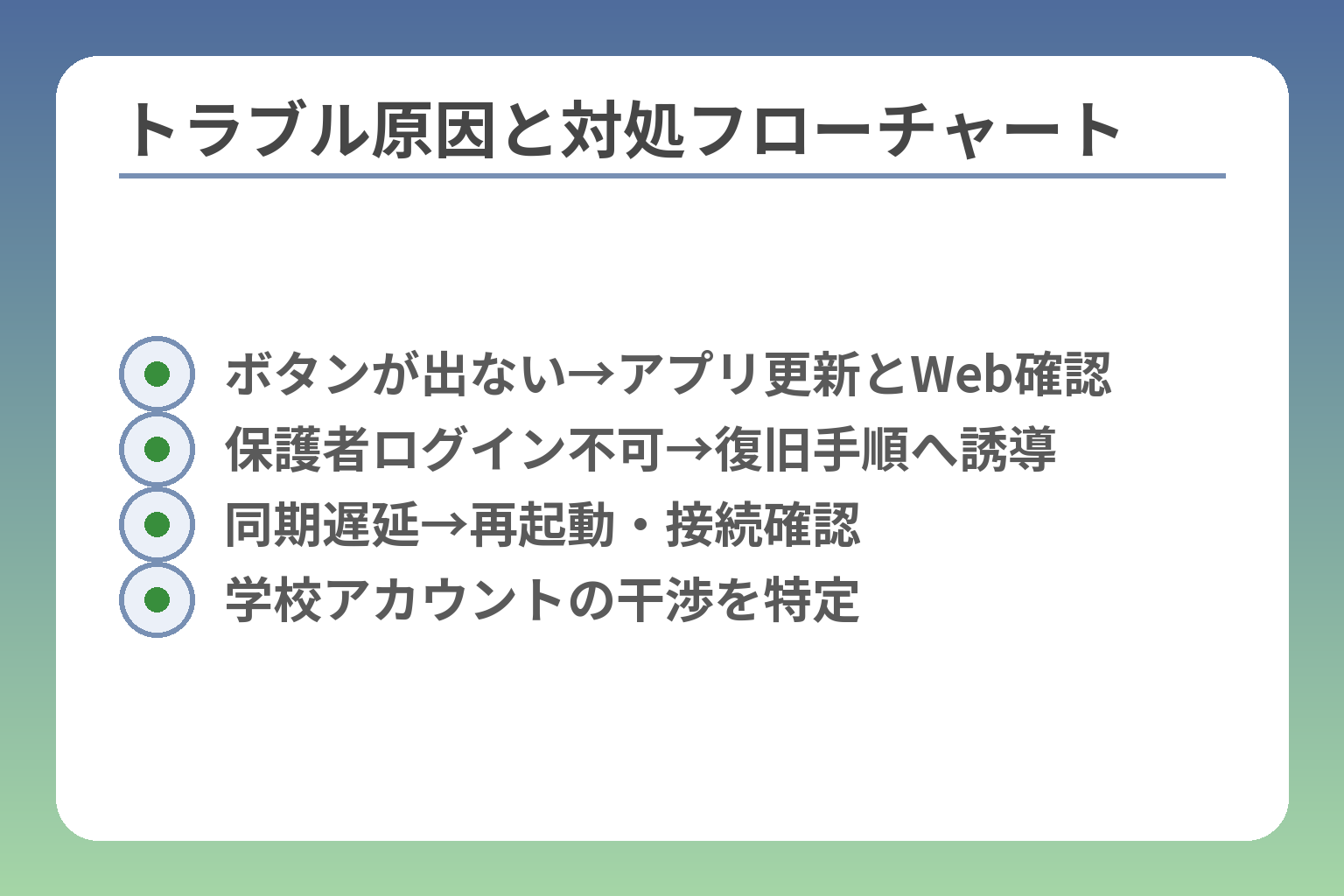
- ボタンが出ない→アプリ更新とWeb確認
- 保護者ログイン不可→復旧手順へ誘導
- 同期遅延→再起動・接続確認
- 学校アカウントの干渉を特定
原因は複数あり、年齢・アカウント種別・権限不足・同期や表示の不具合などを順に確認すると解決が早まります。
- まず対象のアカウントの年齢と種別を確認すること。
- 保護者のログイン可否やアプリ権限を事前に点検すること。
- 表示されない・反映されないときは端末やネットワークの基本確認を行うこと。
「管理機能を停止」のボタンが出ない
ボタンが出ない場合は表示の違いと要件不足が原因であることが多いです。
まずアプリのバージョンや端末のOSが対応要件を満たしているか確認してください。古いアプリや非対応のOSでは、ボタン自体が表示されない場合があります。さらに、保護者/子どものどちらの画面で操作しているかを間違えているケースも多く見られます。保護者用アプリで「子どもを選択」した状態でメニューを探すようにしてください。表示位置に迷う場合はWeb版の管理画面を試すと別の項目が見えることがあります。操作前に「アプリの更新」と「保護者アカウントでのサインイン」を必ず確認することが最短の解決策です。
保護者アカウントにログインできない
保護者アカウントにログインできなければ停止操作は進められません。
パスワードを忘れた、二段階認証の端末が手元にない、別のメールで管理していたなどが原因です。まずはGoogleのアカウント復旧ページで復元を試みてください。普段使っている端末やネットワークから試すと成功率が上がる傾向があります。どうしてもアクセスできない場合は、家庭内でアカウント情報を管理するルールを作るか、回復用の連絡先を事前に設定しておくことをおすすめします。保護者のログイン不能は解除不能の最大のボトルネックなので、事前に回復手段を準備しておくことが重要です。
出典:Google でファミリーを管理する – Google アカウント ヘルプ
年齢設定が実年齢と違っている
年齢情報の誤登録で解除条件を満たさないことがよくあります。
ファミリーリンクは年齢に応じた扱いが決められており、国や地域の法令により13歳などの基準が変わります。子どものアカウントに入力された生年月日が誤っていると、たとえば13歳を超えていても管理の解除が表示されないことがあります。画面上で表示される年齢やアカウント種別を確認し、誤りがあれば保護者の管理画面またはアカウント情報から修正手続きを行ってください。場合によってはGoogleサポートの案内に従う必要があります。年齢のズレは見落としやすいので、解除できないときはまず生年月日の確認を行ってください。
出典:既存の Google アカウントに管理機能を設定し、管理する – Google For Families ヘルプ
解除しても反映されない・時間がかかる
操作は完了しているが端末側に反映されるまで時間がかかることがあります。
同期遅延や通信状態不良で、保護者側の操作が子どもの端末にすぐ反映されないことがあります。端末がオフラインだったり、Google Play 開発者サービスの不具合やキャッシュ問題が原因のこともあります。まずは子どもの端末をネット接続し直す、端末とアプリを再起動する、しばらく時間を置くなどの基本対応を試してください。また、端末がロックされた表示になっている場合は保護者が解除操作を行うか、案内に従って所定時間(報告では数分~24時間)を待つ必要があります。反映遅延はまず通信と再起動を試し、それでも駄目ならサポートに連絡するのが実務的です。
出典:お子様のデバイスをロック解除する – Google For Families ヘルプ
学校用アカウントや別アカウントが影響する
端末に複数アカウントが登録されていると、見えている設定と実際の管理対象がずれることがあります。
学校由来の教育用アカウントや管理者が設定したアカウントは、個人のファミリーリンクとは別の管理ポリシーがかかっている場合があります。その結果、保護者が個人アカウントで操作しても端末の挙動が変わらないことがあります。解決の判断基準は「問題が出ているアカウントがどれか」を特定することです。端末の「アカウント」設定で登録されているメールアドレスを確認し、学校アカウントが混在している場合は学校の担当者に問い合わせるか、そのアカウントを一時的に端末から外した上で操作を試してください。複数アカウント時は必ず対象アカウントを特定してから操作することがトラブル回避の鍵です。
出典:Restore, remove, or delete your child’s Google Account – Google Account Help
上のチェックで原因が絞れれば、保護者側の具体的な解除手順や再設定に移るのが現実的な次の一手です。
解除前に知りたい影響とリスク
ここが曖昧だと、解除後に思わぬデータ損失や見守りの空白が生じやすくなります。
解除すると、管理者としてできていた多くの操作ができなくなり、端末やアカウントの扱いが変わります。
- 親が管理していた「利用時間」「アプリ承認」「端末のリモート操作」が外れる点を把握すること。
- 「管理停止」と「アカウント削除」は影響範囲が異なり、特にデータの扱いに差があることを理解すること。
- 解除後の課金・位置情報・学校アプリなど、家族にとって重要な機能を代替手段で補えるか検討すること。
解除すると何ができなくなるか
解除すると親が行っていた利用時間の設定やアプリの承認など、多くの管理機能が外れます。
具体的には、日ごとの画面使用時間の上限、就寝時間帯の強制オフ、インストール前のアプリ承認、端末のリモートロックや位置情報の確認などが親側で管理できなくなります。家庭によって重視する項目は異なるため、解除前に「どの管理を手放すか」を一覧化しておくと判断がぶれません。利用時間・アプリ承認・位置情報の3点は、解除で特に影響が出やすい項目です。
データ削除と管理停止は影響が違う
管理機能の停止は設定解除であり、アカウント削除はデータ消去を伴う別操作です。
管理を停止すると、親の管理権限が外れるだけでアカウント自体は残るケースが一般的です。一方でアカウントを削除すると、そのGoogleアカウントに紐づくメールや連絡先、保存データが消える可能性があります。削除後に一定期間であれば復元できることもありますが、復元可能期間や削除の影響範囲は限定的です。誤って「削除」を選ばないよう、操作前に表示される文言をよく読み、必要ならバックアップを取ってください。
出典:Restore, remove, or delete your child’s Google Account – Google アカウント ヘルプ
課金やアプリインストールのリスクが増える
解除後は子どもが自分でアプリを入れたり、購入操作を行ったりできる範囲が広がります。
ファミリーリンクでは保護者によるアプリ承認や購入の制限が可能です。これらの制御が外れると、アプリ内課金や有料アプリのインストールが子どもの判断で進むリスクが増えます。家庭のルールとして「課金の上限」「購入前に親確認」などを決めておけば、万が一の課金トラブルを防げます。解除前に購入履歴と課金設定を確認し、必要なら購入方法を親の管理に固定することが有効です。
出典:既存の Google アカウントに管理機能を設定し、管理する – Google For Families ヘルプ
位置情報共有はどう変わるか
解除すると親が端末の位置を確認する仕組みが停止するため、見守りの方法を再検討する必要があります。
ファミリーリンクでは位置情報の共有や確認ができる設計です。解除後は位置情報の自動共有が止まり、別の方法で見守るか代替アプリを導入する必要が出ます。通学時や帰宅確認を目的に位置情報を利用している家庭は、解除前に代替の位置共有手段(家族共有の位置アプリや回線事業者のサービス)を検討してください。位置情報は見守り上の重要項目なので、解除前に代替ルートを決めることが実務的です。
出典:Google マップとお子様の Google アカウント – Google For Families ヘルプ
解除より『制限をゆるめる』方が向く家庭もある
すべて外すより、特定の制限だけ緩める選択が合理的な場合があります。
例えば夜間だけ制限を緩める、アプリ承認はそのままに利用時間だけ調整する、といった段階的な緩和が可能です。また、回線側フィルタリングや端末内のスクリーンタイム機能を組み合わせれば、Googleの監視を外しても一定の管理は維持できます。特に機種変更時や進学での環境変化では、解除ではなく再設定や制限調整が安全で手間も少ない場合が多いです。解除を急ぐ前に「どの制限だけ外すか」を決め、段階的に運用を変える方が家庭に優しい判断です。
影響とリスクを整理できたら、具体的な解除手順やトラブル時の対処法へ進むと安心です。
解除後に困らないための次の一手
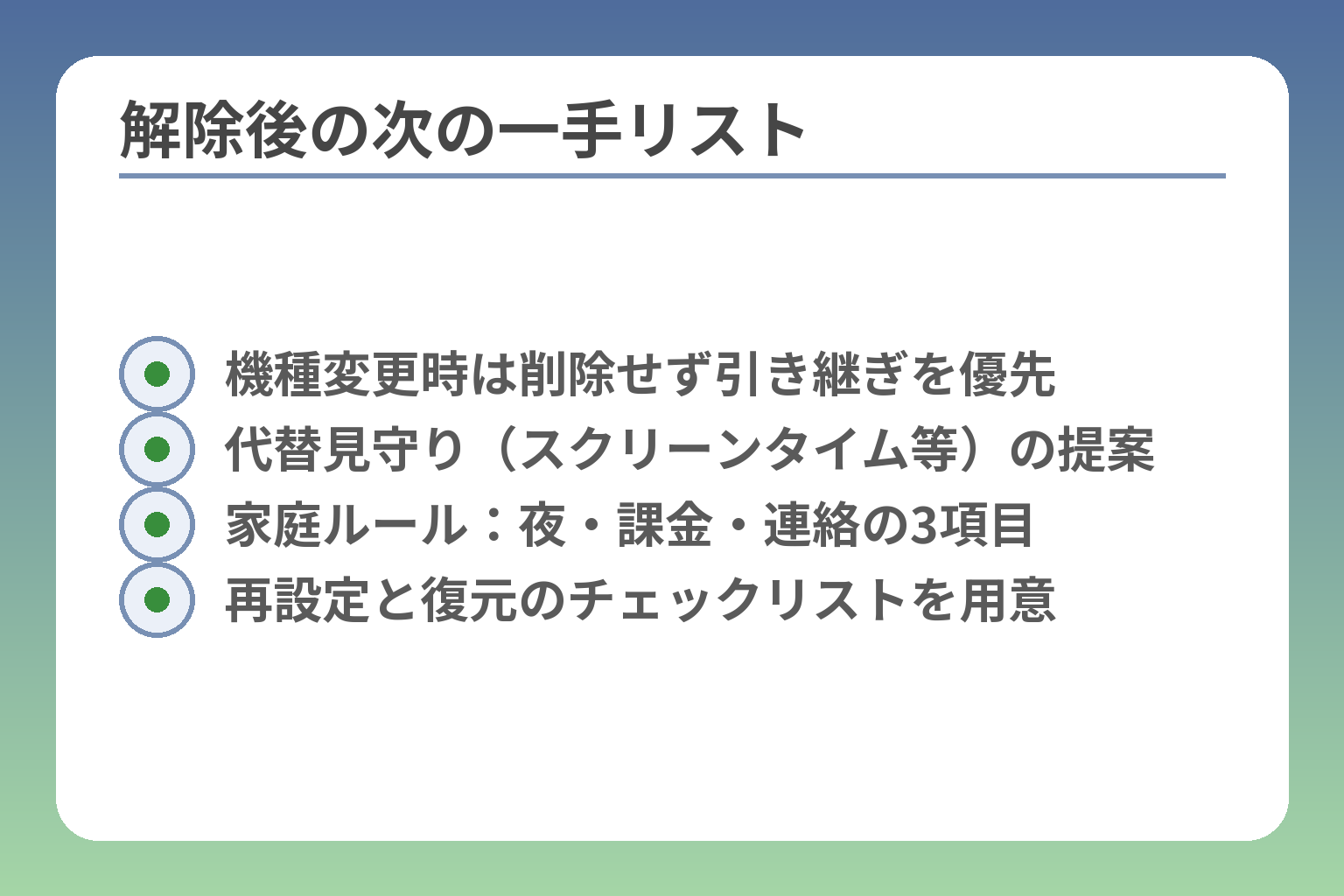
- 機種変更時は削除せず引き継ぎを優先
- 代替見守り(スクリーンタイム等)の提案
- 家庭ルール:夜・課金・連絡の3項目
- 再設定と復元のチェックリストを用意
解除は手続きの終わりではなく運用の切り替えです。事前準備と代替手段の用意があれば後のトラブルを大幅に減らせます。
- 機種変更や再設定は「解除より引き継ぎ」を優先すること。
- 年齢別の判断基準で段階的に見守りを緩めること。
- 解除後は課金・位置情報・重要連絡の代替を必ず準備すること。
機種変更のときは解除より再設定を優先する
機種変更なら、ファミリーリンクを外すより新端末へ設定を移す方が安全で簡単です。
具体的には、古い端末で保護者アカウントと子どもアカウントの紐付け状態を確認し、子ども用端末にログインさせたまま新端末でファミリーリンクの設定を行います。誤って「アカウント削除」や「管理停止」を選ぶと、データ消失や復元手続きが必要になるリスクがあります。機種変更時はまず「アカウントを削除しない」で引き継ぐことを優先すると安全です。
高校生・中学生で分ける判断基準
年齢や生活状況で段階的に緩和する方が実務的です。
たとえば中学生なら通学や夜間の制限は残しつつアプリ承認を柔軟にする。高校生なら位置情報は維持しつつ利用時間の上限だけ緩める、といった具合です。年齢の扱いは国やサービス規約で違いがあるため、表示される年齢条件を必ず確認してください。「年齢だけで一律解除」は失敗につながるので、行動基準で緩和を決めると実行しやすい。
解除後の家庭ルールを3つだけ決める
ルールは少数に絞ると守りやすくなります。
現実的な3つは「夜の利用時間」「月額・課金上限」「知らない人との連絡禁止」です。具体例として課金は親の決済方法に集約する、夜は自動でオフにするなどの運用を決めます。ルールは書面かメモで家族全員に共有し、違反時の対応(一時的な制限復活など)も決めておくと軋轢が減ります。簡潔なルールと再適用の手順を残しておくことが、解除後の混乱を防ぐ最大の工夫です。
見守りを続けるなら代替手段を選ぶ
Googleの管理を外しても、他の仕組みで見守りを継続できます。
iPhoneならスクリーンタイム、Family Sharingの機能を使って同様の管理が可能です。Android以外の端末や複数端末を混在させる家庭は、端末内の機能と回線側のフィルタを組み合わせると効果的です。代替導入の際は管理者アカウントやパスコードの管理を厳格にすることが落とし穴回避になります。代替手段は端末や回線に応じて選び、パスワード管理を親が確実に行うことが重要です。
出典:Apple サポート(Screen Time / Family Sharing)
保護者が安心しやすいスマホ選びの考え方
機能と運用の両面で選べば、解除後も安心感を保てます。
端末選びの軸は「管理機能の互換性」「回線のフィルタ有無」「学習用アプリの対応」です。一般にAndroidはファミリーリンクとの親和性が高く、iPhoneはスクリーンタイムで類似機能を持ちます。キャリアが提供するフィルタリングやサポートも比較材料に入れて、購入前に「どの管理を誰が担うか」を決めておくと後の手間が減ります。端末は機能だけでなくサポート体制と回線側の補助機能も評価軸に加えると後悔が少ない。
準備できれば、解除後の運用とトラブル対応に移ると安心です。
ファミリーリンク解除のよくある質問
解除に関する疑問は「年齢」「保護者のアクセス」「端末の挙動」「データの扱い」「再設定可否」に集約され、順に確認すれば多くは対処可能です。
- 13歳未満は原則として簡単に外れない点をまず確認すること。
- 親の端末がなくてもWebや別の保護者で対応できるが、保護者アカウントの復旧策は準備しておくこと。
- 解除後のデータ扱いや端末ロックの可能性を理解し、バックアップと代替の見守り手段を用意しておくこと。
13歳未満でもファミリーリンクを外せますか
13歳未満のアカウントは保護者による監督が前提のため、単純に自動で外れることは少ないです。
具体的には、13歳未満のアカウントをファミリーグループから外すには保護者側で「アカウントの削除」や監督の移譲といった手続きが必要になる場合があります。削除は取り消し可能な期間がある一方で、メールや連絡先、保存データに影響が出るため、削除前のバックアップは必須です。なお国や地域の規定により年齢基準が異なるため、表示される条件を確認してください。出典:Google でファミリーを管理する – Google アカウント ヘルプ
落とし穴と回避策としては、子どもの成長(年齢超過)や別の保護者への移譲で管理を終了できるかをまず確認することです。削除を選ぶ前に、必要なデータのエクスポートと家族内での合意を取り、削除後の復元手順を把握しておきましょう。
親のスマホがなくても解除できますか
親のスマホが手元にない場合でも、保護者アカウントでWebから管理できるケースが多いですが、保護者アカウントへのアクセスが前提です。
Family Linkの管理画面はWeb(families.google.com)でも利用できます。また、問題が解決しないときはFamily Linkのサポート窓口へ問い合わせる手段があります。ただし、保護者のGoogleアカウント自体にアクセスできない場合はアカウント復旧プロセスを経る必要があり、事前に復旧用の情報(回復用メールや電話番号)を設定しておくと復旧が楽になります。出典:Family Link サポート(Google)
実務的な回避策は、(1)別の保護者をファミリーグループ管理者に追加しておく、(2)保護者アカウントの回復情報を整備しておく、(3)Webからの操作手順をあらかじめ確認しておく、の三点です。保護者アカウント復旧は accounts.google.com/signin/recovery の手順に従いますので、普段使う端末・ネットワークで試すと成功率が上がります。出典:Google アカウント復旧ページ
解除したのにスマホが使えません
解除操作の結果、端末が一時的にロックされたり、反映遅延で使えないことがあります。
公式ヘルプでは、管理機能停止の際に端末が一時ロックされる旨が案内されています。実務上は「保護者の承認待ち」「同期遅延」「オフライン状態」が原因であることが多く、解消策は保護者がオンラインで承認する、端末を再起動する、ネットワーク接続を確認する、一定時間(事例では数分~24時間の報告あり)待つ、の順です。オフラインのままでは解除できないため、子どもの端末が通信可能かを確認してください。出典:お子様のデバイスをロック解除する – Google For Families ヘルプ
落とし穴は「すぐに初期化してしまう」ことです。初期化は最終手段で、アカウント削除と同様にデータが消えるリスクがあります。まずは保護者側の承認画面やFamily Linkのメッセージを確認し、指示に従って対応するようにしてください。
解除するとGoogleアカウントは消えますか
管理機能の停止自体はアカウントを残す操作が一般的で、アカウント削除とは別の取り扱いです。
要点は二つです。管理停止は親の管理権限を外す操作であり、アカウントのデータそのものは残る傾向があります。一方で「アカウント削除」を選ぶと、そのGoogleアカウントに紐づくメール、連絡先、保存データなどが削除されうるため、削除前に復元可否とバックアップを確認してください。削除後に復元できる期間や条件は限定的なので、軽率に削除しないことが重要です。出典:Restore, remove, or delete your child’s Google Account – Google アカウント ヘルプ
回避策として、まずは「管理停止」を試し、問題がなければそのまま運用を続ける方法が安全です。どうしてもアカウントを削除する場合は、事前に主要データをエクスポートしておきましょう。
解除後にまた設定し直せますか
再設定は基本的に可能ですが、状況次第で手間が変わります。
保護者が同じファミリーグループで再設定する、あるいは子どもが年齢要件を満たして自主的に管理を終了するなど、再適用の方法はいくつかあります。ただし、誤ってアカウントを削除していたり端末が初期化されている場合は、復元作業や再ログイン、場合によっては新規アカウントの作成が必要になります。再設定の際は、保護者のアカウント情報、子どものGoogleログイン情報、バックアップ済みデータを揃えておくとスムーズです。出典:既存の Google アカウントに管理機能を設定し、管理する – Google For Families ヘルプ
実務的には、「再設定可能だが準備が重要」という認識で、解除前にバックアップと代替見守り手段を決めておくと、必要に応じて早く元に戻せます。
疑問が整理できれば、次は具体的な操作手順とトラブル時の即効対処を確認すると安心です。
Q&A
- ファミリーリンクはどのように解除しますか?
-
保護者のファミリーリンクアプリかWebで子どものアカウントを選び、管理機能を停止します。操作には保護者のGoogleアカウントでの認証が必要です。
手順は端末やOSで表示が異なります。保護者側で子どものアカウントを選び、「アカウント設定」や「管理機能を停止」をたどってください。操作前に保護者のログイン情報と子どもの端末がオンラインであることを確認するとスムーズです。出典:Google For Families ヘルプ
- 子どもが自分で解除できる年齢は何歳ですか?
-
年齢基準は国によりますが、一般に13歳前後が区切りになります。ただし18歳未満で保護者の承認が必要な場合もあります。
お住まいの国での「同意年齢」を確認してください。表示される条件や承認要否は地域差がありますので、アプリの案内文やFAQで該当年齢を必ず確認しましょう。出典:Google ファミリー リンク FAQ
- 「解除(管理停止)」と「アカウント削除」はどう違いますか?
-
管理停止は親の管理権限を外す操作で、アカウント削除はそのGoogleアカウントと紐づくデータを消す操作です。影響範囲が大きく異なります。
管理停止ならアカウント自体は残ることが多いですが、削除するとメールや写真、購入履歴などを失う可能性があります。削除は復元可能期間が限定されるため、削除前に必ずデータのエクスポートや家族内の合意を取ってください。出典:Google アカウント ヘルプ(Restore, remove, or delete)
- 保護者アカウントにログインできないときはどうすればいいですか?
-
まずGoogleのアカウント復旧ページでアクセス回復を試みてください。回復情報(復旧用メールや電話番号)があると成功率が上がります。
復旧が難しい場合は、あらかじめ別の親を管理者に追加しておくか、Family Linkのサポート窓口へ連絡します。事前に回復用連絡先を設定しておくと、保護者アカウント喪失時の対応が楽になります。出典:Google アカウント復旧ページ
- 操作画面に「管理機能を停止」のボタンが出ない/解除できないと表示される
-
表示されない原因は複数あります。年齢条件、アカウント種別、アプリやOSのバージョン、権限不足が主な要因です。
まずは子どものアカウントの年齢表示と種別、保護者側で正しい子どもを選んでいるかを確認します。次にアプリを最新版に更新し、別の端末やWeb版で試してください。学校アカウントが混在している場合や同期エラーもあり得るので、該当アカウントを特定するのが解決の近道です。出典:Google アカウント ヘルプ(Manage your family)
- 解除すると位置情報や購入権限はどうなりますか?
-
解除すると親が見ていた位置情報や購入の承認機能など、ファミリーリンクで提供されていた管理は原則停止します。個別機能ごとに挙動が異なります。
位置情報は自動共有が止まるため見守りが必要な家庭は代替手段を用意してください。購入権限は親の承認が外れると子ども自身での購入やアプリインストールが可能になります。解除前にどの機能を手放すかを一覧にして、代替(スクリーンタイムや回線フィルタなど)を検討しましょう。出典:Family Link Disclosure for Parents
- 解除操作で端末がロックされた・解除されないときの即時対処は?
-
端末がロックされた場合は保護者がオンラインで承認するか、案内に従って所定時間を待つ必要があります。オフラインでは解除が進まないことが多いです。
まず子どもの端末をWi‑Fiやモバイル回線に接続し、保護者が承認メッセージを確認してください。再起動やアプリの再インストールで改善することもあります。どうしても解除できないときはサポートに連絡し、初期化のリスクを把握した上で対応してください。出典:お子様のデバイスをロック解除する – Google For Families ヘルプ
- サポートに連絡するときに揃えておくと良い情報は何ですか?
-
端末の機種名、OSバージョン、子どものアカウントのメールアドレス、保護者アカウントのメールアドレスを用意してください。これらがあると対応が速くなります。
加えて「いつ」「どの操作をしたか」「画面に出たメッセージの文言」をメモしておくとサポートが具体的に動きやすくなります。Family Linkのチャットやメール窓口を使う場合はスクリーンショットを添えると有効です。出典:Family Link サポート(ヘルプ)
あわせて読みたい関連記事
Googleファミリーリンクの解除方法まとめ(年齢制限と注意点)
解除の基本と年齢ごとの扱いをまとめた記事です。どの操作が安全か判断に迷っている保護者に向けて、注意点が整理されています。
Googleファミリーリンクとは?設定から解除までの親向けガイド
機能の全体像と初期設定の流れをやさしく解説しています。これから導入を考えている家庭や、解除の前に仕組みを確認したい人におすすめです。
ファミリーリンクの問い合わせ手順|解決しない時の次の一手
公式サポートへの連絡方法や、問い合わせ前に準備すべき情報を具体的に案内します。トラブルでボタンが出ないなど困ったときに役立ちます。
ファミリーリンク設定ガイド:初期設定から制限・解除まで
端末ごとの設定手順や画面イメージが豊富な実務ガイドです。OSや機種で操作が違う場合の参考にしやすく、トラブル回避にも便利です。
家庭によって状況も異なる中、なかなか難しい子どものケータイ、スマホの選び方。
トラブルを防ぎ、幸せな生活につながるよう、情報を発信していきます。